
新規除外または新規例外の追加
手順
-
「構成」 > 「除外するパスおよびファイル」 > 「除外するパス」リストで、「+ 追加」をクリックします。
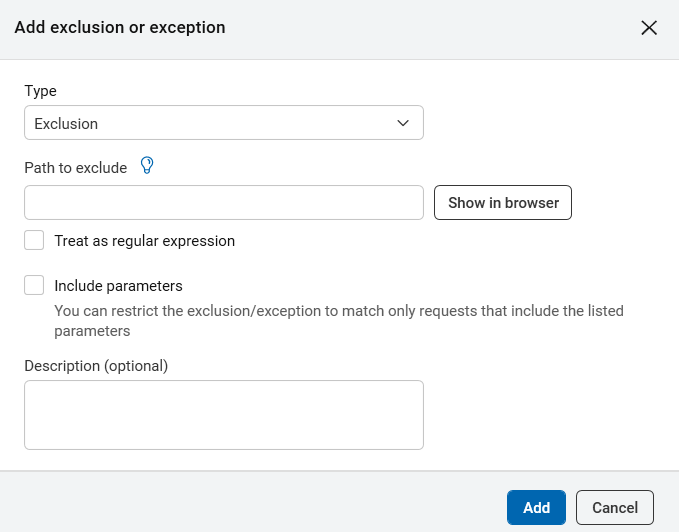
「除外または例外の追加」ダイアログ・ボックスが開きます。
-
以下のタイプのいずれかを選択します。
- 除外: この項目に一致する URL はスキャンされません。
- 例外: この項目に一致する URL がリストの上方にある「除外」条件によって除外されていても、この URL はスキャンに含まれます。
注:- 例外機能は、除外されたパス内にあるディレクトリーを含める場合にのみ必要になります。例えば、https://demo.testfire.net/bank を除外した場合、https://demo.testfire.net/bank/transfer.aspx を包含としてリストの下方に追加すると、そのサブディレクトリーをスキャンに含めることができます
- スキャンの探査ステージとテスト・ステージの間で除外を追加する場合、AppScan® は除外されたパスが探査されたとしても、テストを行いません。
- ディレクトリーのセットと一致するパスまたは正規表現を「除外するパス」フィールドに入力します (次の表の例を参照)。
-
パスが正規表現の場合は、「正規表現として扱う」チェックボックスを選択します。
注: 正規表現とは、特定の構文規則に従ってストリングのセットを記述するストリングのことです。「正規表現」ボタンをクリックして Expression Test PowerTool を開くと、正規表現の構文を検証できます。
正規表現を作成するために支援がさらに必要な場合は、次のリンクが役立ちます: http://www.regular-expressions.info/quickstart.html。
-
特定のパラメーターのみを含むパスに除外または例外を適用するには、「パラメーターを含む」チェックボックスを選択して、「+ 追加」をクリックします。「パラメーターの追加」ダイアログ・ボックスで、「パラメーター名」と「パラメーター値」を入力し、「パラメーターの追加」をクリックして 1 つ以上のパラメーターを追加します。
注: この機能は、アプリケーション全体が URL に含まれ、そのパラメーターによって制御されている「大規模スクリプト」アプリケーション用に設計されています。URL をフィルタリングによって除外することで、スキャンは無効にされますが、特定のパラメーターや特定のパラメーター値 (ログインあるいはログアウト用のパラメーター値など) を除外することができます。
- オプションで、「除外するパス」リストに表示する説明を追加します。
-
「追加」をクリックします。
新規項目がリストの一番下に追加されます。
注: リスト内の 2 つの項目の間に矛盾がある場合、下の方の 項目が優先されます。必要に応じて項目の順序を調整するには、「上に移動」または「下に移動」ボタンを使用します。ある除外または包含がリストの上位にあるために、別の除外または包含が冗長になっている場合、「OK」をクリックすると、その冗長項目がリストから削除されます。
例
タイプ |
例および機能 |
|---|---|
除外 |
https://demo.testfire.net/ or https://demo.testfire.net/transfer/ 指定された URL とすべてのサブディレクトリーおよびファイルをフィルタリングして除外します。 |
除外 |
.*private.* ストリング private を含むすべての URL を除外します。 |
除外 |
.*_bk.aspx _bk.aspx で終わるすべての URL を除外します。 |
例外 |
https://demo.testfire.net/transfer/customize.aspx 以前の除外 (この表の最初のものなど) でサブディレクトリーとファイルが除外されると、例外ではこの特定のパスをスキャンに含めます。 例外を有効にするには、除外の下に表示する必要があることに注意してください。 |