
メイン画面のツアー
AppScan のメイン画面 (「問題」ビュー) の構成要素、およびすべてのメニューとツールバーについて説明します。
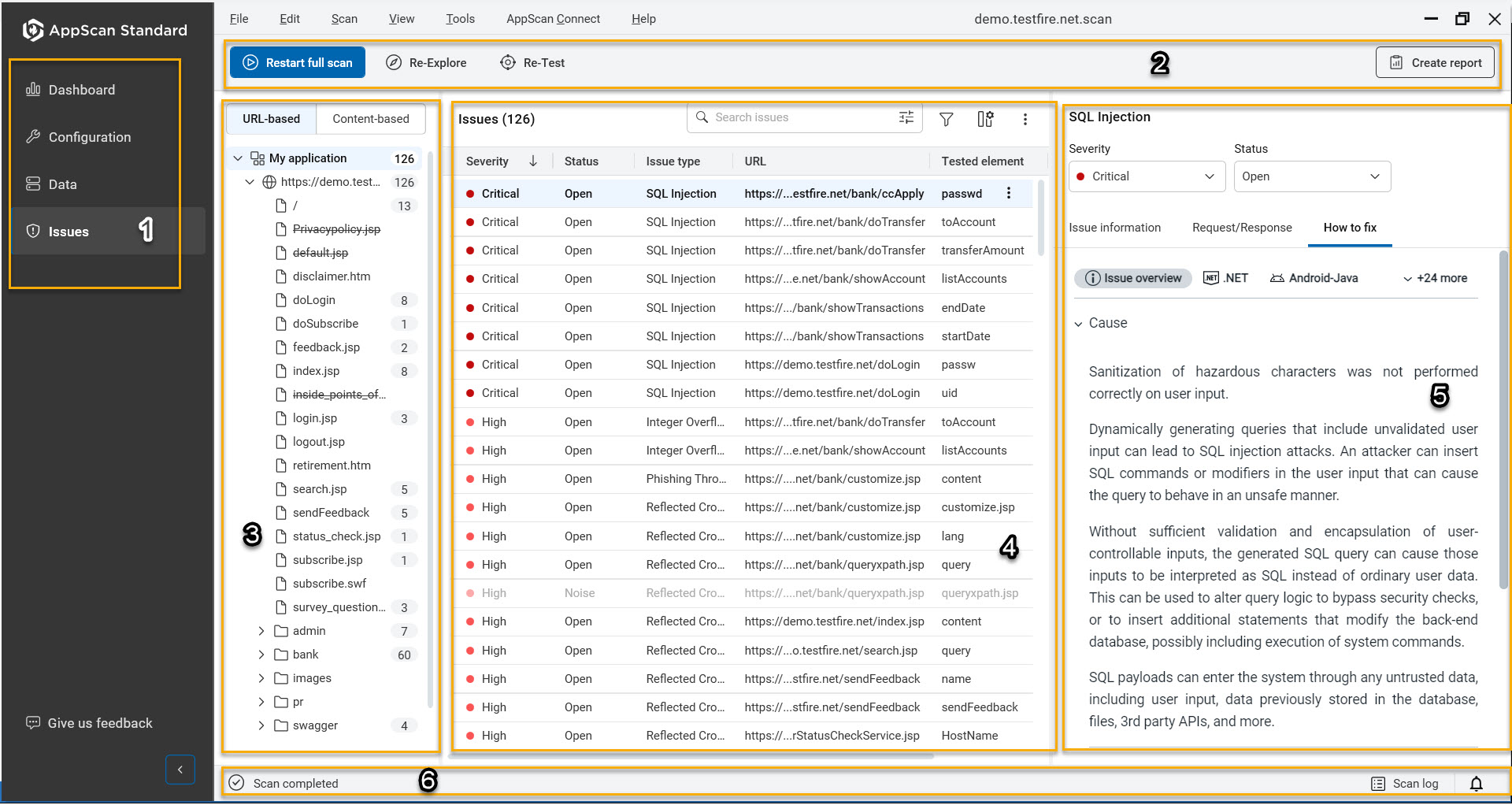
ペインのサイズを変更するには、ペイン間でスプリッター・バーをクリックしてドラッグします。
| 1: ナビゲーション・バー | 標準的なワークフローで使用される主なステップが表示されます。データ表示用のスペースを広くするために、このオプションを折りたたむことができます。「ナビゲーション・バー」を参照してください。 |
| 2: コンテキスト・ツールバー | コンテキスト・ツールバーは、「データ」と「問題」ビューの両方でアプリケーション・ツリーと結果リストの上に表示されます。このオプションはコンテキストに依存します。スキャンアクションを実行し、レポートを作成できます。 |
| 3: アプリケーション・ツリー | AppScan によってご使用のアプリケーションで検出されたフォルダー、URL、ファイルのツリー表示のことです。「データ」ビューでは、探索結果が表示されます。「問題」ビューでは、完全なスキャン結果が表示されます。「アプリケーション・ツリー」を参照してください。 |
| 4: 結果リスト | 現在選択されているノードのすべての結果を、アプリケーション・ツリーでリストします。「結果リスト」を参照してください。 |
| 5: Details pane | 選択した項目の詳細を結果リストに表示します。「Details pane」を参照してください。 |
| 6: ステータス・バー | メインウィンドウの下部のステータス・バーには、現在実行中またはロードされているスキャンについてのステータス情報が表示されます。「ステータス・バー」を参照してください。 |