
Enregistrement de séquences à l'aide du navigateur
Pourquoi et quand exécuter cette tâche
Voici les options permettant d'enregistrer une opération en plusieurs étapes :
- Navigateur AppScan (recommandé)
- Par défaut, le navigateur AppScan est sélectionné. Vous pouvez enregistrer sans vous connecter ou vous connecter, puis enregistrer la séquence en plusieurs étapes.
- Enregistrer (sans connexion) : AppScan enregistrera à l'aide du navigateur intégré, sans se connecter.
- Connecter, puis enregistrer : Lorsque le navigateur s'ouvre, vous pouvez vous connecter, le cas échéant, puis enregistrer votre séquence en plusieurs étapes. Par défaut, la case Connecter, puis enregistrer est cochée.
Remarque : Si vous utilisez cette option et que vous enregistrez ensuite les demandes de connexion dans le cadre de la séquence, les paramètres et les cookies reçus seront toujours traités comme étant dynamiques, même si vous modifiez leur suivi en tant que Valeur de connexion. - Navigateur externe
- Actif uniquement si vous avez configuré AppScan pour utiliser un navigateur externe lors du balayage (Outils > Options > Utiliser le navigateur externe > Sélectionner le navigateur). Si possible, il est recommandé d'utiliser le navigateur AppScan, car il enregistre des informations supplémentaires qui améliorent la réussite de la connexion pendant l'examen. N'utilisez le navigateur externe que si l'enregistrement de la connexion avec les navigateurs d'AppScan ne fonctionne pas pour votre application.
Important : Lors de la lecture d'une opération en plusieurs étapes, la détection En session est désactivée (voir Méthode de connexion). Cela signifie que AppScan® ne vérifie pas qu’il est connecté. Par conséquent, si l'échec de l'opération en plusieurs étapes déconnecte l'utilisateur de l'application, il est important que la connexion soit enregistrée comme faisant partie de la séquence (pour qu'elle puisse être réexécutée à chaque exécution de la séquence). Si ce n'est pas le cas, l'opération en plusieurs étapes risque d'échouer.
Procédure
-
Cliquez sur Enregistrement d'une séquence et sélectionnez l'une des options d'enregistrement (voir ci-dessus).
Le navigateur sélectionné s'ouvre.
- Cliquez sur les liens et renseignez les zones pour atteindre les pages demandées. Vous pouvez utiliser le bouton Pause si vous souhaitez cliquer sur des liens sans les enregistrer comme faisant partie de l'opération.
- Fermez le navigateur.
La séquence apparaît dans le panneau Séquence. Les séquences sont automatiquement nommées dans l'ordre : « Séquence 1 », « Séquence 2 », etc., mais vous pouvez renommer en saisissant le nom dans le champ de nom à l'aide de l'option Renommer du menu vertical à trois points.
Vous pouvez éventuellement modifier la méthode de lecture à l'aide du bouton à bascule.- La lecture basée sur les demandes (valeur par défaut) envoie les demandes HTTP brutes à partir de l'enregistrement. Cette méthode est généralement plus rapide.
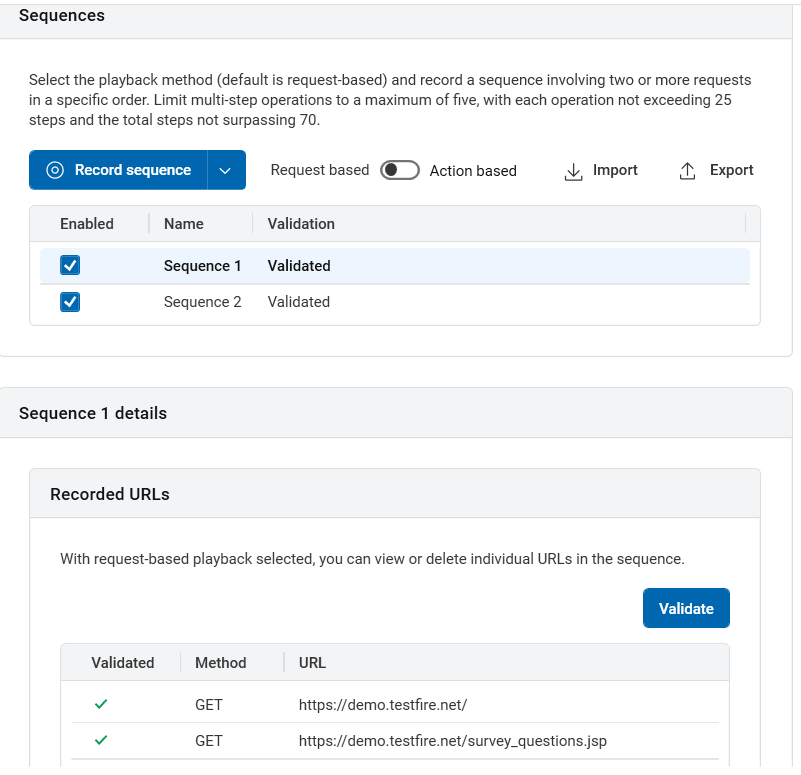
- La lecture basée sur les actions exécute à nouveau les actions de clic et de frappe de l'utilisateur. Vous pouvez être amené à choisir cette méthode lorsque le site inclut un grand nombre d'éléments JavaScript ou lorsque certaines demandes de la lecture basée sur les demandes ont été marquées d'un caractère X rouge lors d'une tentative de validation. Cette méthode peut augmenter la durée de l'examen.
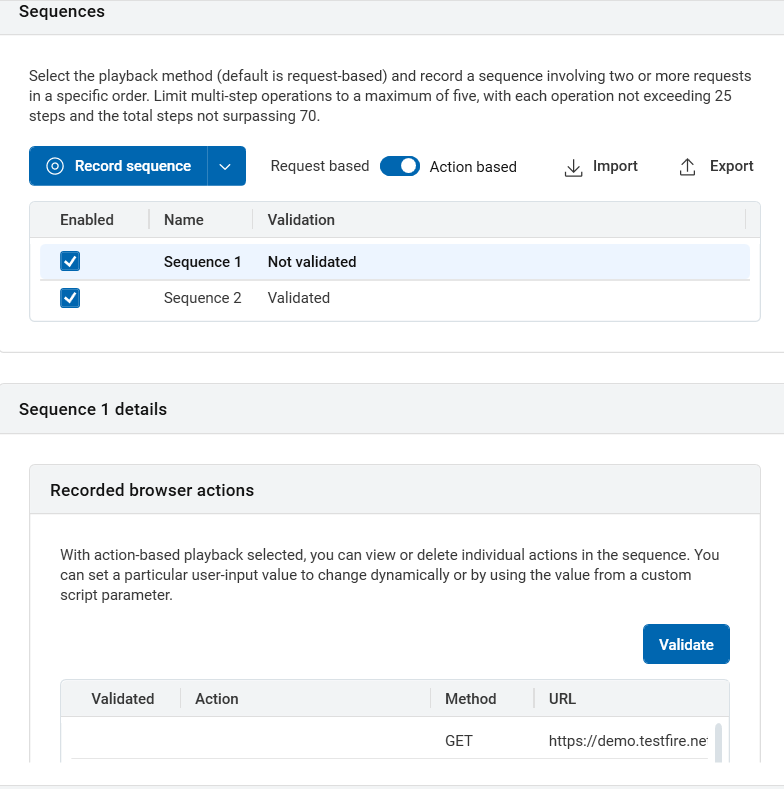
Remarque : Si votre examen est configuré pour utiliser un navigateur externe (Outils > Options > Utiliser un navigateur externe) et que vous rencontrez des problèmes d'enregistrement, désactivez l'enregistrement basé sur les actions en définissant Gui.RecordUserActionsInExternalBrowser sur False sous Outils > Options > Avancé, puis réessayez.Remarque : Si votre site exige que les utilisateurs se connectent et que vous avez sélectionné Connexion basée sur les demandes, vous devez sélectionner également Opérations en plusieurs étapes basées sur les demandes, sinon les opérations en plusieurs étapes ne seront pas envoyées. - La lecture basée sur les demandes (valeur par défaut) envoie les demandes HTTP brutes à partir de l'enregistrement. Cette méthode est généralement plus rapide.
-
Cliquez sur Valider.
AppScan réexécute la séquence et une coche verte s'affiche en regard de la demande ou de l'action dont la lecture a abouti. Si une demande ou une action n'aboutit pas, une coche X rouge s'affiche.
Options du menu vertical à trois points :- Afficher dans le navigateur : Voir toutes les URL dans le navigateur.
- Les options de résolution des problèmes s'affichent uniquement après la validation de la séquence.
- Afficher la requête relue : Affiche la requête relue dans le navigateur.
- Comparer les requêtes enregistrées avec celles relues : Affiche la comparaison entre les requêtes enregistrées et relues.
- Copier l'URL : Copiez l'URL.
- Tester : Pour tester l'URL individuellement.
- Ne pas tester : Les URL sont toujours incluses dans la lecture de la séquence, mais elles ne seront pas testées individuellement.
- Lire la séquence avant de tester la requête : Si une étape est configurée pour être testée individuellement, sélectionnez Lire la séquence avant de tester la requête > Non s'il n'est pas nécessaire d'exécuter les étapes précédentes de la séquence à chaque fois que cette URL est testée.
- Définir la valeur dynamique
- Rétablir la valeur d'origine
- Modifier : Disponible uniquement pour les valeurs modifiables.
- Supprimer : Supprimez toute étape inutile. Une fois cette opération effectuée, cliquez sur le bouton Valider pour vérifier que la séquence est toujours en session.