
範例 2:從「自訂規則精靈」建立驗證/編碼常式
如果您要建立的驗證/編碼常式未出現在追蹤圖形中,您可以從「追蹤」視圖啟動「自訂規則精靈」來建立常式。
執行這項作業的原因和時機
此範例建立的驗證常式與在範例 2:從「追蹤」視圖建立驗證/編碼常式中建立的驗證常式相同。但是在本範例中,常式是使用自訂規則精靈建立的。
程序
- 在「追蹤」視圖中,按一下工具列上的啟動自訂規則精靈來新增不在追蹤圖形中的驗證常式。註: 如果是從「自訂規則」視圖中啟「自訂規則精靈」,則無法從該精靈來建立驗證常式。
- 在精靈的「選取驗證/編碼常式」頁面中,指定驗證常式的位置。
關於這個範例,請選取下列常式:
TestCase_IOT_Instance_Val_Encode.encode(java.lang.String):
java.lang.String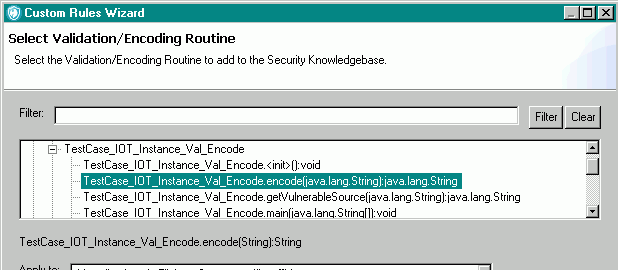
- 使用範例 2:從「追蹤」視圖建立驗證/編碼常式中在指定如何套用這個驗證常式對話框所做的相同設定,完成精靈頁面的其餘部分。
- 按一下完成即可儲存及分享驗證常式。