
配置 Bitbucket 集成 AppScan on Cloud
有关将 Bitbucket 与 AppScan on Cloud 集成的详细说明。
先决条件
- 有效的 Atlassian 账户(在 Jira 和 Bitbucket 中通用)。
- 在您的 Bitbucket 工作区中拥有创建 OAuth 客户端的管理员权限。
设置 Bitbucket 工作区和代码库
- 登录 Bitbucket:
- 在bitbucket.org 页面右上角单击 Log in。
- 输入您的 Atlassian 账户凭据。
- 如果出现提示,请完成为您的账户配置的任何双重验证 (2FA)。
- 创建新工作区以组织您的项目和代码库:
- 单击右上角的个人资料头像。
- 从菜单中选择所有工作区或直接单击创建工作区。
- 填写工作区详细信息:
- 工作区名称:输入易于识别的名称(例如,My Team Workspace 或 John Doe Projects)。
- 工作区 ID:这将根据您的名称自动生成,并成为 URL 的一部分(例如,bitbucket.org/workspace-id/)。
- 单击创建。
- 创建新代码库:
- 在您的工作区内,单击左侧边栏或全局导航栏中的 +(创建)按钮。
- 选择代码库。
- 填写代码库创建表单:
- 项目名称:选择现有项目或创建新的项目容器。
- 代码库名称:输入您的代码库名称(例如,my-first-repo)。
- 访问级别:选中私有代码库以限制访问权限。
- 是否包含自述文件?:如果您有现有的本地代码需要推送,请选择否;如果需要初始化新的自述文件,请选择是。
- 单击创建代码库。
在 Bitbucket 中创建 OAuth 客户端
OAuth 客户端在工作区级别进行管理,可实现安全的应用程序交互。
- 登录 Bitbucket Cloud 并确保您位于目标工作区中。
- 单击顶部导航栏中的设置(齿轮图标)。
- 从菜单中选择工作区设置。
- 在左侧导航菜单的应用程序和功能下,选择 OAuth 客户端。
- 单击页面顶部的创建 OAuth 客户端。
- 填写客户端表单字段:
- 名称:为您的应用程序指定一个明确的名称(例如,My Custom Integration App)。
- 描述:描述 OAuth 客户端的功能。可选。
- 支持的授权类型:同时选中授权代码和客户端凭据。
- 回调 URL:您的 AppScan Presence 嵌入式 Web 应用程序 URL 加
/signin-bitbucket。例如,https://my-presence-host-fqdn/signin-bitbucket。 - URL:链接到您的应用程序或组织网站。可选。
- 这是一个私有客户端:如果您的客户端应用程序在能够对密钥信息进行保密的安全服务器上运行,请保持选中状态。
- 在作用域部分,授予所需的最低作用域:
- 账户:读取或电子邮箱
- 代码库:读取
- 工作区成员资格:读取
- 项目:读取
- 拉取请求:读取
- 管道:读取
-
单击保存。
- 在 OAuth 客户端下,单击客户端名称以展开并记录您的凭据:
- 键:您的
client_id。 - 密钥:单击以显示您的
client_secret。
- 键:您的
生成 Atlassian API 令牌
- 导航至 id.atlassian.com/manage-profile/security 并使用您的 Atlassian 凭据登录。
- 在“API 令牌”下,单击创建带作用域的 API 令牌。
- 配置令牌设置:
- 令牌名称:输入集成令牌的描述性名称。
- 有效期限:选择适当的有效期限(例如,30 天或 1 年)。
- 应用程序:选择 Bitbucket。
- 作用域/权限:选择所需的访问权限(例如,
read:repository:bitbucket)。注:仅针对 AppScan Presence,需要read:repository:bitbucket。
- 单击创建令牌。
- 立即复制新生成的令牌值并将其存储在安全的机密存储库中;关闭对话框后将无法再次检索该令牌。
集成配置映射
将检索到的凭据映射到您的
git_connect_settings.json 文件中:| JSON 属性键 | 源凭据字段/示例 | 描述 |
|---|---|---|
| GitServerName | bitbucket-cloud | Bitbucket cloud |
| GitConnectUrl | https://my-presence-host-fqdn:443" format="html" scope="external |
此 AppScan Presence 公开的 Web 应用程序的 URL。此值与创建 OAuth 客户端时的 CallbackURL 相同。 |
| GithubAppId | None | 不适用于 Bitbucket Cloud。 |
| GithubAppUrl | None | 不适用于 Bitbucket Cloud。 |
| ClientId | Bitbucket OAuth 客户端键 | OAuth 客户端的唯一标识符。 |
| ClientSecret | Bitbucket OAuth 客户端密钥 | 为 OAuth 客户端生成的密钥。 |
| GitPlatformDomain | https://bitbucket.org |
Bitbucket Cloud 服务器的 URL。 |
| Proxy | 127.0.0.1:8888 | 如果需要代理才能连接到 Bitbucket Cloud 服务器,请取消注释此行并提供代理详细信息。 |
| Active | true | 在 AppScan Presence 中启用或禁用 Bitbucket Cloud 连接功能。缺省值为 false。 |
| GitPlatformType | Bitbucket | 已配置平台的名称。 |
| AccessToken | None | 不适用于 Bitbucket Cloud。 |
| GitApiToken | Atlassian API Token | 在 Atlassian Security 中创建的作用域限定的 API 令牌字符串。 |
| GitEmail | Atlassian Account Email | 与主 Atlassian 账户关联的电子邮件地址。 |
HTTPS 是必填项。在
git_connect_settings.json 的 kestrel 部分中,按如下方式编辑参数以配置您的安全连接。注:
AppScan Presence 使用 Kestrel 托管其 Web 应用程序。Kestrel 是嵌入式 Web 服务器,可以使用配置文件中的 Kestrel 部分进行配置。有关此服务器配置结构的更多信息,请参阅为 ASP.NET Core Kestrel Web 服务器配置端点。
| JSON 属性键 | 示例 | 描述 |
|---|---|---|
| HttpsInlineCertFile | Https | 取消注释此部分。Bitbucket 始终需要 https 连接。 |
| SslProtocols | [“Tls12” ,“Tls13”] | 取消注释此部分。 |
| Url | https://*:443(或您的默认安全端口) | AppScan Presence 要使用的端口。 |
| 证书 | 证书详细信息。 | |
| 路径 | <path to .pfx file> | pfx 文件的路径。 |
| 密码 | <passwordtoopenfile> | 用于打开 pfx 文件的密码。 |
AppScan Presence Bitbucket Cloud 扫描流程
使用 AppScan Presence 从 Bitbucket Cloud 扫描代码库的流程:
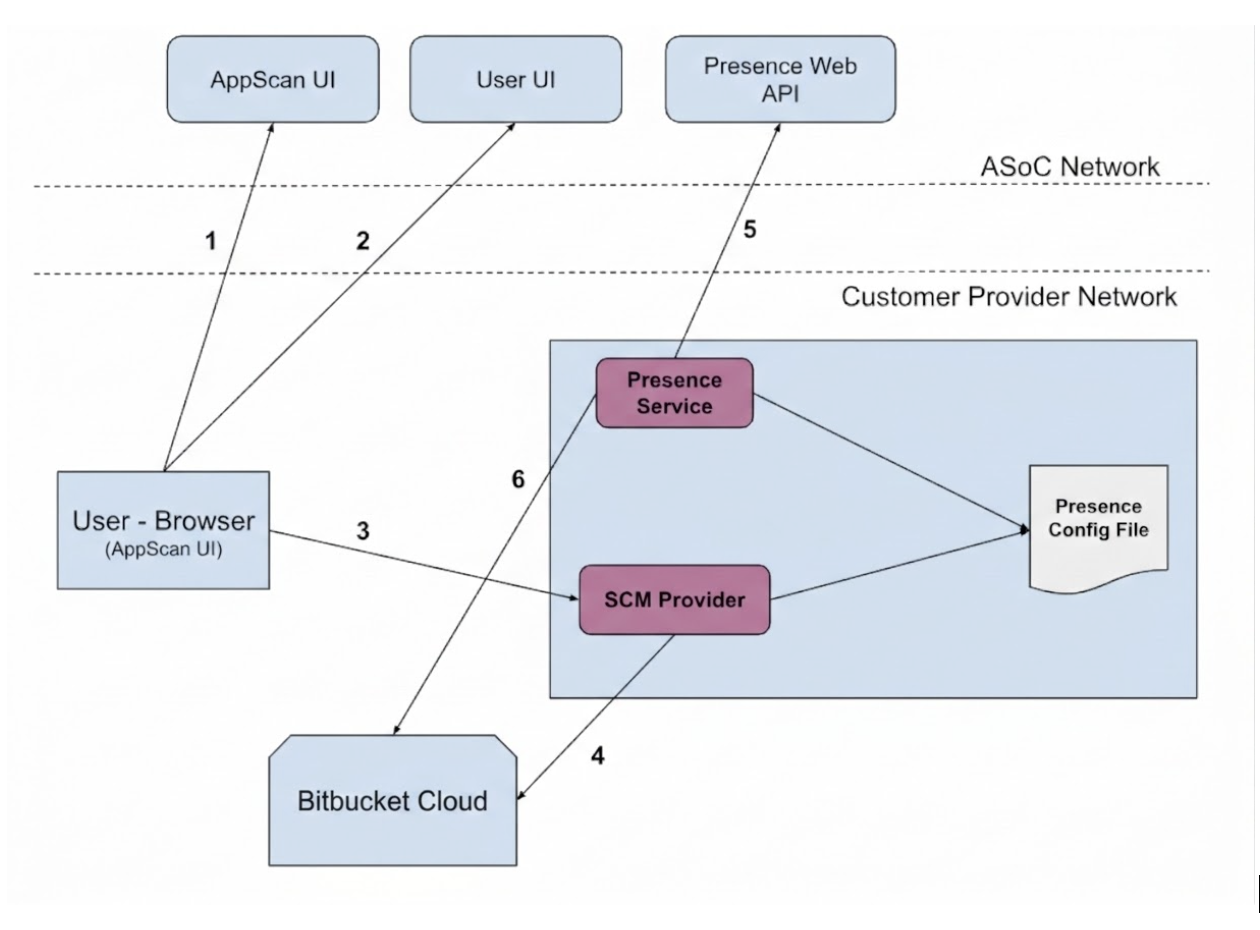
- 用户登录 ASoC。(1.2)
- 在 ASoC 中,用户选择 SCM GitLab,然后选择选项 Bitbucket。返回已配置且已启用的 AppScan Presence 及已连接服务器的列表。然后用户选择 Presence。
- 当用户单击“授权 Presence”时,ASoC 会打开一个指向 AppScan Presence (3) 的新浏览器标签页,从而启动 OAuth 授权码流程。然后,用户被重定向到 Bitbucket Cloud 并完成登录;在同意 AppScan Presence 访问其 Bitbucket 账户之后,系统会携带授权码将用户重定向回 AppScan Presence。
- AppScan Presence 从 Bitbucket Cloud (4) 获取用户访问令牌,并将其连同使用 window.postMessage 向 ASoC 发送令牌的脚本一起发送回用户 (3)。
- ASoC 使用 Bitbucket 访问令牌 (3) 获取该用户以及 AppScan Presence 所使用的 Bitbucket OAuth 客户端可访问的代码库列表。然后,用户可以选择要扫描的存储库。
- 在为所选的存储库创建扫描之前,ASoC 验证用户是否可以访问存储库。AppScan Presence API (3) 函数 RepoSignature 为存储库详细信息(存储库所有者和存储库名称)创建签名。一旦验证了访问权限,就会使用 AppScan Presence 独有的专用密钥对存储库详细信息进行签名。签名由 API 调用返回给 ASoC。
- ASoC 通过配置 AppScan Presence 标识 (Git Connect)、存储库详细信息和签名,使用 UsersAPI (2) 来创建扫描。UserAPI 使用与所提供的 AppScan Presence 实例关联的公用密钥来验证签名。如果验证成功,将为存储库创建扫描。
- AppScan Presence 服务会轮询 AppScan Presence WebAPI (5) 以查找任务,然后获取新任务以访存已扫描的存储库。Presence 使用配置文件中的访问令牌连接到 Bitbucket Cloud (6),以 ZIP 文件形式提取代码库,并将其流式传输到 Presence WebAPI (UploadRepo)
- 存储库 zip 文件存储在 ASoC 中,并且可供扫描。扫描完成后,用户可在 ASoC 中查看和分析结果。结果包含指向 Bitbucket Cloud 的链接,引用代码中的相关行以供分类评估和修复。 ASoC 可以打开有相关代码的新选项卡。