
设置 AppScan Presence 以直接扫描 GitHub 存储库
您可以使用 AppScan Presence 对 GitHub Enterprise 存储库运行静态分析。
AppScan Presence 包含可选的支持,可使用 GitHub 应用程序从 GitHub Enterprise 服务器对 GitHub 存储库运行静态分析。GitHub 服务器不一定可以公开访问;但是,AppScan 用户必须具有 GitHub 服务器的网络访问权限和 GitHub 存储库的访问权限。
启用了 GitHub 扫描的 AppScan Presence 实例可以使用服务器上定义的一个 GitHub 应用程序与一台 GitHub Enterprise 服务器关联。
要使用 AppScan Presence 连接并扫描 GitHub Enterprise 存储库:
- 创建 AppScan Presence 并将其安装到专用网络上可以访问 GitHub Enterprise 服务器的文件夹位置。注: 单个 Presence 连接到单个 GitHub 服务器,使组织中的所有用户可以扫描他们有权访问的服务器上的存储库。
- 在 GitHub Enterprise 服务器上创建 GitHub 应用程序。
- 在 AppScan Presence 中激活并配置 GitHub 特定的参数。
- 创建扫描。
创建 GitHub 应用程序
在开始前请查看 GitHub 应用程序的相关信息。
要创建 GitHub 应用程序来与 AppScan Presence 结合使用:
- 登录 GitHub。
- 选择,然后单击新建 GitHub 应用程序。
- 指定以下应用程序参数:
参数 值 GitHub 应用程序名称 应用程序的名称。 描述 对应用程序的描述。例如,“连接到开发服务器的 ASoC 连接器。” 主页 URL HCL AppScan on Cloud URL。例如, https://cloud.appscan.com。回调 URL 您的 AppScan Presence 嵌入式 Web 应用程序 URL 加 /signin-github。例如,https://my-presence-host-fqdn/signin-github。Webhook 取消选中活动 存储库权限 内容和元数据设置为只读。 帐户权限 电子邮件地址设置为只读。 此 GitHub 应用程序可以安装在哪里? 任何帐户。 - 单击创建 GitHub 应用程序。
- 查看 GitHub 应用程序设置并记录用于配置 AppScan Presence 的以下值。
AppIDAppUrlClientIdClientSecret
配置并激活 AppScan Presence
- 为 GitHub 应用程序创建专用密钥:
- 在 GitHub Enterprise 中的 GitHub 应用程序窗口下,单击生成专用密钥。
- 重命名已下载的文件
GitHubAppKey.pem并将其复制到 Presence 安装文件夹。
- 在 Presence 安装目录中,找到
git_connect_settings.json文件,并打开它进行编辑。 - 在
git_connect_settings.json的GitConnectOptions部分中,按如下所示编辑参数:参数 描述 示例 GitServerNameGitHub 服务器的名称。 github01GitConnectUrl此 AppScan Presence 公开的 Web 应用程序 URL。此值与您创建 GitHub 应用程序时的 CallbackURL 相同。 https://my-presence-host-fqdn:443GithubAppId您为此连接创建的 GitHub 应用程序的应用标识。 55GithubAppUrlGitHub 应用程序的安装 URL。 https://github01.example.com/github-apps/asocClientIdGitHub 应用程序的客户机标识。 <oauth client id>ClientSecretGitHub 应用程序的客户机密钥。 <oauth client secret>GitPlatformDomainGitHub Enterprise 服务器的 URL。 https://github01.example.com Proxy如果需要代理才能连接到 GitHub 服务器,请取消此行的注释并提供代理详细信息。 127.0.0.1:8888Active在 AppScan Presence 中启用或禁用 GitHub 连接功能。缺省值为 false。true - 我们强烈建议使用 HTTPS;如果您选择使用 HTTP,则站点会被认为不安全,您必须调整浏览器设置以允许不安全的内容。
为确保您使用的是 HTTPS,请在
git_connect_settings.json的Kestrel部分中按如下所示编辑参数:参数 描述 示例 HttpAppScan Presence 要使用的协议。 HttpsUrlAppScan Presence 要使用的端口。 http://*:8080 注: AppScan Presence 使用 Kestrel 托管其 Web 应用程序。Kestrel 是嵌入式 Web 服务器,可以使用配置文件中的 Kestrel 部分进行配置。有关此服务器配置结构的更多信息,请参阅为 ASP.NET Core Kestrel Web 服务器配置端点。 - 在拥有 GitHub 应用程序的帐户上安装该应用程序:
- 在浏览器中打开该应用程序的公共链接 (
GithubAppUrl)。 - 安装应用程序。
注: 不必为此次安装授予对专用存储库的访问权限,但应该在拥有该应用程序的帐户上安装该应用程序。 - 在浏览器中打开该应用程序的公共链接 (
- 验证 Presence 系统和 GitHub 企业服务器上的时间设置是否同步。
设置了配置后,就可以启动(或重新启动)Presence 并开始扫描。日志写入控制台和日志文件夹下的日志文件中。
AppScan Presence GitHub 扫描流程
下图说明了使用 AppScan Presence 从 GitHub Enterprise 服务器扫描存储库的流程:
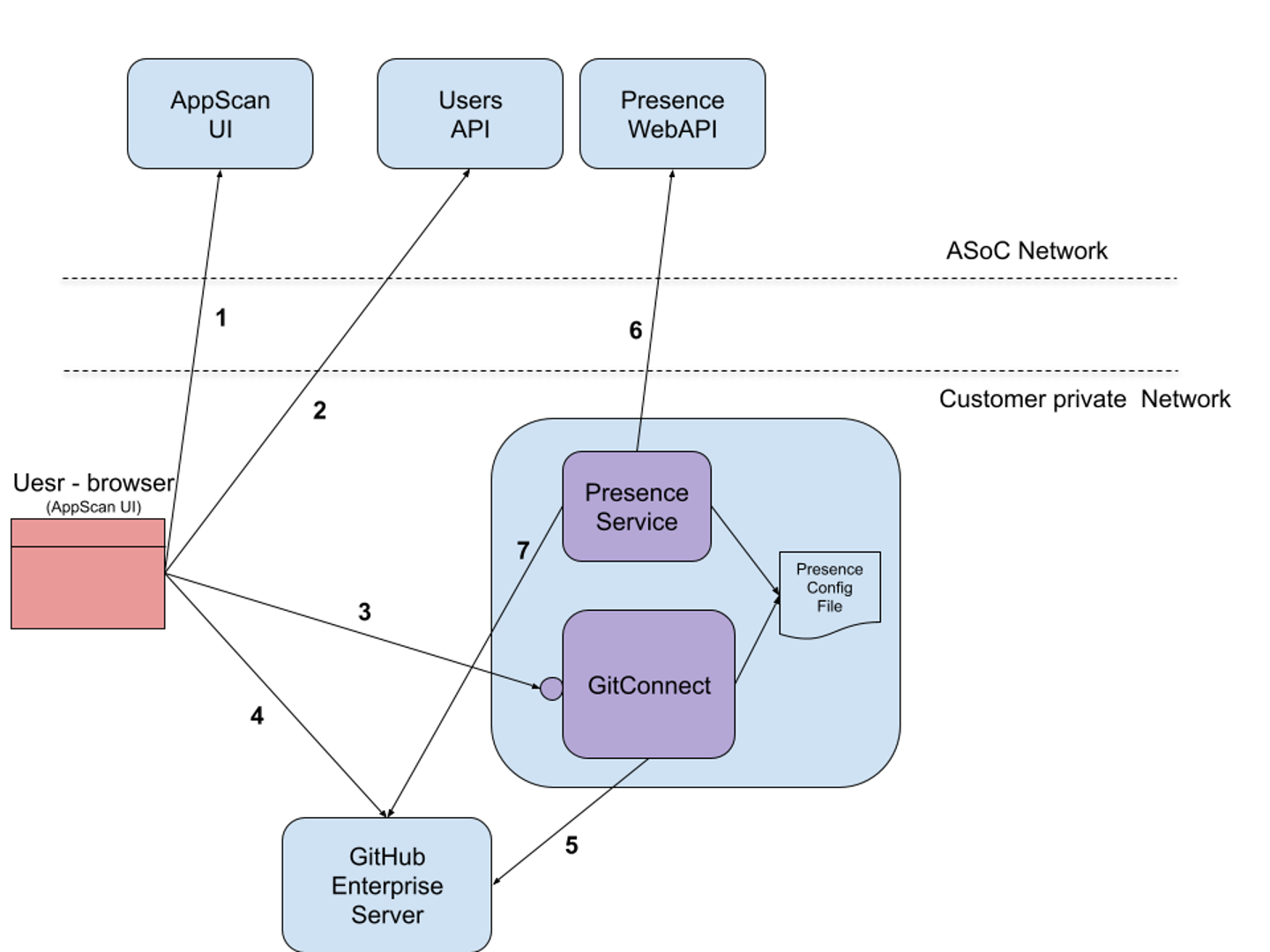
- 用户登录 ASoC。(1.2)
- 从 ASoC 中返回已配置启用的 AppScan Presence 和已连接服务器的列表。然后,用户选择要用于扫描的 GitHub 服务器。 ASoC 返回用于访问 AppScan Presence 服务器的 URL 和 GitHub 服务器的 URL
- 用户单击连接到 GitHub 时,ASoC 会打开新的浏览器选项卡,该选项卡指向 AppScan Presence (3) 以启动
oAuth授权码流程。然后,用户被重定向到 GitHub Enterprise 服务器 (4),登录并同意 AppScan Presence 访问 GitHub 帐户,然后使用授权码重定向回到 AppScan Presence - AppScan Presence 从 GitHub Enterprise 服务器 (5) 获取用户访问令牌,并使用
window.postMessage将令牌发回给用户 (3),连同将令牌发送到 ASoC 的脚本一起发回。 - ASoC 使用 GitHub 访问令牌 (4) 获取用户和 AppScan Presence 使用的 GitHub 应用程序可访问的存储库列表。然后,用户可以选择要扫描的存储库。
- 在为所选的存储库创建扫描之前,ASoC 验证用户是否可以访问存储库。AppScan Presence API (3) 函数 RepoSignature 为存储库详细信息(存储库所有者和存储库名称)创建签名。一旦验证了访问权限,就会使用 AppScan Presence 独有的专用密钥对存储库详细信息进行签名。签名由 API 调用返回给 ASoC。
- ASoC 通过配置 AppScan Presence 标识 (Git Connect)、存储库详细信息和签名,使用 UsersAPI (2) 来创建扫描。UserAPI 使用与所提供的 AppScan Presence 实例关联的公用密钥来验证签名。如果验证成功,将为存储库创建扫描。
- AppScan Presence 服务会轮询 AppScan Presence WebAPI (6) 以查找任务,然后获取新任务以访存已扫描的存储库。Presence 使用关联的 GitHub 应用程序专用密钥连接到 GitHub Ent 服务器 (7),以 zip 文件的形式访存存储库,并将文件流式传输到 Presence WebAPI (UploadRepo)
- 存储库 zip 文件存储在 ASoC 中,并且可供扫描。扫描完成后,用户可在 ASoC 中查看和分析结果。结果包含指向 GitHub Enterprise 服务器的链接,引用代码中用于筛选和补救的相关行。 ASoC 可以打开有相关代码的新选项卡。