
DAST テンプレート
DAST テンプレート機能は、Dynamic Application Security Testing (DAST) スキャンテンプレートの管理と使用を効率化します。AppScan Standard のスキャンファイル (.scant) または DAST テンプレートを直接 ASoC にアップロードすることができます。これにより、テンプレートが一元化され、個々のデスクトップに保存するのではなく、すべての ASoC ユーザーがテンプレートを再利用できるようになります。
テンプレート管理は、Admin または Manager ロールを持つユーザーが使用できます。各テンプレートは、特定のアセットグループまたはすべてのアセットグループに関連付けることができます。アプリケーションがそのテンプレートに関連付けられているアセットグループに属している場合は、スキャンの作成ダイアログから事前定義されたテンプレートを使用してスキャンを作成できます。
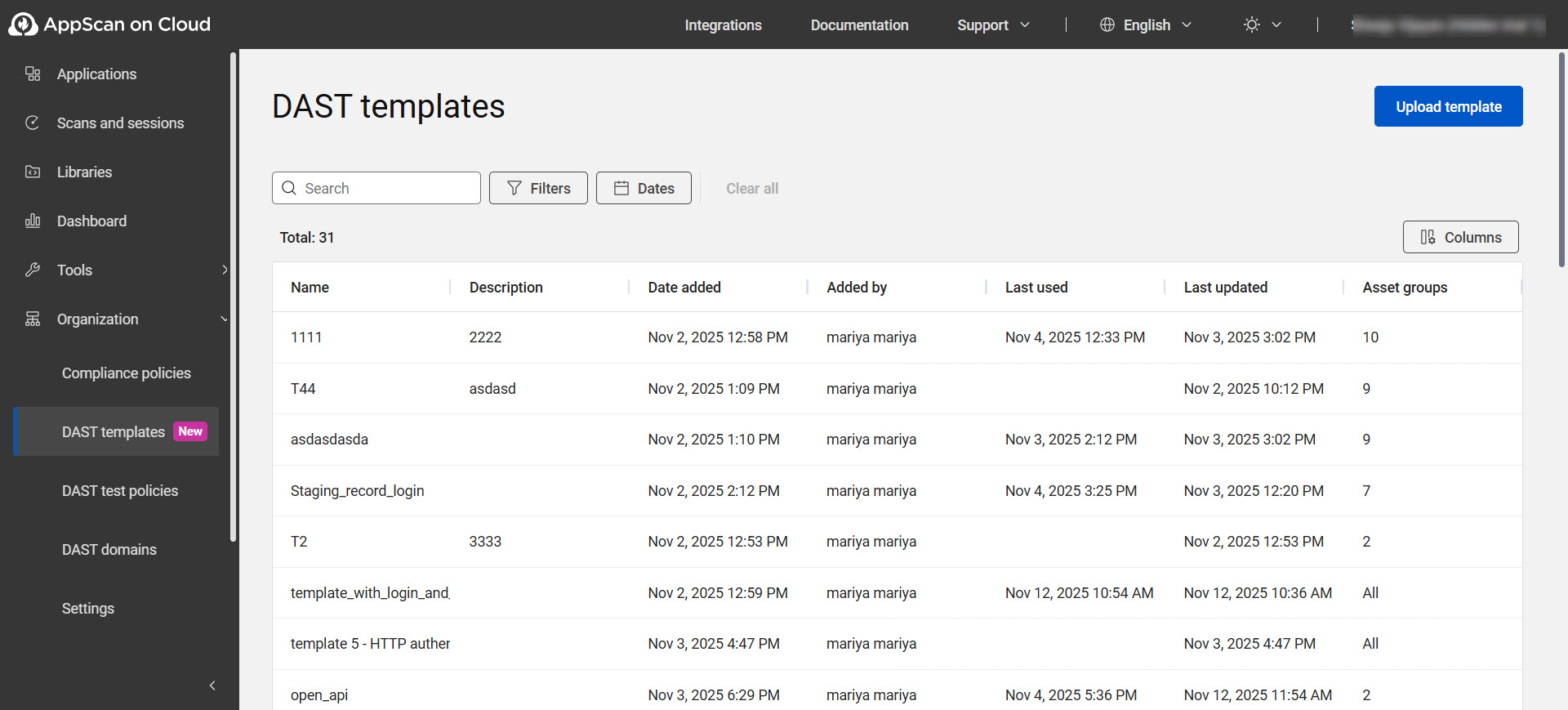
DAST テンプレートページのオプション
| オプション | 説明 |
|---|---|
| テンプレートをアップロードします | 「テンプレートの詳細」タブで、AppScan Standard を使用して作成したテンプレートファイル (.scant) を選択します。ファイル名が自動入力されます。必要に応じて、ファイルの名前を変更し、説明を追加します。「アセットグループ」タブで、テンプレートをすべてのアセットグループに割り当てるか、特定のアセットグループに割り当てるかを選択します。 「概要」をクリックして、アップロードしたテンプレートからインポートされたスキャン構成を確認します。詳細を確認したら、「保存」をクリックします。このテンプレートは、DAST スキャンを作成するときに使用できるようになりました。 |
| 検索 | キーワードを入力して、アップロードされたテンプレートを検索します。 |
| フィルター | テンプレートのリストをフィルタリングするには、「フィルター」をクリックし、適用可能なフィルターを選択して「適用」をクリックします。適用されたフィルターをすべて削除するには、「すべてクリア」をクリックします。 |
| 列 | デフォルトでは、すべての列が表示されます。次の操作を実行できます。
|
| 行アクション: 任意の行をクリックして、AppScan で以下のアクションを実行します。 | |
| 詳細 | |
 |
このアイコンをクリックすると、テンプレートの詳細を編集できます。 |
| 管理 |
|
| 構成 | |
| 概要 | アップロードされたテンプレートのスキャン設定を表示します。 |
| 資産グループ | |
| すべての資産グループ | テンプレートをすべてのアセットグループで使用できるようにする場合は、選択してください。 |
| 特定の資産グループ | テンプレートを特定のアセットグループに割り当てる場合は、選択してください。 |