
Création d'un examen API
ASoC prend en charge différents flux de travaux pour le balayage d'une API Web. Si vous disposez d'une collection Postman, un fichier de spécifications OpenAPI ou le trafic enregistré de votre API Web, vous pouvez l'importer et l'utiliser comme base pour un examen en utilisant la configuration des examens API. Vous pouvez également utiliser les fichiers de collection Postman ou les fichier de spécifications OpenAPI avec l'API REST.
Avant de commencer
- Sauvegardez votre site avant le balayage.
- Si vous ne l'avez pas encore fait, créez une application pour vos examens.
- Vérifiez auprès de ASoC que vous avez l'autorisation d'examiner le domaine (voir Vérification d'un domaine), ou vous pouvez autoriser des domaines sans vérification à l'aide de Gestion de domaines.
- Si votre site n'est pas disponible en ligne et que AppScan Presence n'existe pas encore sur le serveur : Création de l'instance AppScan Presence.
- En cas d'examen d'un site de production en direct, consultez d'abord à la section Quelles modifications dois-je apporter lors de l'examen d'un site de production opérationnel ?
Pourquoi et quand exécuter cette tâche
Procédure
- Sur la page Application spécifique, cliquez sur Créer un examen, puis cliquez sur Créer un examen sous Analyse dynamique (DAST).
- Dans la boîte de dialogue Créer un examen : DAST, choisissez Examen d'API pour lancer le processus de configuration.
-
API
Sélectionnez la méthode d'exploration de l'API :

Paramètre
Options
Chargez la collection Postman ou OpenAPI ou chargez l'enregistrement
À l'aide de la méthode d'exploration de l'API, vous pouvez télécharger des fichiers Postman, un fichier de spécification OpenAPI ou une URL (y compris l'URL de base) ou un enregistrement du trafic.
AppScan on Cloud limite les chargements de fichiers à 2 Go.Domaines à tester
Ajoutez tous les domaines que vous souhaitez inclure dans l'examen. . Vous devez ajouter au moins un domaine pour lancer l'examen. Tous les domaines doivent être vérifiés ou autorisés, sauf si votre réseau est privé et que vous utilisez une instance Presence.
Ces deux formats sont valides :
https://demo.testfire.net/demo.testfire.netImportant : Les domaines non répertoriés ne seront pas examinés.
- Cibles : Examen de site privé
Le balayage de site public est la valeur par défaut. Si votre site n'est pas disponible sur internet, cliquez sur Réseau privé. Sélectionnez votre présence dans la liste des présences connectées.
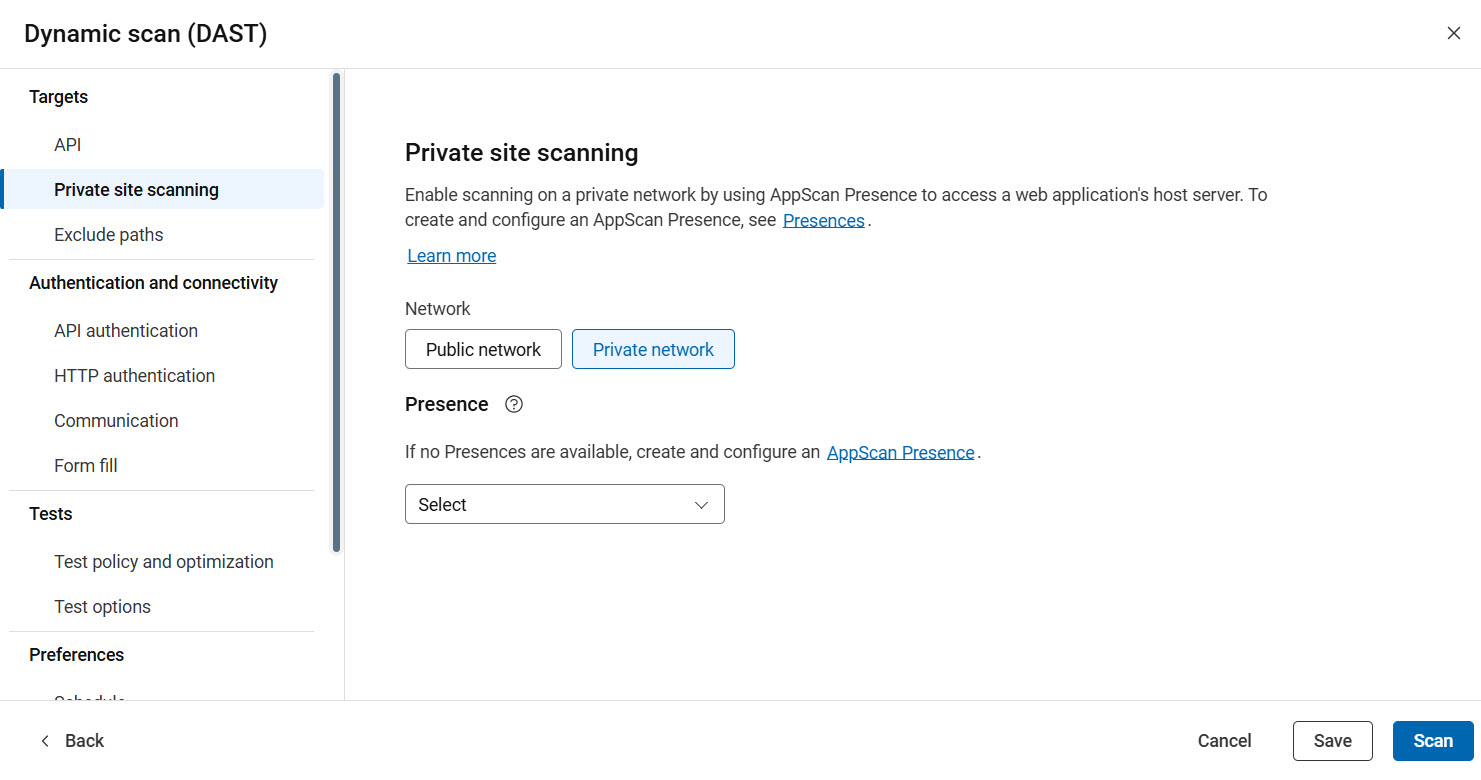
Si vous n'avez pas encore créé de une instance AppScan Presence, vous pouvez le faire maintenant en cliquant sur le lien Présences et en mentionnant Création de l'instance AppScan Presence.
-
Cibles : Exclusion de chemins d'accès
Excluez certains chemins de l'API de l'examen. Vous pouvez filtrer la portée de la phase d'exploration automatique en ajoutant des URL (chemins complets pouvant inclure des requêtes) ou des expressions régulières à la liste Chemins d'accès exclus. Vous pouvez le faire pour diverses raisons :
- Car elles sont toujours en développement et vous savez qu'elles sont problématiques et ne souhaitez pas procéder à un examen pour le moment.
- Car vous savez qu'elles ne sont pas problématiques mais souhaitez réduire le temps d'examen.
- Pour réduire le temps d'examen en le restreignant à certaines parties de l'application.
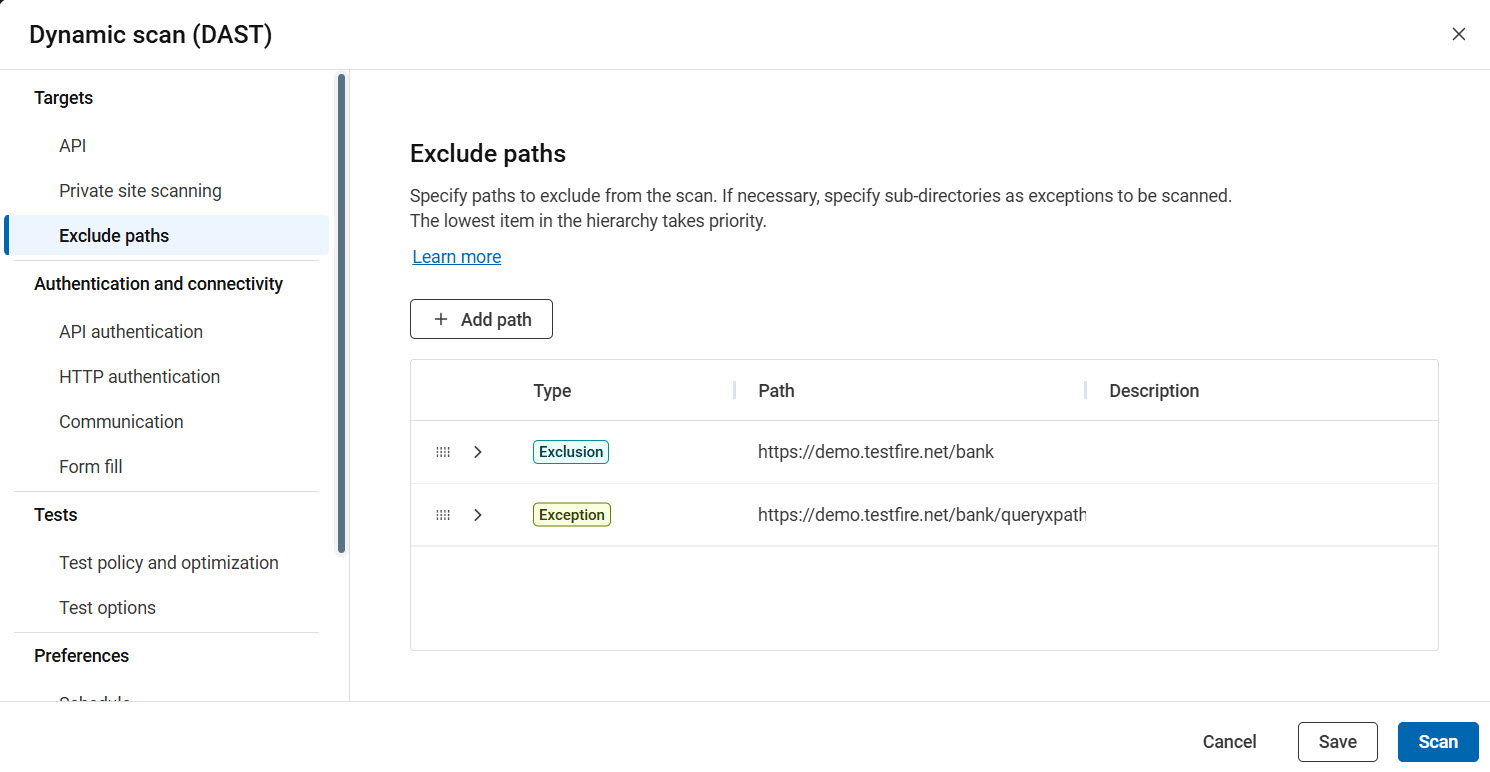
Vous pouvez également inclure certains chemins à analyser en tant qu'exception au chemin exclu.
Paramètre
Options
+ Ajouter un chemin d'accès
Affiche les options sous la liste pour ajouter un chemin en tant qu'exclusion ou exception à l'examen.
Exclusion Les chemins répertoriés sont exclus de l'examen. Tout lien correspondant à un chemin configuré pour être une exclusion est filtré hors de l'examen. - Chemin : Saisissez un chemin ou une expression régulière. Si le chemin est une expression régulière, actionnez le bouton RegEx.
- Description (Facultatif) : Ajoutez une description qui apparaîtra dans la liste Exclusion de chemins d'accès.
- Exclusion : Sélectionnez le bouton radio pour ajouter une exclusion et cliquez sur Ajouter. Le chemin répertorié et ses sous-répertoires seront exclus de l'examen, sauf si vous définissez une exception.
Exception Utilisée pour inclure un répertoire ou un fichier spécifique d'un chemin ayant été exclu plus haut dans la liste. - Chemin : Saisissez un chemin ou une expression régulière. Si le chemin est une expression régulière, actionnez le bouton RegEx.
- Description (Facultatif) : Ajoutez une description qui apparaîtra dans la liste Exclusion de chemins d'accès.
- Exception : Sélectionnez le bouton radio pour ajouter une exception à un répertoire spécifique dans un chemin exclu en haut de la liste et cliquez sur Ajouter. Le chemin répertorié sera inclus dans l'examen. Notez que l'exception doit apparaître sous l'exclusion pour prendre effet.
Remarque :- L'utilisation de la fonction Exception n'est nécessaire que lorsque vous souhaitez inclure un répertoire ou un fichier se trouvant dans un chemin que vous avez exclu. Par exemple, si vous avez exclu https://demo.testfire.net/bank, vous pouvez alors ajouter https://demo.testfire.net/bank/queryxpath.jsp comme inclusion, plus bas dans la liste, pour inclure ce sous-répertoire aux examens.
- Si vous ajoutez des exclusions entre les étapes d'exploration et de test de l'examen, AppScan ne testera pas les chemins exclus même s'ils ont été explorés.
- Lorsqu'il y a un conflit entre deux éléments de la liste, l'élément le plus bas est prioritaire. Cliquez et faites glisser l'élément dans la liste pour le déplacer vers le haut ou vers le bas et ajuster l'ordre des éléments selon les besoins.
-
Authentification et connectivité : Authentification API
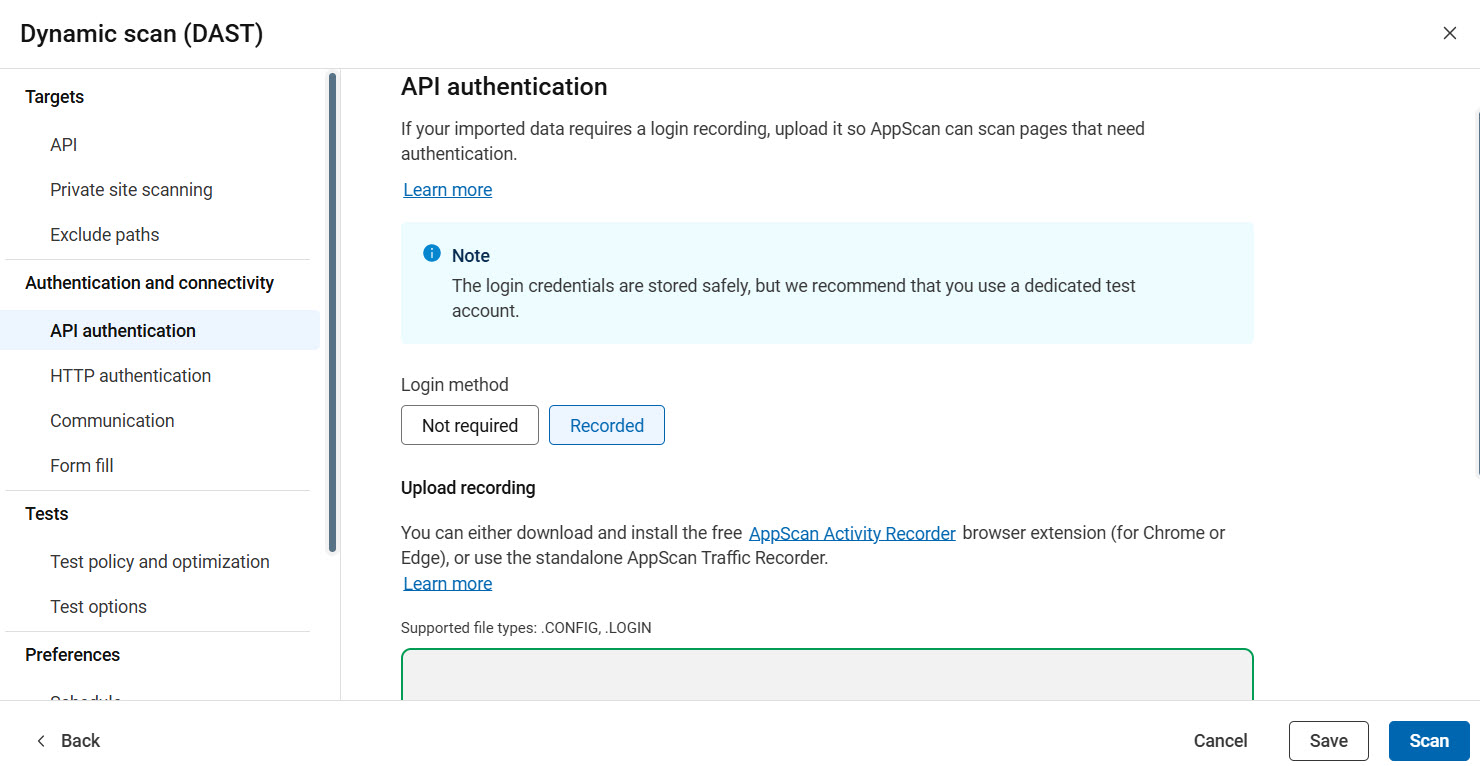
Si vos données importées nécessitent un enregistrement de connexion, chargez-le pour qu'AppScan puisse examiner les nœuds finaux qui nécessitent une authentification. Vous pouvez également utiliser des outils tiers pour enregistrer la connexion et charger le fichier ici. L'authentification par clé d'API est disponible pour les API OpenAPI.
Paramètre
Options
Enregistré
- Charger l'enregistrement
- Si une procédure de connexion spéciale est nécessaire, sélectionnez cette option pour charger un enregistrement de la procédure à utiliser par ASoC pour se connecter aux applications lors de l'examen. Vous pouvez créer l'enregistrement à l'aide d'AppScan Activity Recorder (enregistré en tant que fichier
CONFIG) ou d'AppScan Standard (exporté en tant que fichierLOGIN).Important : La séquence de connexion enregistrée doit contenir les requêtes suivantes :- Une requête de connexion/d'autorisation
- Demande supplémentaire connectée/autorisée. Cette requête « supplémentaire » aide AppScan à confirmer une autorisation réussie et à maintenir la session lors du test de l'application.
Pour plus d'informations sur l'enregistrement d'un fichierCONFIGouLOGIN, consultez Enregistrement du trafic et Enregistrement de la connexion à l'aide d'AppScan Standard.Remarque : AppScan on Cloud limite les chargements de fichiers à 2 Go.
Clé d'API ASoC prend en charge l'authentification API pour l'examen des API qui nécessitent une clé API, tel qu'OpenAPI. Saisissez au moins un Nom de clé et une Valeur de clé. Si nécessaire, vous pouvez ajouter un autre nom de clé et une autre valeur. Les valeurs seront enregistrées et utilisées lors de l'authentification API. Automatique Sélectionnez cette méthode pour qu'AppScan® puisse détecter automatiquement le formulaire de connexion de votre application et utiliser le nom d'utilisateur et le mot de passe que vous avez fournis. Vous pouvez également saisir une troisième information d'identification (facultative), tel que PIN# = 1234. Cependant, l'utilisation d'une troisième information d'identification nécessite l'aide de l'équipe de support d'ASoC, et l'examen peut prendre plus de temps.Remarque : CAPTCHA non pris en charge.Aucun Utilisez cette option lorsqu'une procédure de connexion spéciale est nécessaire. -
Authentification et connectivité : Authentification HTTP
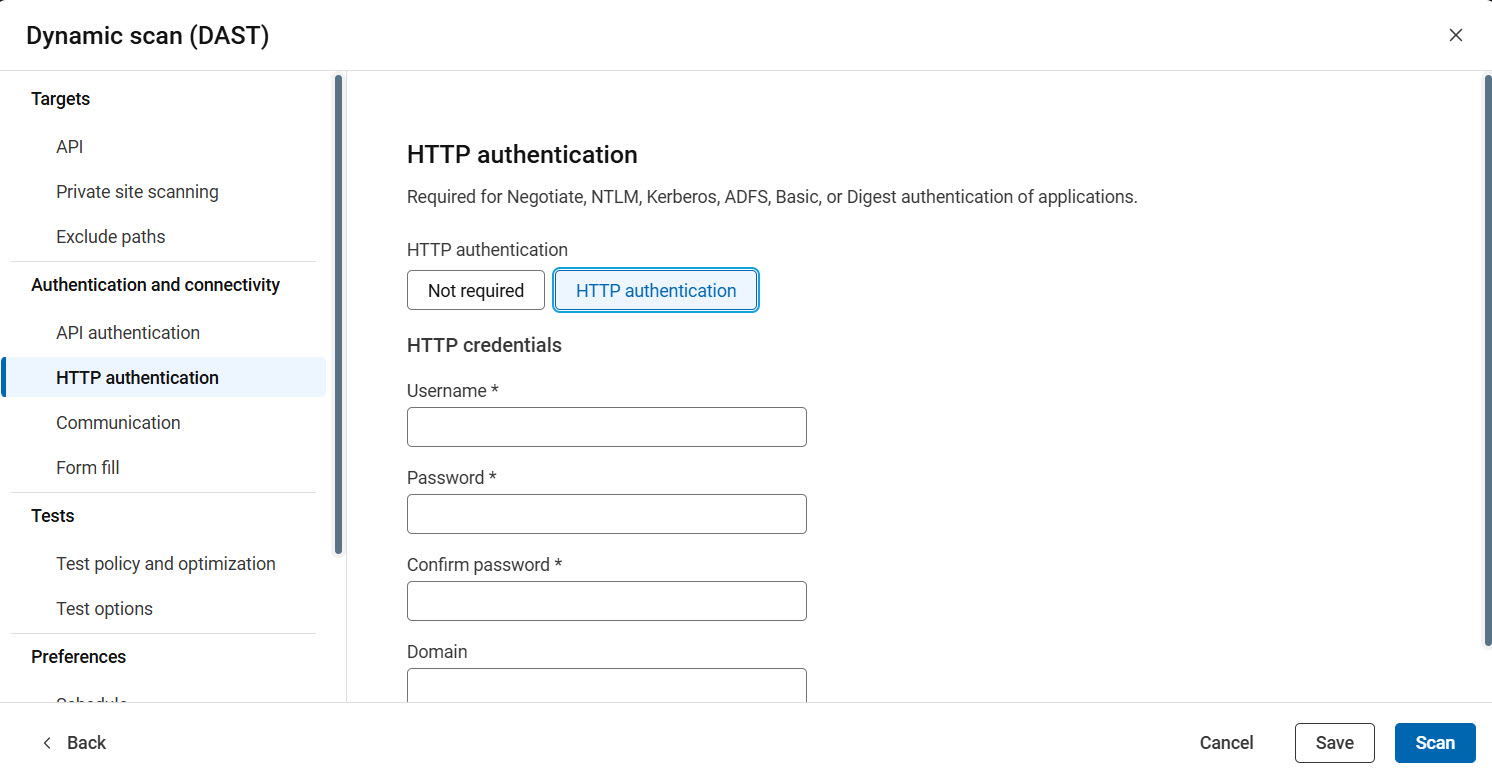
En plus des informations de connexion, indiquez si l'application exige une authentification HTTP (Negotiate, NTLM, Kerberos, ADFS, Basic ou Digest). Saisissez le Nom d'utilisateur, le Mot de passe et le Domaine (facultatif) à utiliser par ASoC lors de l'examen.
-
Authentification et connectivité : Communication
Définissez le nombre maximal de requêtes qu'ASoC peut envoyer simultanément au site.
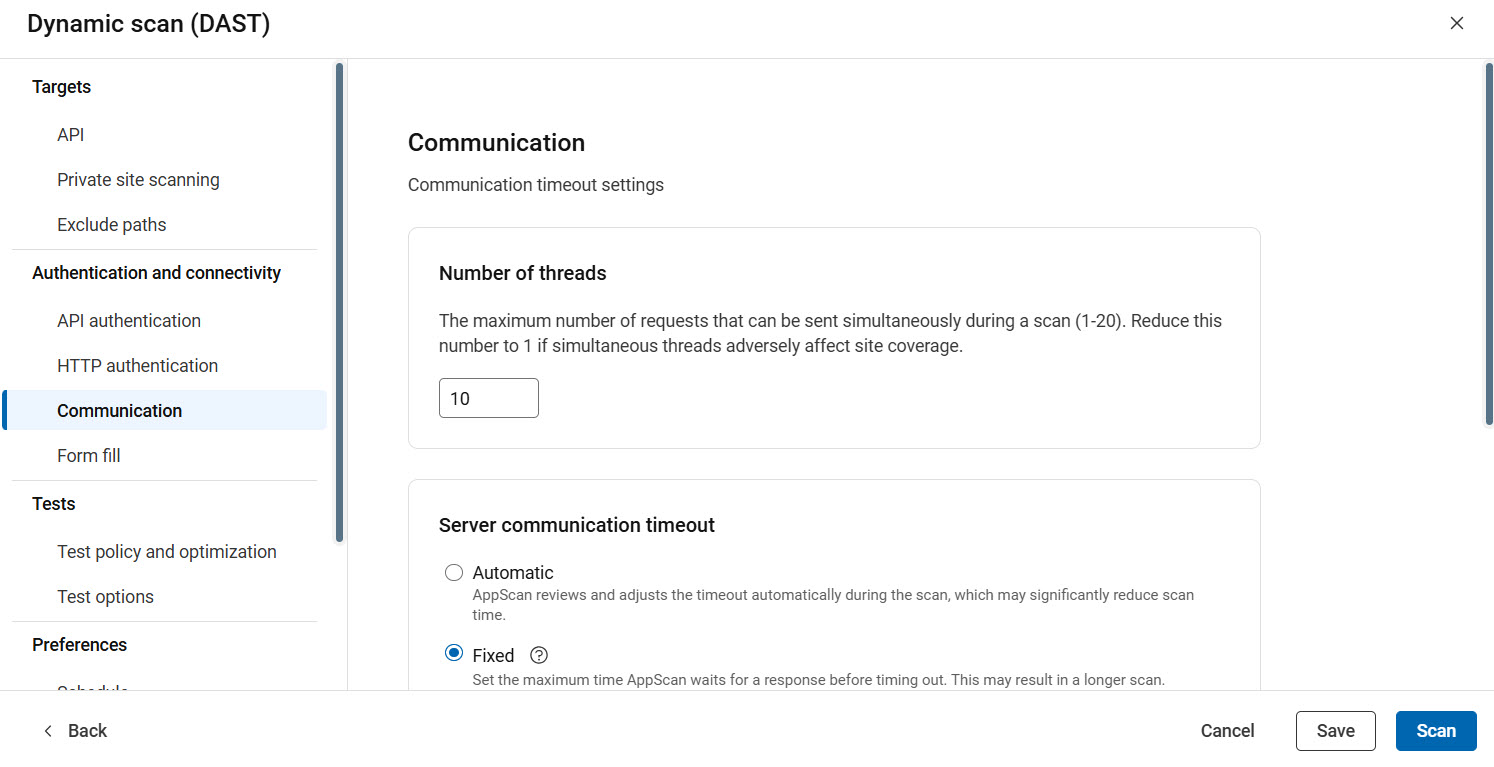
Paramètre
Options
Nombre d'unités d'exécution
Réduisez la limite si votre site n'autorise pas ce nombre. Si votre site n'autorise pas les threads simultanés, réduisez la limite à 1.
Délai d'attente de communication du serveur
- Ajuster automatiquement pendant l'examen
- Permettez à ASoC de décider de la durée d'attente d'une réponse particulière avant la fin du délai d'attente. Cela peut considérablement réduire la durée de l'examen.
- Corrigé
- Définissez le délai maximal durant lequel ASoC attend une réponse. Augmentez ce paramètre si les réponses de votre site sont lentes et qu'ASoC manque des réponses en raison du court délai d'attente.
Limite de taux de requête
Par défaut, ASoC envoie ses demandes au site aussi rapidement que possible. Si cette limite risque de surcharger votre réseau ou serveur, vous pouvez la réduire.
-
Authentification et connectivité : Remplissage de formulaires
Lorsque cette option est activée, ASoC utilise les paramètres de remplissage automatique par défaut AppScan Standard pour remplir automatiquement les formulaires pendant l'examen. L'assistant ne permet pas de modifier ce paramètre.
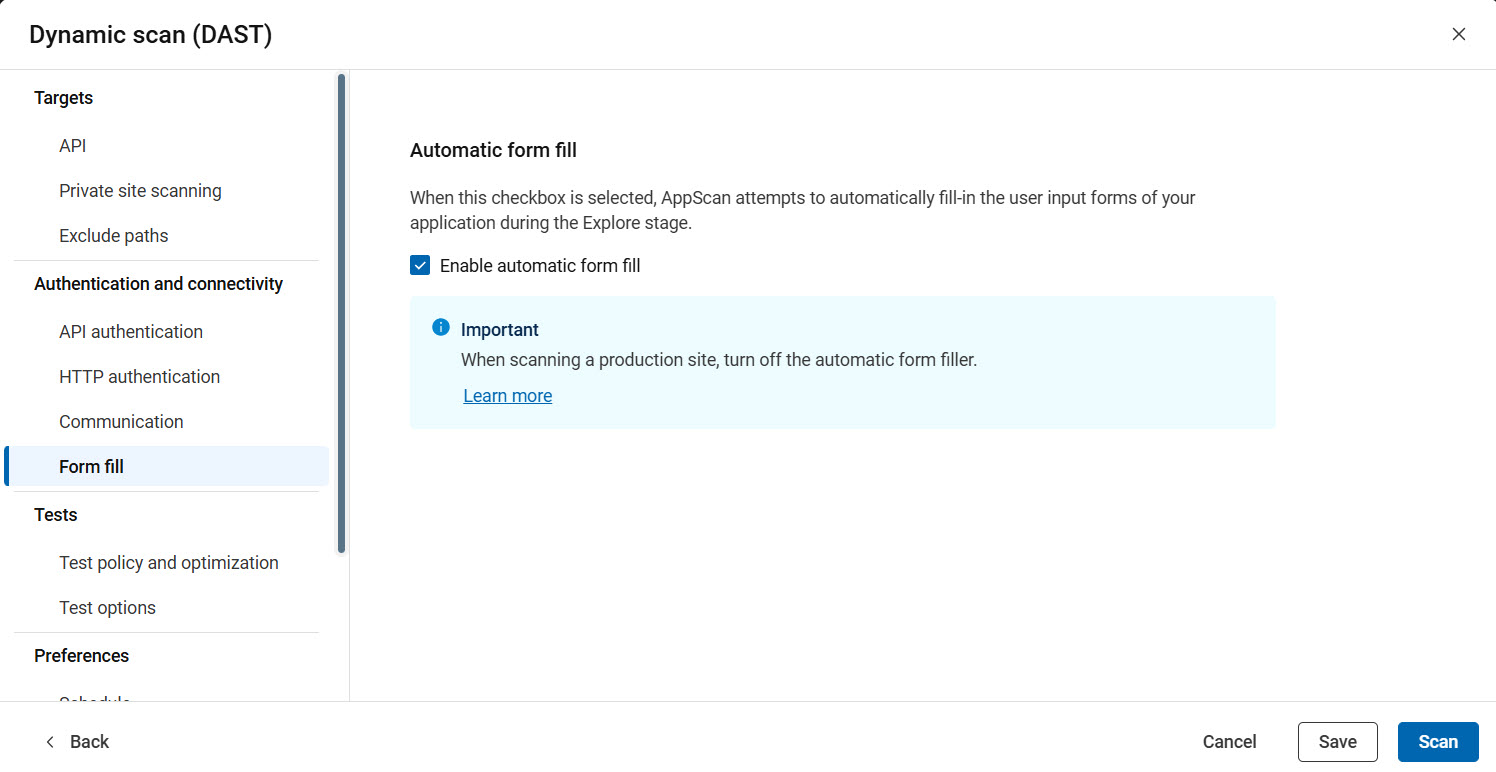
Paramètre
Options
Remplissage automatique de formulaires
ASoC utilise les valeurs par défaut des paramètres de remplissage de formulaire AppScan Standard pour remplir et soumettre des formulaires pendant l'examen.Remarque : Si vous désactivez le remplissage et l'examen automatiques des formulaires AppScan on Cloud, toutes les informations renseignées dans les formulaires seront supprimées, à l'exception des données de gestion de connexion. AppScan ne remplit pas les formulaires automatiquement pendant le balayage. Lorsque vous importez cet examen dans AppScan Standard, le remplissage automatique du formulaire est activé, mais les données de remplissage du formulaire, à l'exception de la gestion des connexions, sont vides. -
Tests : Stratégie de test et optimisation
Définissez la collection de tests qui sera envoyée à l'application pendant le test (la stratégie de test) et choisissez d'appliquer l'optimisation pour des examens plus rapides à certains moments du cycle de vie du produit où vous accordez plus d'importance à la vitesse qu'à la profondeur de l'examen.
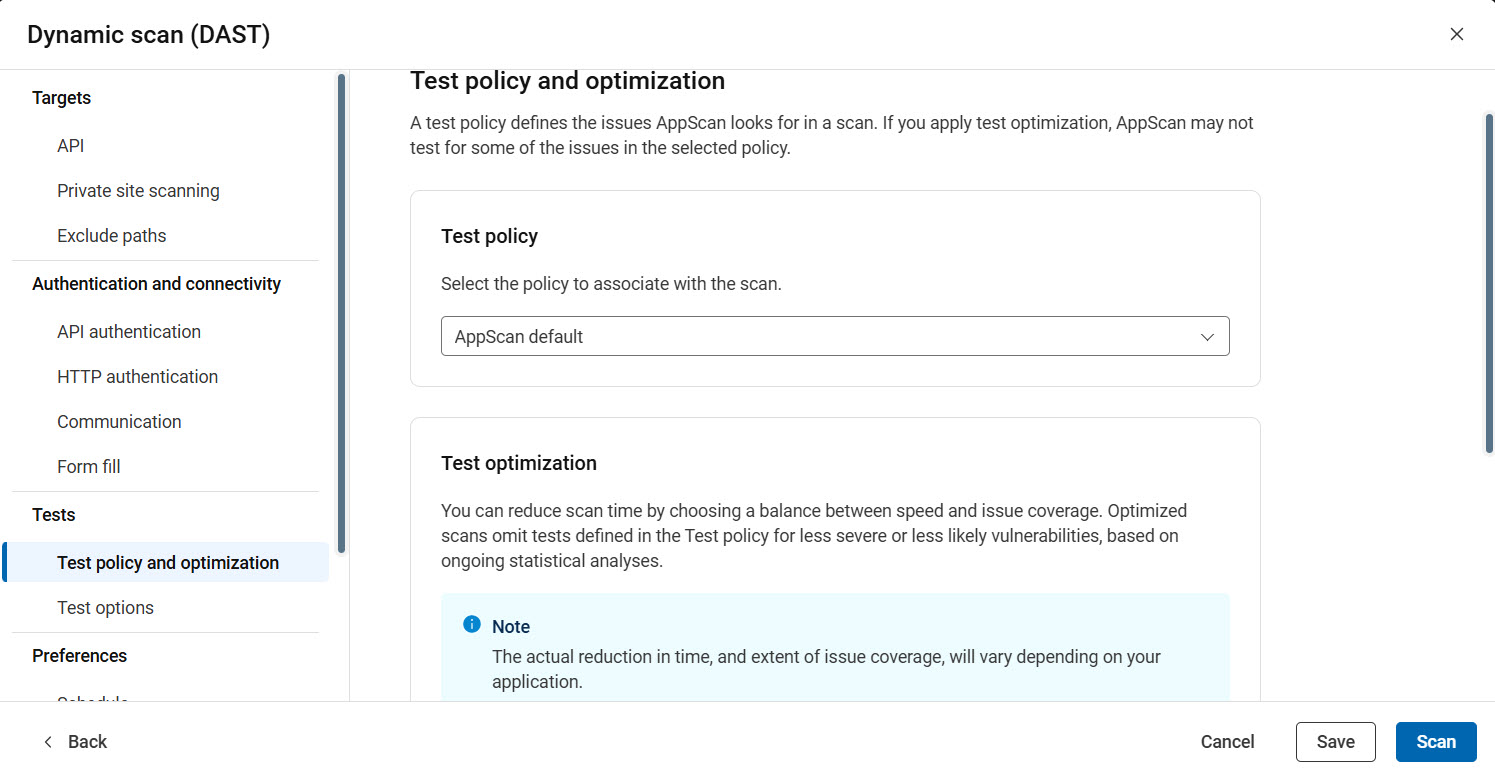
Paramètre
Options
Stratégie de test
Sélectionnez l'une des cinq stratégies de test prédéfinies ou une stratégie personnalisée en fonction du niveau de couverture requis. La stratégie par défaut est Par défaut qui inclut tous les tests sauf les tests invasifs et ceux du programme d'écoute des ports. Pour plus d'informations, voir Stratégies de test.Conseil : La stratégie de test est différente de la stratégie de conformité d'application.Optimisation des tests
Sélectionnez le niveau de compromis entre la vitesse de l'examen et la couverture des problèmes pour vos besoins. Le curseur propose quatre niveaux. La valeur par défaut est Rapide. Pour plus d'informations, reportez-vous à Optimisation du test.
-
Tests : Options de test
Choisissez si vous souhaitez envoyer des tests sur les pages de connexion et de déconnexion. Si vous choisissez d'envoyer des tests sur les pages de connexion, indiquez s'il faut envoyer des identifiants de session.
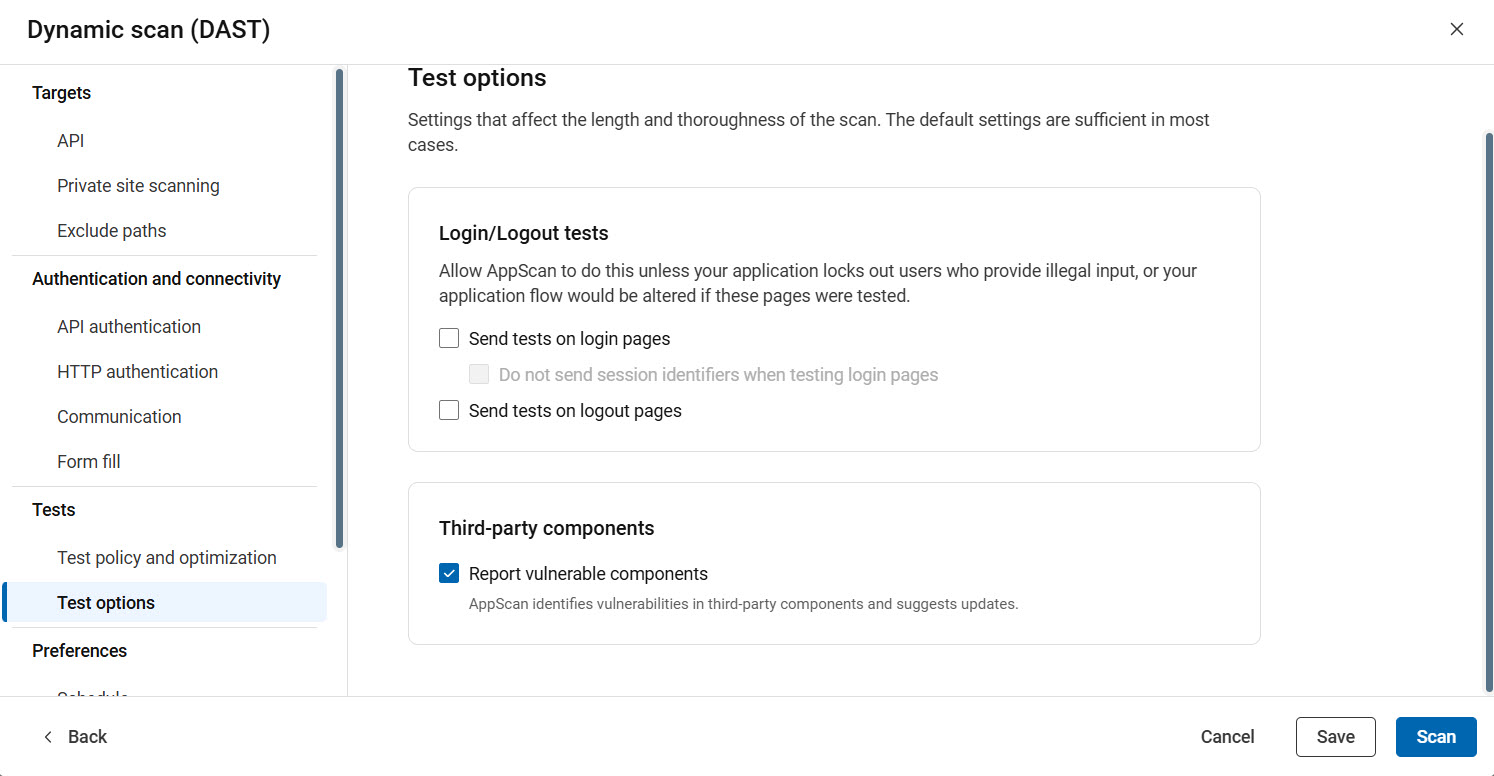
Paramètre
Options
Tests de connexion/déconnexion Choisissez si vous souhaitez envoyer des tests sur les pages de connexion et de déconnexion. Si vous choisissez d'envoyer des tests sur les pages de connexion, indiquez s'il faut envoyer des identifiants de session. Signaler les composants vulnérables AppScan trouve les vulnérabilités des composants tiers et recommande des mises à jour. -
Préférences : Planifier
Spécifiez quand l'analyse doit s'exécuter : maintenant, plus tard ou selon un calendrier.

Paramètre
Options
Examiner maintenant
Votre examen s'exécute une fois la configuration et la révision terminées.
Enregistrer pour plus tard
Votre configuration est enregistrée une fois terminée. Vous pouvez exécuter l'examen ultérieurement.
Planifier Votre configuration est enregistrée et un ou plusieurs examens s'exécutent comme configuré :- Sélectionnez une date et une heure. Saisissez-les en fonction du fuseau horaire configuré sur votre ordinateur, mais notez que les heures seront converties en UTC lorsqu'elles seront affichées dans l'interface utilisateur.
- Pour exécuter l'examen plusieurs fois, sélectionnez Répéter, puis choisissez :
- Tous les jours et sélectionnez un intervalle quotidien (de 1 à 30 jours)
- Toutes les semaines, et sélectionnez le jour, ou
- Tous les mois, sélectionnez un intervalle mensuel, puis sélectionnez le jour numérique du mois ou le jour de la semaine du mois (premier, deuxième, troisième, quatrième, dernier).
Remarque : Si le nombre maximal d'examens simultanés est en cours d'exécution à heure planifiée, l'examen démarre dès que votre abonnement le permet. - Définissez la date de fin (date de dernière exécution d'un examen) ou cliquez sur Supprimer la date de fin pour que le planning s'exécute indéfiniment.
-
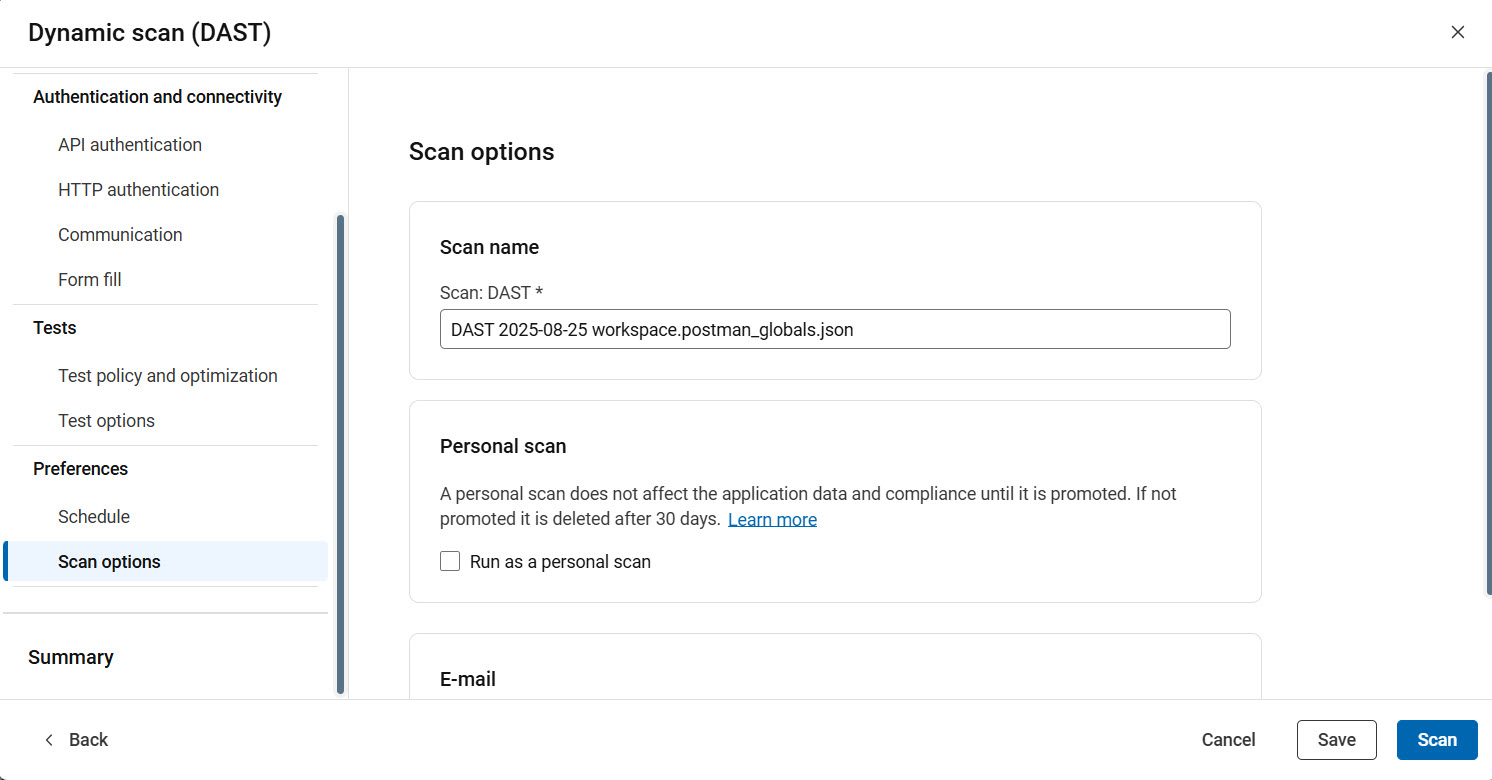
Préférences : options d'examen
Dans le panneau Options d'examen, vous pouvez choisir d'exécuter l'examen en tant qu'examen personnel.
-
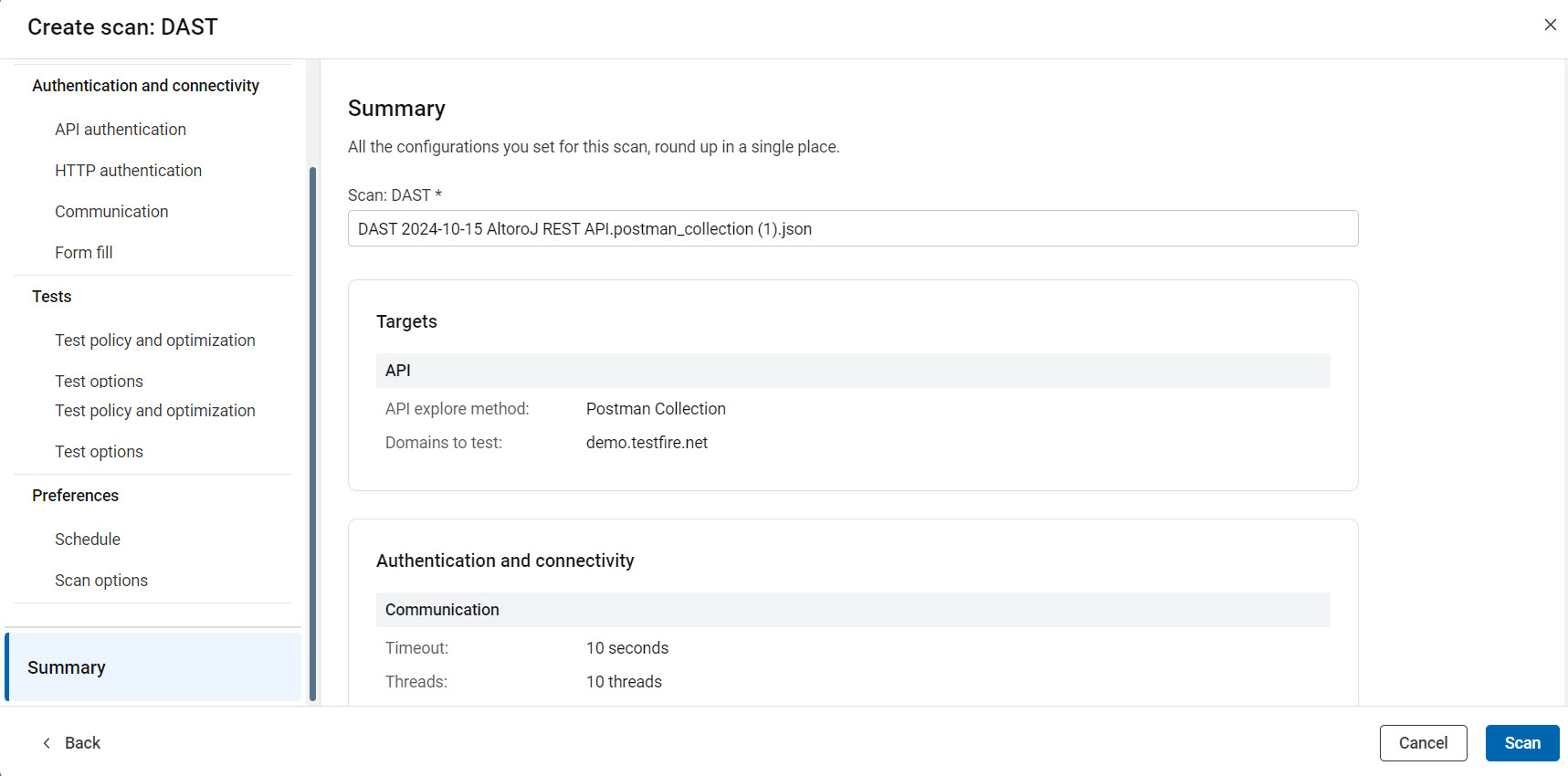
Récapitulatif
Modifiez le nom de l'examen, si vous le souhaitez, et examinez les paramètres sélectionnés pour l'examen. Cliquez sur Retour jusqu'aux volets précédents pour effectuer des modifications si nécessaire.
- Cliquez sur Examen.
Résultats
Que faire ensuite
Voir Résultats.