
使用 AppScan 360°
若要使用 AppScan 360°,您必須先:
第一次登入 AppScan 360°
若是第一次登入:
- 請依安裝期間指定的方式導覽至 AppScan 360° 服務 URL,或為 AppScan 360° 機器配置 DNS 項目。
- 輸入預設的管理員帳戶認證:
使用者名稱 管理員 密碼 Admin12!
上傳授權檔至 AppScan 360°
註: 為保持與 AppScan on Cloud 使用者介面一致,AppScan 360° 所指的訂閱意義同授權。
若要以新的 AppScan 360° 使用者身分上傳授權檔:
- 如果您是新使用者,請從授權對話框複製組織 ID。
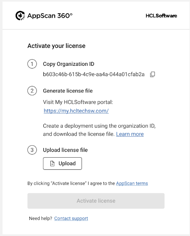
- 在 My HCLSoftware (MHS) 中建立一個部署,指定權利,然後下載授權檔。如需相關資訊,請參閱 在 My HCLSoftware 管理 AppScan 360° 部署。
- 在授權對話框中按一下「上傳」。
- 瀏覽至已下載授權檔的位置,然後選取該授權。
- 按一下「啟動授權」。
若要以現有的 AppScan 360° 使用者身分上傳授權檔:
- 在 MHS 中管理部署然後下載授權檔。
- 登入 AppScan 360°。
- 選擇。
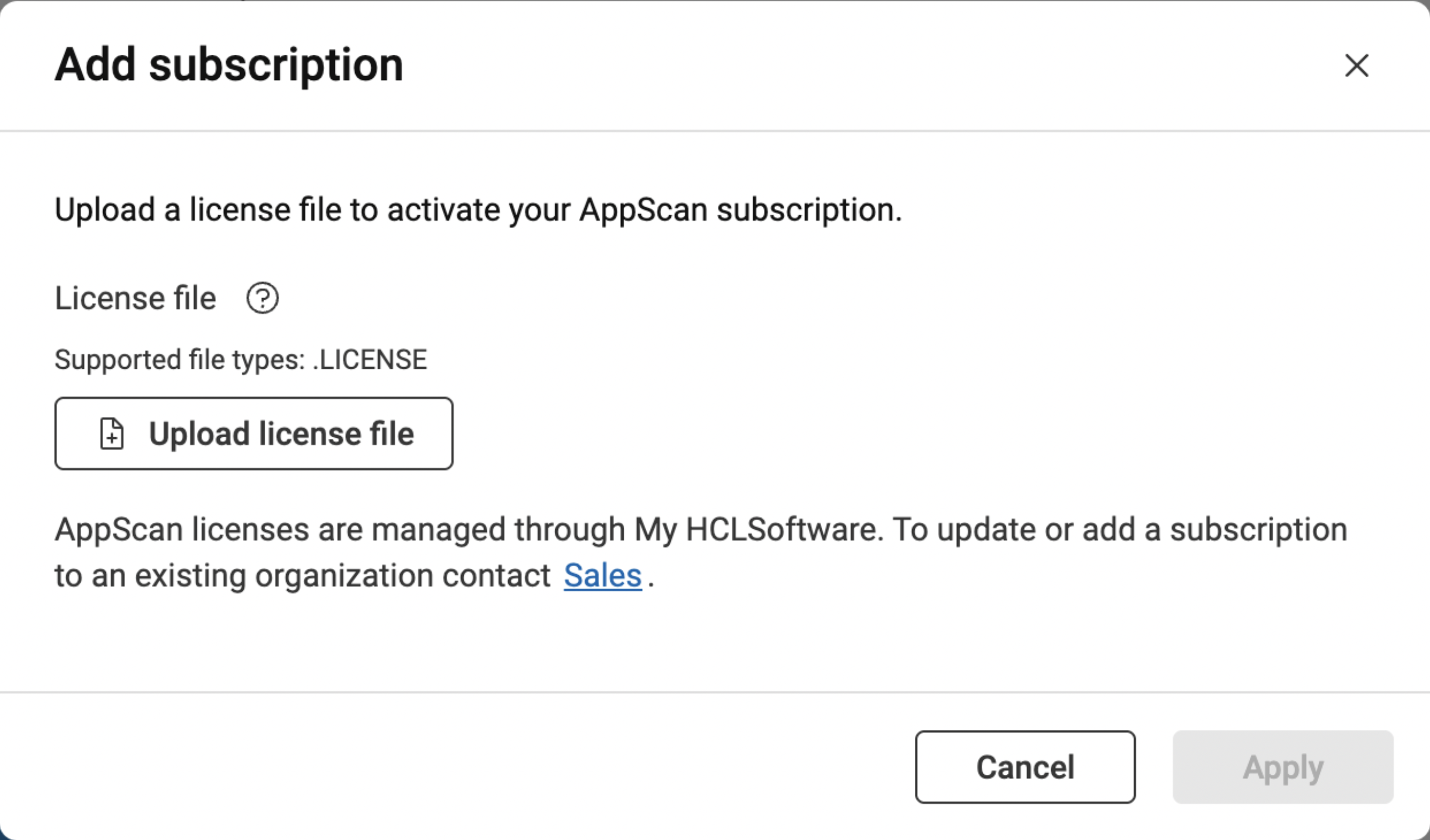
- 按一下「上傳授權檔」。
- 瀏覽至已下載授權檔的位置,然後選取該授權。
- 按一下套用。
註: 每份 AppScan 360° 已安裝實例皆由單一部署和相關聯的授權檔管理;試圖為單一 AppScan 360° 已安裝實例建立多個部署和多個授權檔,可能會造成非預期的結果。
新增使用者
您可以手動新增使用者,將 AppScan 360° 配置為自動加入新使用者,或要求管理員透過使用者介面邀請他們。
手動新增的使用者會新增為一般使用者。您可以手動將任何使用者升級為管理員。
註: 將至少一名 LDAP 使用者升級為管理員之後,預設的管理員帳戶(在安裝過程中所建立)就會停用。
定義加入新使用者的方法:
如需詳細資料,請參閱 管理使用者- AutoOnboard:任何可存取伺服器的使用者都可以登入 AppScan 360°。
- GroupsAccess:授權群組(定義如下)中的任何使用者都可以登入 AppScan 360°。
- ManualOnboard:必須使用頁面上的「新增使用者」按鈕來邀請使用者。
日誌
AppScan 360° 會將日誌儲存在指派給 /storagemount/logs 下之 AppScan 360° 服務的共用(檔案)儲存空間中。