
在 My HCLSoftware 管理 AppScan 360° 部署
AppScan 360° My HCLSoftware (MHS) 入口網站提供授權管理功能。您可以在 MHS 建立授權部署、指定授權權利,然後從 MHS 下載授權檔,再將該檔上傳至 AppScan 360°。
建立新部署
如果您初次使用 AppScan 360°,或若貴組織購買了新授權,則請在使用產品之前,先於 MHS 建立新部署。
所謂「部署」,意指一組經配置的授權功能。建立部署是為了分隔配置給特定環境、專案、部門等的授權。每個部署都有其專屬的 ID。
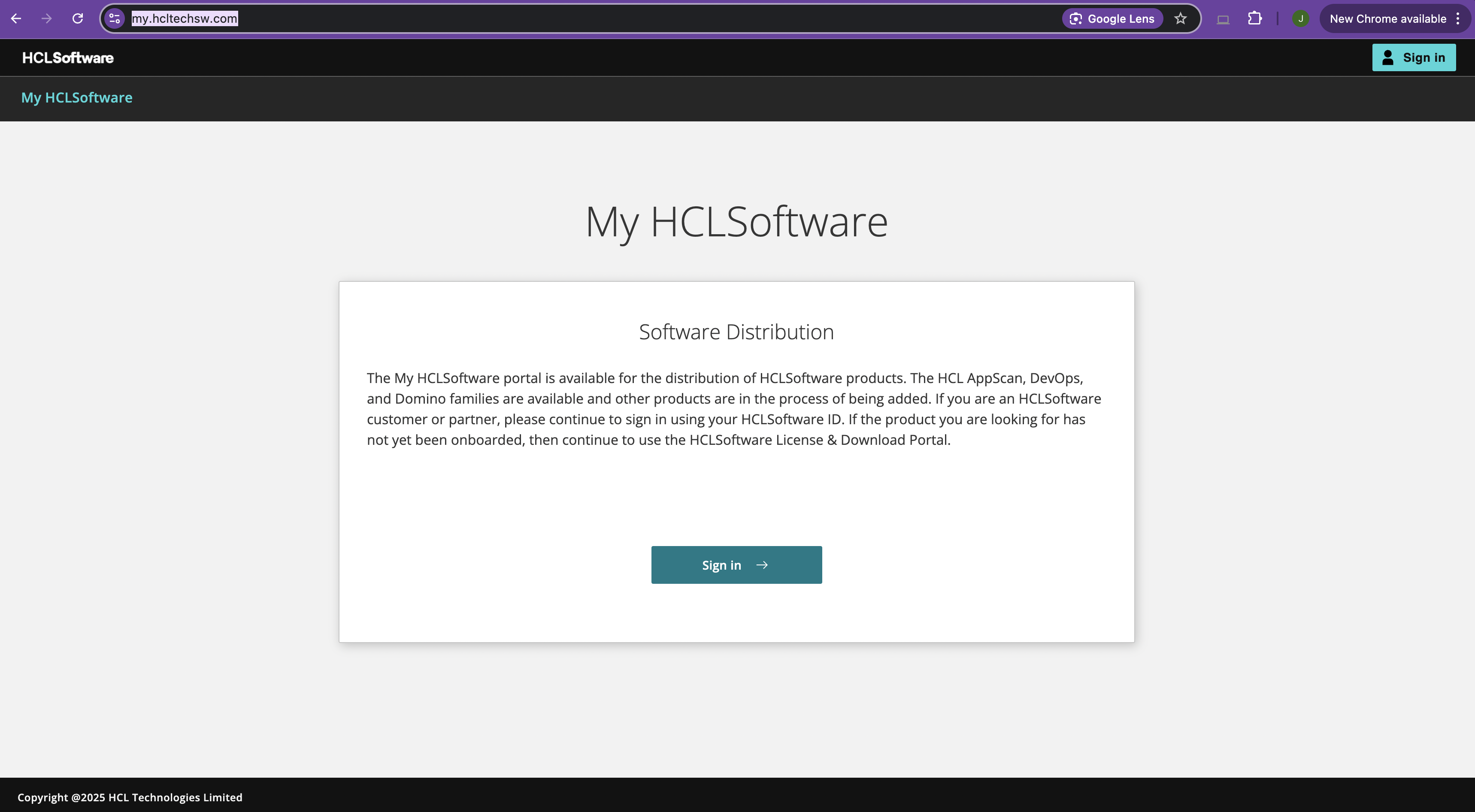
- 使用與您的帳戶相關聯的認證,登入 MHS。
- 按一下「部署」。
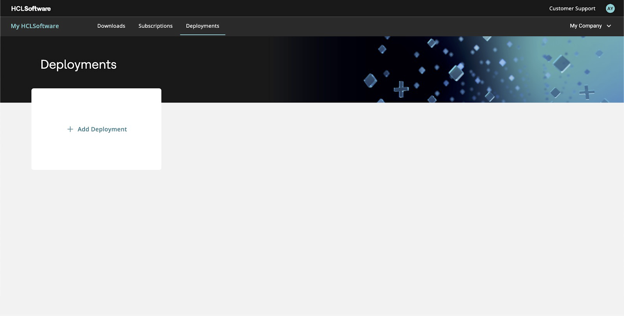
- 按一下新增部署。
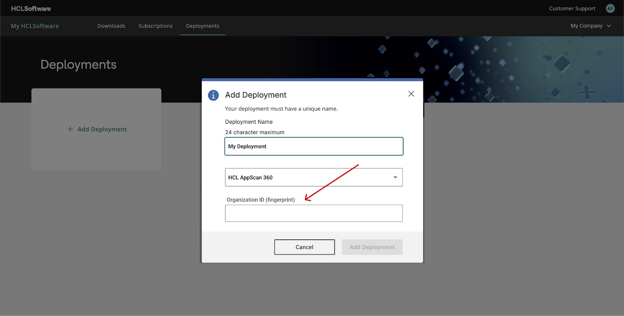
- 為此部署提供唯一的名稱。
- 類型選擇「AppScan 360」。
可用的類型視您登入時使用的 MHS 認證而定。您僅可從您或貴組織已購買授權的產品中選擇。
- 從 AppScan 360° 的授權對話框複製組織 ID,然後貼上至「組織 ID(指紋)」欄位。
- 按一下新增部署。
註: 我們不建議貴組織建立超過一個部署。每份 AppScan 360° 已安裝實例皆由單一部署管理;試圖為單一 AppScan 360° 已安裝實例建立多個部署和多個授權檔,可能會造成非預期的結果。 - 將您的授權權利(授權裝置數)配置至您所購部署中的元件。
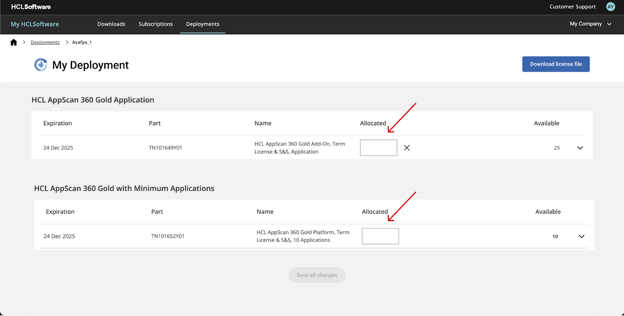
- 在產品的每一個元件,於「已配置」欄位中輸入數字,此數字須小於或等於「可用」欄中所列數字。
您必須先將至少一項授權配置到平台,才能再配置到產品附加元件。
- 按一下儲存所有變更。
MHS 會在「MHS 部署」頁面,為新建立的部署新增資訊卡。
- 在產品的每一個元件,於「已配置」欄位中輸入數字,此數字須小於或等於「可用」欄中所列數字。
- 以滑鼠右鍵按一下部署資訊卡右上角的功能表,然後選擇「下載授權檔」。
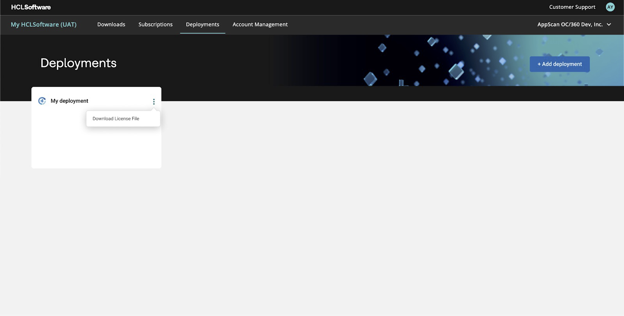
記下授權檔的位置,再於 AppScan 360° 上傳。
管理現有部署中的權利
如果您是現有 AppScan 360° 客戶,必須先從 MHS 下載授權檔,然後升級至 AppScan 360° 1.6.0 版或更新版本。由於所有下載及授權動作皆已從 FNO 改為使用 MHS,因此 HCL 已將所有授權與權利資料移轉至 MHS。
- 使用與您的帳戶相關聯的認證,登入 MHS。
- 按一下「部署」。
- 選取與您的 AppScan 360° 安裝相關的部署。此處可能會列出超過一個部署。請確定選取正確的部署。註: 我們不建議貴組織建立超過一個部署。每份 AppScan 360° 已安裝實例皆由單一部署管理;試圖為單一 AppScan 360° 已安裝實例建立多個部署和多個授權檔,可能會造成非預期的結果。
- 將您的授權權利(授權裝置數)配置至您部署中的元件。
- 在產品的每一個元件,於「已配置」欄位中輸入數字,此數字須小於或等於「可用」欄中所列數字。
您必須先將至少一項授權配置到平台,才能再配置到產品附加元件。
- 按一下儲存所有變更。
- 在產品的每一個元件,於「已配置」欄位中輸入數字,此數字須小於或等於「可用」欄中所列數字。
- 以滑鼠右鍵按一下部署資訊卡右上角的功能表,然後選擇「下載授權檔」。
記下授權檔的位置,再於 AppScan 360° 上傳。