使用 AppScan 中央平台
若要使用 AppScan 中央平台,您必須先:
- 使用授權金鑰啟動 AppScan 360°。
- 登入 AppScan 中央平台。
- 加入使用者。
- 安裝並連接至 AppScan 360° 靜態分析
啟動中 AppScan 360°
要執行掃描,您必須使用授權金鑰啟動 AppScan 360°。
若要啟動訂閱:
- 從 AppScan 360° 主控台,導覽至。
- 按一下新增訂閱。
- 在新增訂閱對話框中,將授權金鑰貼到欄位中。
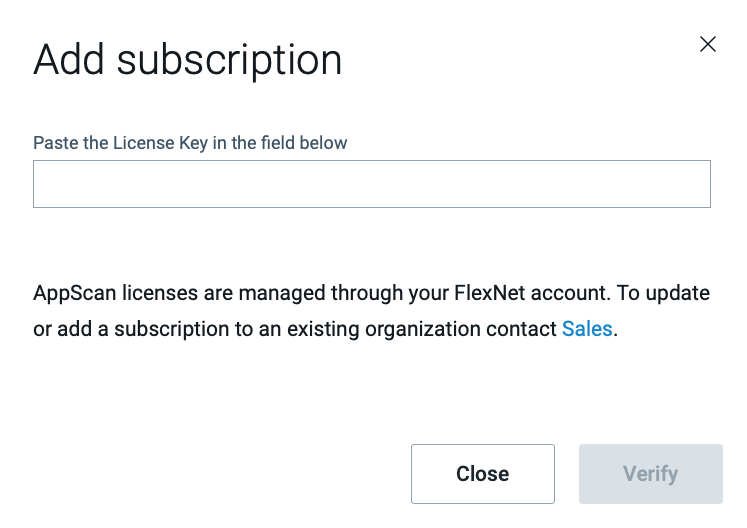
- 按一下驗證。
登入 AppScan 中央平台
若是第一次登入:
- 其中之一:
- 請導覽至:
https://localhost/ - 配置 AppScan 360° 電腦的 DNS 項目。
- 請導覽至:
- 輸入預設的管理員帳戶認證:
Username 管理 Password Admin12! - 從組織新增使用者。使用者會新增為一般使用者。您可以將任何使用者升級為管理員。註: 將至少一名 LDAP 使用者升級為管理員之後,預設的管理員帳戶(在安裝過程中所建立)就會停用。
新增使用者
日誌
安裝日誌會儲存在 AppScan 360° 根目錄下的 Logs 目錄中。
連接 AppScan 360° 靜態分析
- 在文字編輯器中,開啟:
<AppScan360 install directory>\serverservice\appsettings.asop.json - 在
Settings區段中,找到或新增具有 AppScan 360° 靜態分析 URL 值的SastServiceUrl項目。 - 重新啟動
AppScan360 Server Service服務以套用變更。範例:"Settings": { "SastServiceUrl": https://sast.domain.com, ... }