
扫描 GitHub Enterprise 服务器上的存储库
您可以使用 AppScan Presence 直接在 GitHub Enterprise 存储库上运行静态分析。
AppScan Presence 包含可选的支持,可使用 GitHub 应用程序从 GitHub Enterprise 服务器对 GitHub 存储库运行静态分析。GitHub 服务器不一定可以公开访问;但是,AppScan 用户必须具有 GitHub 服务器的网络访问权限和 GitHub 存储库的访问权限。
在配置扫描之前,请设置 AppScan Presence 并安装和配置 GitHub 应用程序。
- 使用创建扫描向导配置扫描。选择。
- 在 GitHub 连接选项卡上,单击 GitHub Enterprise 复选框。
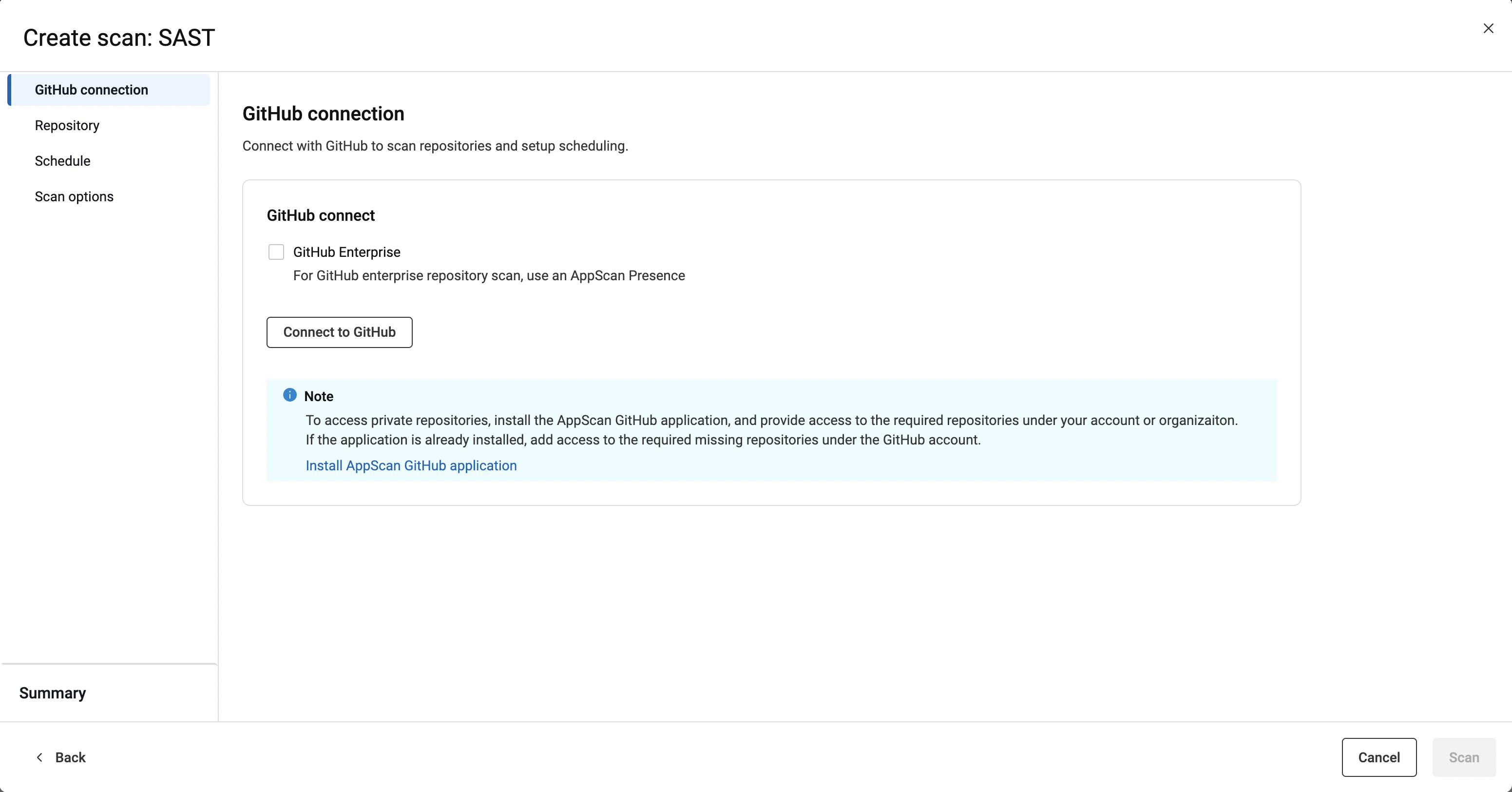
- 从下拉列表中选择相应的已启用 AppScan Presence。
- 单击与 GitHub 连接以登录 GitHub。
获得授权后,可用存储库将在存储库选项卡上列出。仅需授权一次。
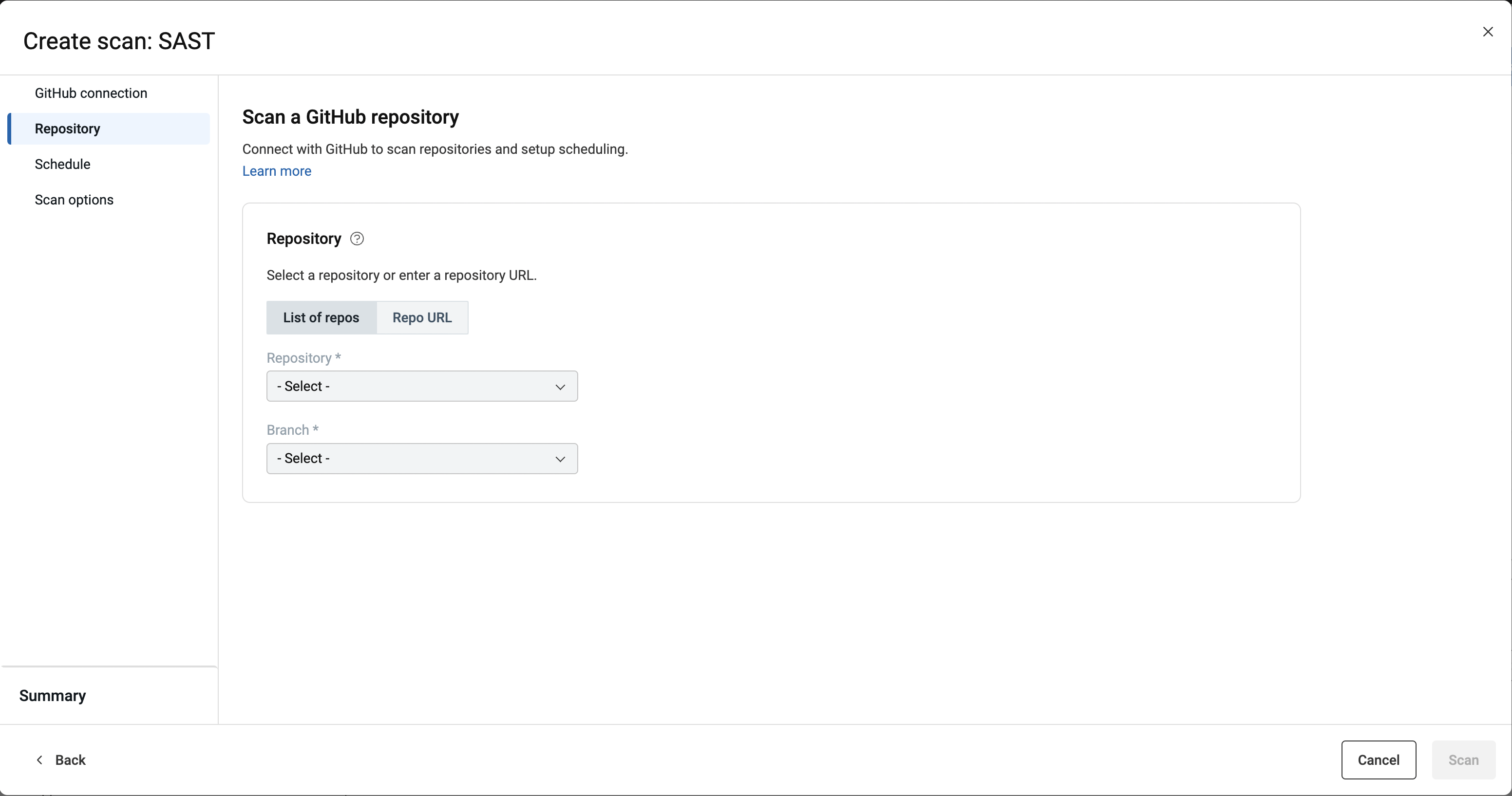
- 在存储库选项卡上,指定要从可用存储库列表中扫描的存储库和分支。从可用存储库列表中选择存储库时,请先选择父项,然后选择分支。
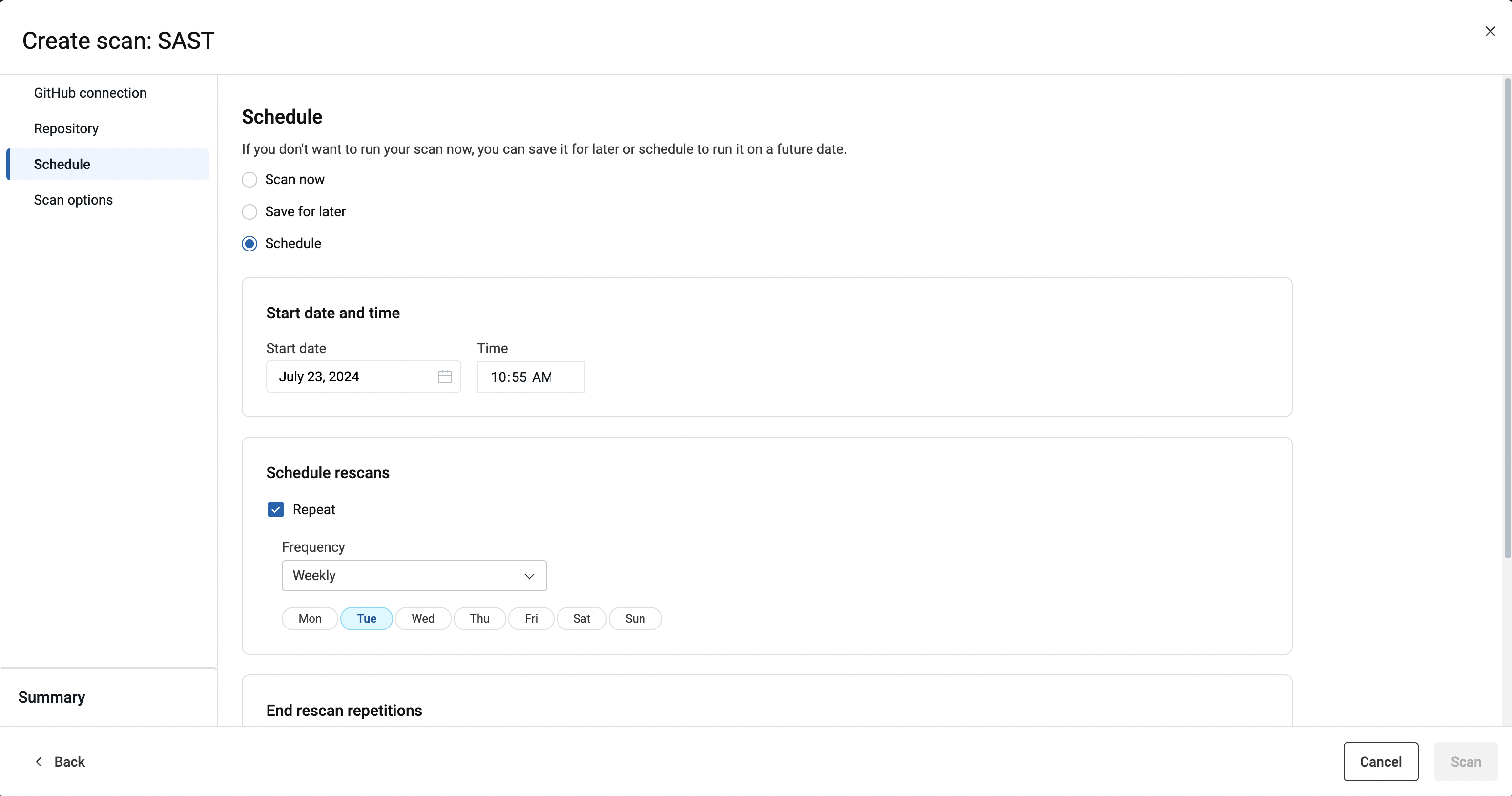
- 在计划选项卡中,指定应立即运行扫描,保存扫描配置以供日后使用,或计划重复扫描:
- 立即扫描
单击“扫描”按钮后,扫描将立即运行。如果此时正在运行的并发扫描数达到最大数量,则该扫描将添加到队列中,并在达到队列最前面时开始运行。
- 保存以供日后使用
扫描配置已准备就绪,可以运行,并已添加到扫描页面,状态为“配置已保存”。保存的配置无法编辑。
- 计划
- 指示扫描的开始日期和时间。
- 如果希望按计划重复扫描,请指定频率(每天、每周、每月)和更多详细信息。
- 指示何时应停止重新扫描。
- 立即扫描
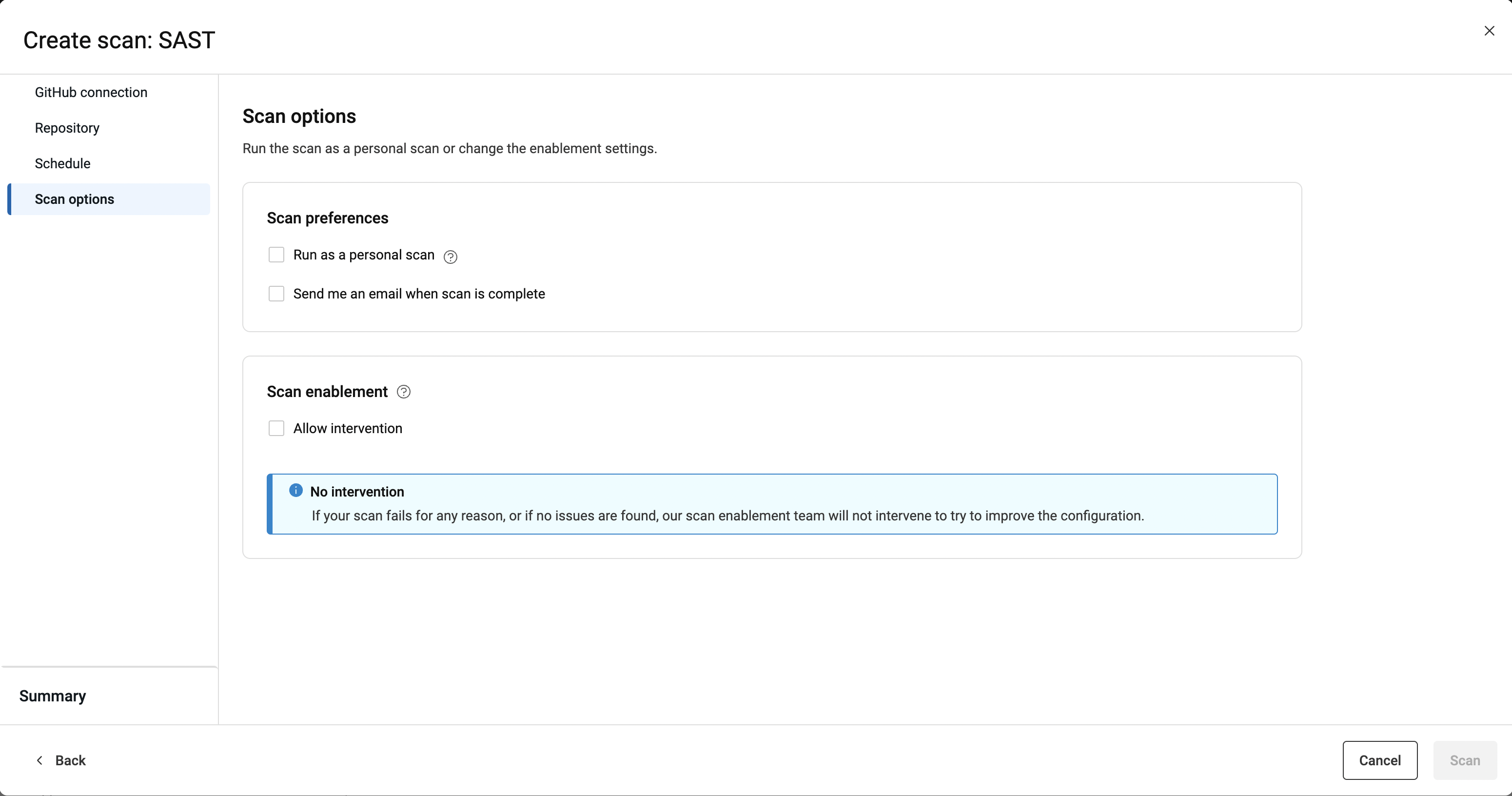
- 在扫描选项选项卡上指示其他扫描首选项:
- 选择将扫描作为个人扫描来运行,其安全性问题不会添加到整个应用程序的问题中。
- 您也可以选择在扫描完成时向您发送电子邮件的缺省选项。
- 在摘要选项卡上,根据需要编辑为扫描指定的缺省名称,并查看扫描选择。
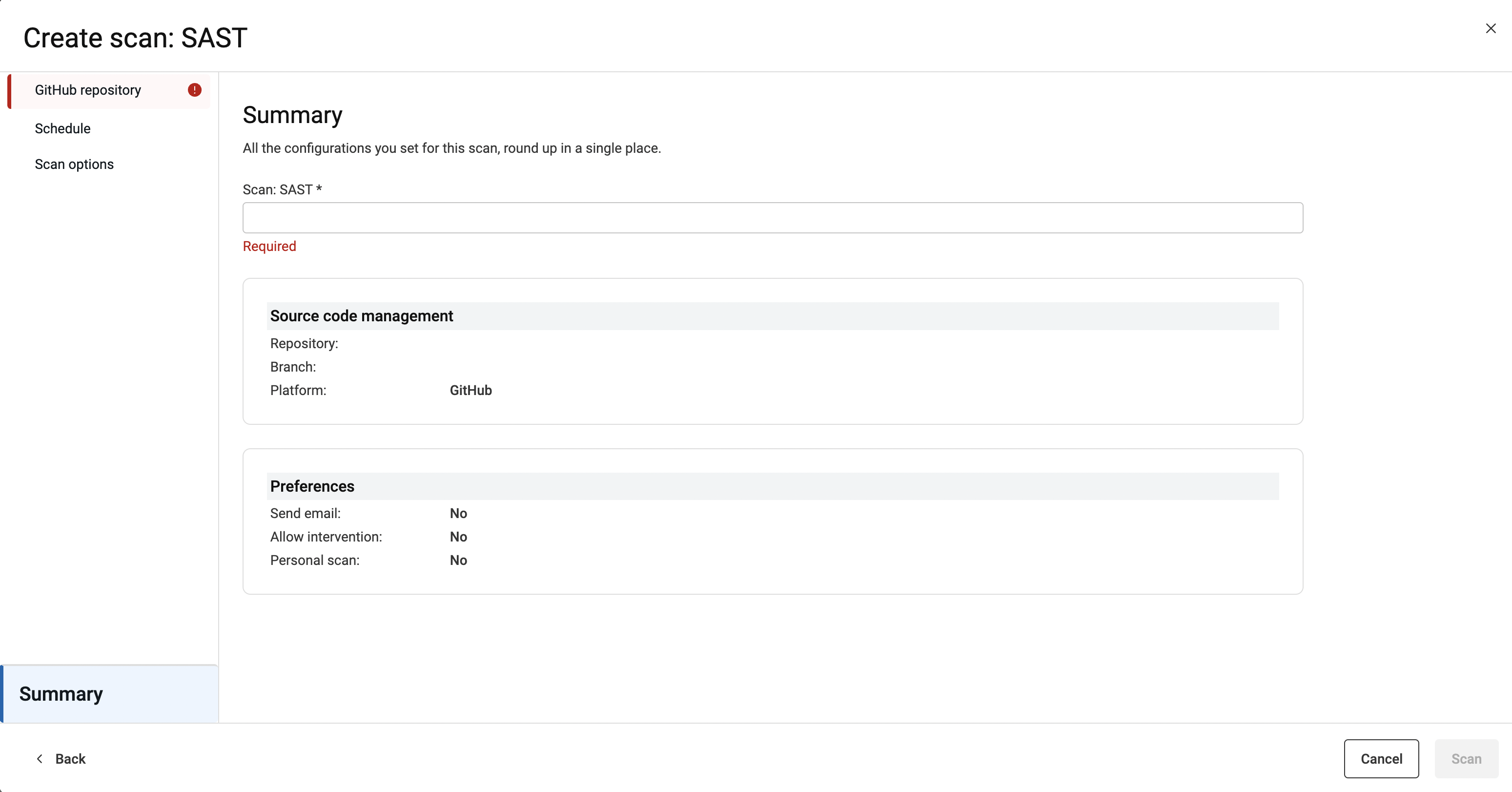
- 准备扫描时单击扫描。