
使用 AppScan 360°
要使用 AppScan 360°,您必须先:
首次登录 AppScan 360°
要首次登录:
- 请导航到安装过程中指定的 AppScan 360° 服务 URL,或为 AppScan 360° 计算机配置 DNS 条目。
- 输入缺省管理员帐户凭证:
用户名 Admin 密码 Admin12!
将许可证文件上载到 AppScan 360°
注: 为了保持与 AppScan on Cloud 用户界面的一致性,AppScan 360° 将订阅和许可证这两个术语互换使用。
要以新 AppScan 360° 用户的身份上载许可证文件,请执行以下操作:
- 如果您是新用户,请从许可证对话框中复制组织标识。
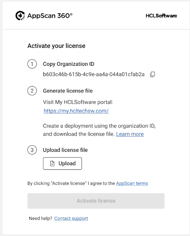
- 在 My HCLSoftware (MHS) 中创建部署,指定授权并下载许可证文件。有关其他信息,请参阅 在 My HCLSoftware 中管理 AppScan 360° 部署。
- 在许可证对话框中,单击上载。
- 浏览到下载的许可证文件所在的位置并将其选中。
- 单击激活许可证。
要以现有的 AppScan 360° 用户身份上载许可证文件,请执行以下操作:
- 在 MHS 中管理部署并下载许可证文件。
- 登录到 AppScan 360°。
- 选择。
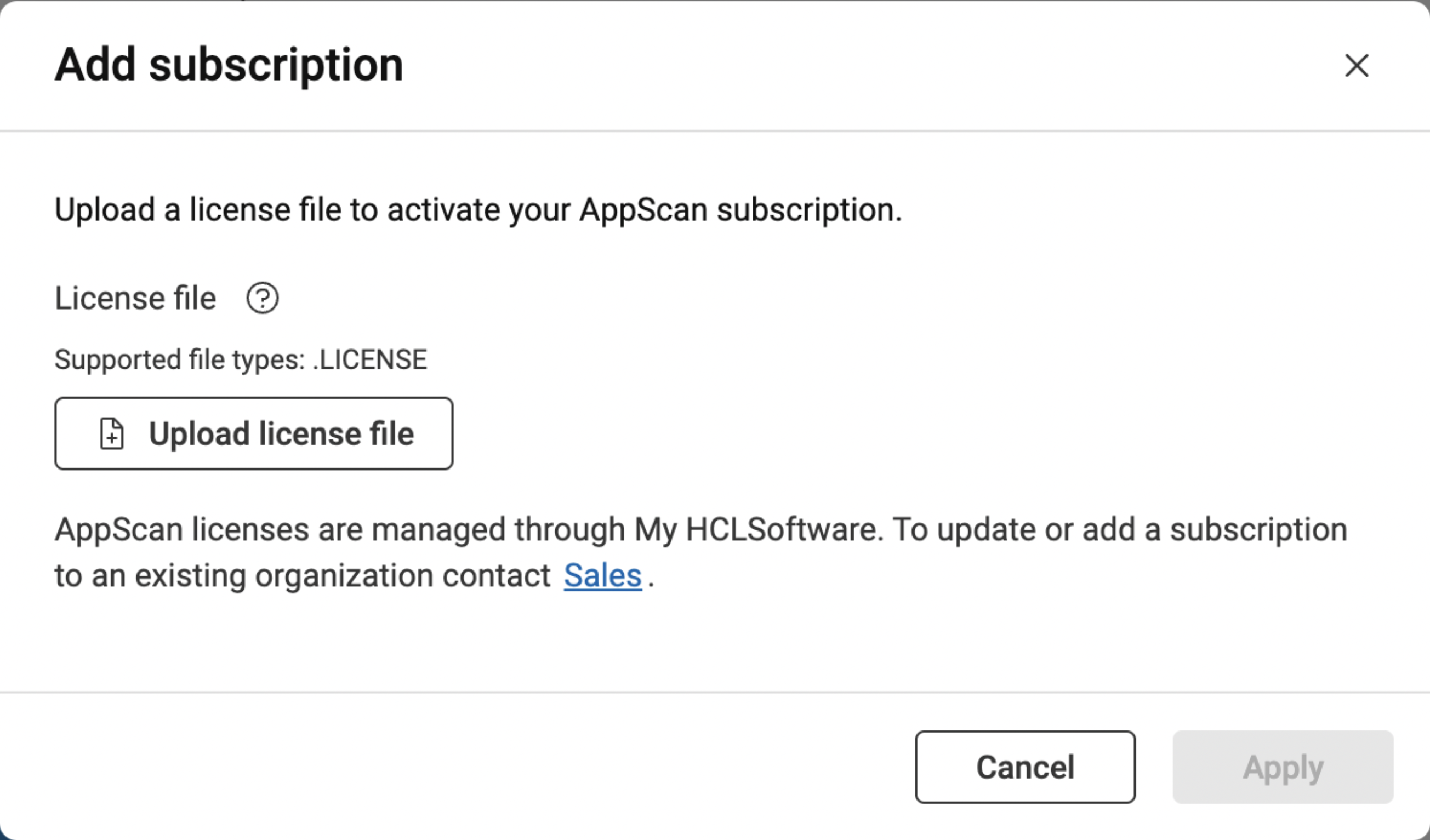
- 单击上载许可证文件。
- 浏览到下载的许可证文件所在的位置并将其选中。
- 单击应用。
注: 每个已安装的 AppScan 360° 实例均由单个部署及其关联的许可证文件进行管理;若尝试为单个已安装的 AppScan 360° 实例创建多个部署和多个许可证文件,可能会产生意外结果。
添加用户
您可以手动添加用户、将 AppScan 360° 配置为自动加入新用户,或要求新他们必须通过管理员在用户界面上发出的邀请才能加入。
手动添加的用户将设为常规用户。您可以手动将任何用户提升为管理员。
注: 将至少一个 LDAP 用户提升到管理员后,缺省管理员帐户(在安装期间创建)将被禁用。
定义加入新用户的方法:
有关更多详细信息,请参阅 管理用户- AutoOnboard:任何具有服务器访问权的用户都可以登录到 AppScan 360°。
- GroupsAccess:授权组(定义如下)中的任何用户都可以登录到 AppScan 360°。
- ManualOnboard:必须使用页面上的添加用户按钮邀请用户。
日志
AppScan 360° 会将日志保存在 /storagemount/logs 下分配给 AppScan 360° 服务的共享(文件)存储中。