
在 My HCLSoftware 中管理 AppScan 360° 部署
AppScan 360° 许可证通过 My HCL Software (MHS) 门户网站进行管理。在 MHS 中创建许可证部署、指定许可证权益,然后从 MHS 下载许可证文件,并将该文件上载到 AppScan 360°。
创建新的部署
如果您是 AppScan 360° 的新用户,或者您的组织购买了新的许可证,请在使用产品前在 MHS 中创建新的部署。
部署是分配的许可功能的集合。您可通过创建部署,将许可证分配到特定的环境、项目、部门等。每个部署都有唯一的标识。
- 使用与您的帐户关联的凭据登录 MHS。
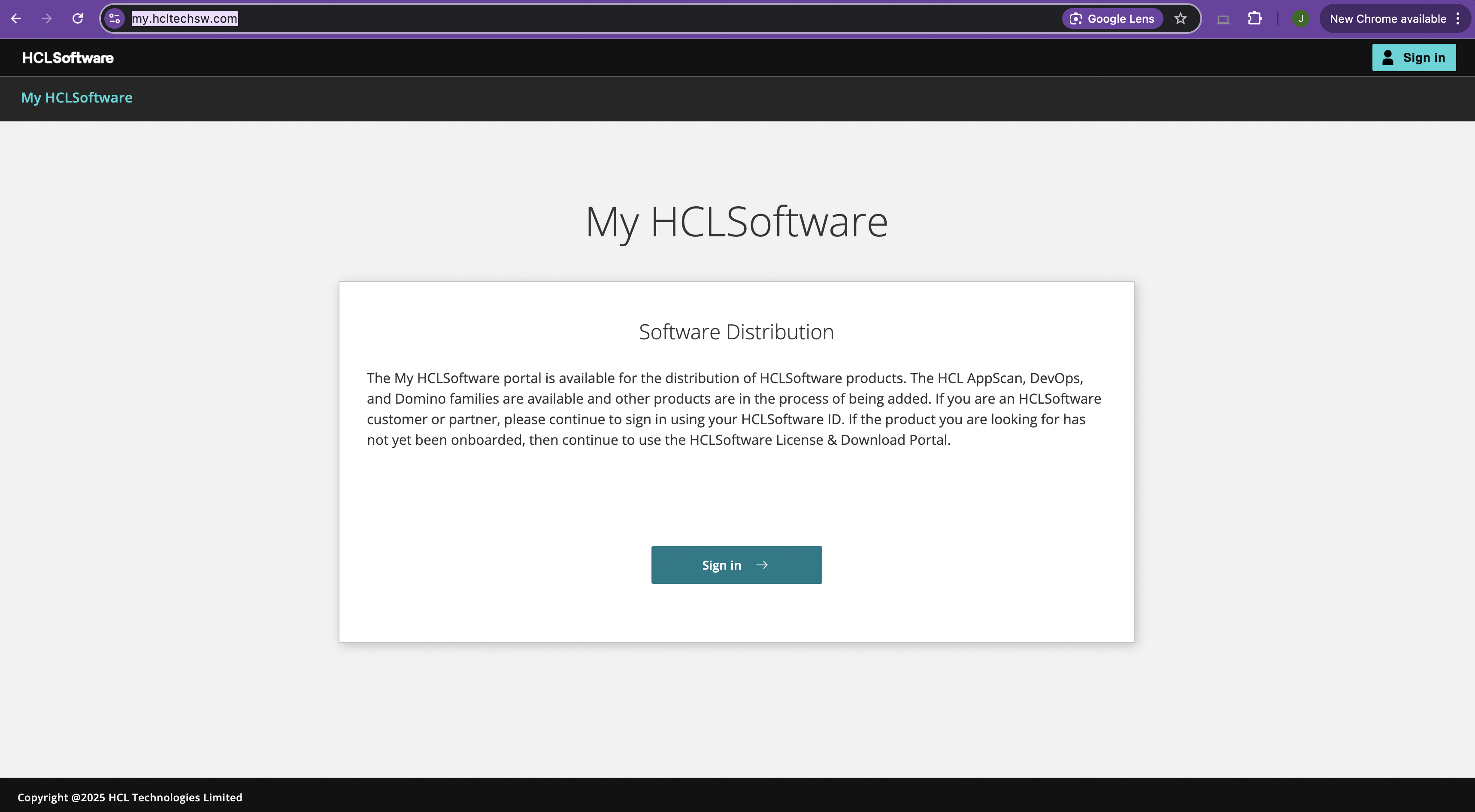
- 单击部署。
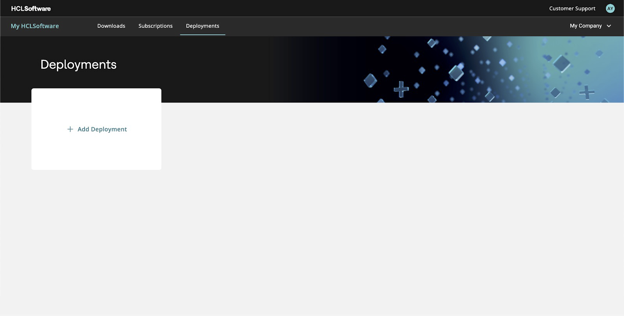
- 单击添加部署。
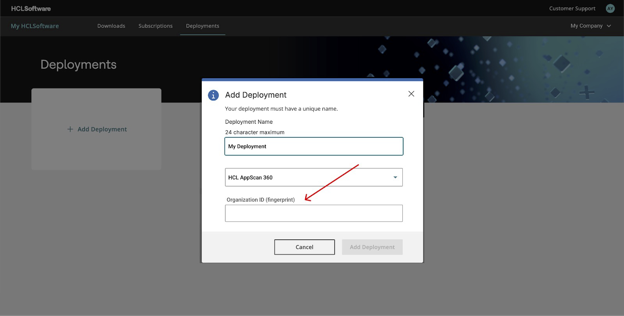
- 请为部署提供一个唯一的名称。
- 类型选择 AppScan 360。
可用类型与您登录时使用的 MHS 凭据相关联。您只能从您或您的组织已购买许可证的产品中进行选择。
- 将从 AppScan 360° 许可证对话框中复制的组织标识粘贴到组织标识(指纹)字段中。
- 单击添加部署。
注: 我们不建议为您的组织创建多个部署。每个已安装的 AppScan 360° 实例均由单个部署进行管理;若尝试为单个已安装的 AppScan 360° 实例创建多个部署和多个许可证文件,可能会产生意外结果。 - 将您的许可证权益(许可证席位)分配到您所购买的部署的各个组件中。
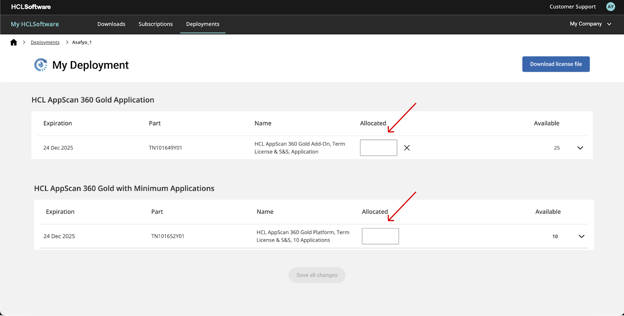
- 对于产品的每个组件,在已分配字段中输入一个小于或等于可用列中列出数量的数字。
您必须先为平台分配至少一个权益,然后才能将任何权益分配给产品加载项。
- 单击保存所有更改。
MHS 会将一张与新创建的部署相关的卡片添加到“MHS 部署”页中。
- 对于产品的每个组件,在已分配字段中输入一个小于或等于可用列中列出数量的数字。
- 右键单击部署卡片右上角的菜单,然后选择下载许可证文件。
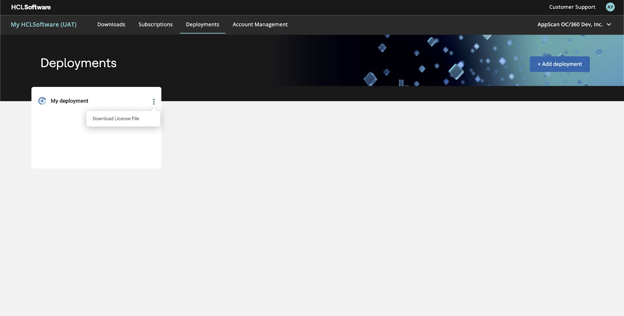
请留意在 AppScan 360° 中上载许可证文件的位置。
管理现有部署中的权益
如果您是现有 AppScan 360° 客户,则必须先从 MHS 下载许可证文件,然后才能升级到 AppScan 360° V1.6.0 或更高版本。由于 MHS 已取代 FNO 负责所有下载和许可活动,HCL 已将所有许可和权益数据转移到 MHS。
- 使用与您的帐户关联的凭据登录 MHS。
- 单击部署。
- 选择与您的 AppScan 360° 安装关联的相关部署。可能会列出多个部署。请确保选择正确的部署。注: 我们不建议为您的组织创建多个部署。每个已安装的 AppScan 360° 实例均由单个部署进行管理;若尝试为单个已安装的 AppScan 360° 实例创建多个部署和多个许可证文件,可能会产生意外结果。
- 将您的许可证权益(许可证席位)分配到您的部署的各个组件中。
- 对于产品的每个组件,在已分配字段中输入一个小于或等于可用列中列出数量的数字。
您必须先为平台分配至少一个权益,然后才能将任何权益分配给产品加载项。
- 单击保存所有更改。
- 对于产品的每个组件,在已分配字段中输入一个小于或等于可用列中列出数量的数字。
- 右键单击部署卡片右上角的菜单,然后选择下载许可证文件。
请留意在 AppScan 360° 中上载许可证文件的位置。