
REST API
組み込みの REST API インターフェースは、RESTful Web サービスを視覚化する方法を提供します。API 資料は Swagger を使用して作成されています。この資料を使用すると API 操作をテストしてすぐに結果を確認できるので、アプリケーションをより迅速にスキャンできます。
このタスクについて
以下に例示するアプリケーション・インベントリーのインポート手順に従って、対話式フレームワークの使用方法を学習します。この例では、/api/v4/Apps/ImportFile REST API を使用しています。
手順
- を選択します。
- ページの右側にある「Swagger」リンクをクリックします。Swagger に自動的にログインします。
-
資産グループを、次の手順で作成します。
-
"string"パラメーターに資産グループの名前と説明を指定します。引用符はそのまま保持します。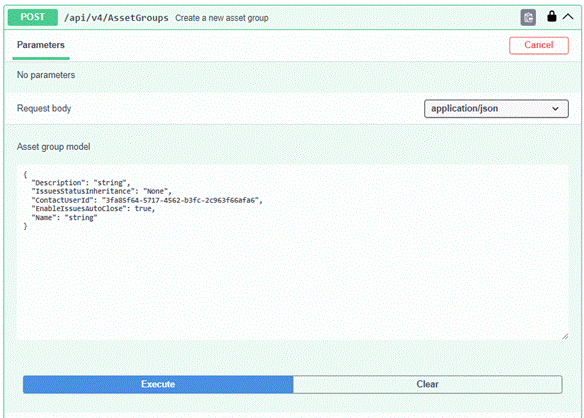
-
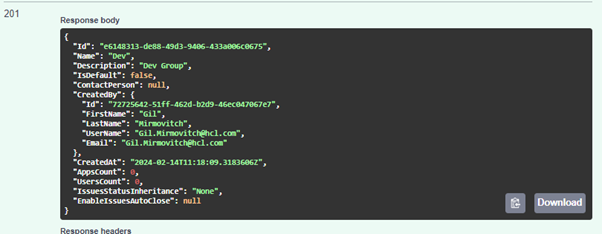
「Response Body」セクションで ID をメモします。次の API でその ID を使用する必要があります。
-
-
アプリケーション・インベントリー・ファイルを、次の手順でインポートします。
-
「実行」をクリックします。
次のように正常にインポートされたことが示されます:

-
「実行」をクリックします。
例
AppScan 360° でスキャンを実行することなく、結果を含むスキャン・ファイルをインポートするには、次の手順に従います。
- API: api/v4/Account/ApiKeyLogin を使用して Swagger にログインしていることを確認してください。
- API: api/v4/FileUpload を使用してスキャン・ファイルをアップロードし、後で「ファイル ID」を保存します。例えば、以下のようにします。
"FileId": "274bd3a7-a231-41d0-80f6-d22d684af50d" - 「スキャン」 API を展開し、「POST /api/v4/Scans/Dast」をクリックします。スキャンを実行することなく、レポートだけ生成するには、次のパラメーターを更新します。
- ScanOrTemplateFileId:: 手順 2 でコピーした 「ファイル ID」 を更新します。
"ScanOrTemplateFileId": "274bd3a7-a231-41d0-80f6-d22d684af50d" - TestOperation: これは次のようにセットします。 ReportOnly
"TestOperation": "ReportOnly"
注: API POST/api/v4/SCANS/DAST を実行するため、AppID、ScanName とその他の必須パラメーターがマップされていることを確認してください。 - ScanOrTemplateFileId:: 手順 2 でコピーした 「ファイル ID」 を更新します。