HCL ZIE License Manager
目录
I. 简介:
License Manager 是一种工具,可促进最终用户和软件供应商之间的有效软件管理,从而使组织能够跟踪和记录公司软件产品的使用情况。HCL ZIE License Manager 是一种工具,用于跟踪大型机终端仿真器产品(如 HCL ZIE for Windows)的许可证信息。
可以为 HCL ZIE for Windows 1.0 及更高版本配置 HCL ZIE License Manager。
II.安装和配置 HCL ZIE License Manager 服务器
安装 License Manager 的前提条件:
- 应用程序服务器
按照以下过程来安装 License Manager:
- 从 Flexnet Operations 下载 zip 文件。
- 将 zip 文件解压缩到某个文件夹中。
- 按照相应应用程序服务器的部署说明,在应用程序服务器上安装 .ear 或 .war 文件。
- 输入 URL 以访问 License Manager Web 应用程序:
例如:
http://<appserver-address>:<port-num>/<context-root>/<License Logger>
其中,
<appserver-address>:是安装 License Manager 的服务器的主机名或 IP 地址,
<port-num>:是在应用程序服务器部署期间指定的端口。
<context-root>:是管理员可以配置的位置名称。
配置 License Manager 的步骤
- 基于客户机的配置:对于 ZIE For Web:
对于所有客户机类型(ZIEWeb Lite Client Launcher 和 Java Webstart 客户机),将以下参数添加到位于 ZIEWEB 服务器发布目录中的配置文件 (config.properties)。
- licenseserverurl = 许可证记录器 URL – <appserver>:<port>/<context-root>/LicenseLogger
- Timeout= 记录请求间隔(以分钟为单位),超过此时间后,如果未发送请求,服务器将客户机标记为超时。最小值为 5,最大值为 30。
- enableMacAddress = 设置为 true 将启用 mac 地址记录,缺省值为 false。
- enableMachineName = 设置为 false 将禁用机器名称记录,缺省值为 true。
例如:
licenseserverurl=http://127.0.0.1:9080/LicenseManager/LicenseLoggertimeout=5enableMacAddress=true对于 ZIE for Windows:
对于 ZIE for Windows,可以使用以下方法配置 License Manager:- InstallShield 向导/License Manager 设置
- 更新 pcswin.ini 文件
A. 通过 InstallShield 向导/License Manager 设置配置 License Manager
License Manager 设置可通过安装 ZIEWin 时在“InstallShield 向导”中提供所需的服务器详细信息进行配置,也可在“首选项”的“高级”选项卡下的“License Manager 设置”部分添加/更新。- 许可证管理器设置
许可证 URL:指定 HCL Z and I Emulator for Windows 会话向其发送许可证参数的 License Manager 服务器的 HTTP URL。
示例:" http://<Application Server Hostname or IP>:<Application Server Port>/LicenseLogger"
其中,- <Application Server Hostname or IP>:安装应用程序和 License Manager 的系统的主机名或 IP 地址。
- <Application Server Port>:安装应用程序和 License Manager 的系统端口。
时间间隔: 指定 HCL Z and I Emulator for Windows 会话发送许可证参数的时间段(以分钟为单位)。这是未发送请求时之后服务器将客户机标记为超时的请求间隔。缺省值(也是最小值)为 5 分钟,最大值为 30 分钟。注: 由“首选项”实用程序设定的 License Manager 设置优先于通过安装设定的设置。如果安装为“用户安装”,其中应用程序数据位置在用户目录中为 %appdata%,则在“首选项”实用程序中设定的设置仅适用于当前用户。
B. 通过更新 pscwin.ini 文件配置 License Manager
将以下参数值添加到 pcswin.ini 文件中,位置通常是此文件的“License”部分,如下所示:C:\Users\\AppData\Roaming\IBM\PersonalCommunications Name: licenseserverurl Value = http://<Application Server Hostname or IP>:<Application Server Port>/LicenseLogger Interval = Logging request interval (in mins) after which the server marks the client as timeout if the request is not sent. The minimum value is 5.例如:[License] URL=http://127.0.0.1:9080/LicenseManager/LicenseLogger Interval=5在内部网环境中,如果 License Manager 服务器配置了本地证书颁发机构,并且在验证从 License Manager 收到的证书时出错,则从 ZIEWin 客户机到 License Manager 的 HTTPS 连接也可能失败。
pcswin.ini 文件中引入了以下关键字来处理这一问题:[License] IgnoreUnknownCA=Y IgnoreInvalidCertCN=Y IgnoreCertRevCheck=Y对于主机访问客户机库 (HACL):- 如
IgnoreUnknownCA is set to Y,则允许无效的证书颁发机构。这使 ZIEWin 即使在许可证管理服务器发送不受信任的 CA 的情况下仍能够发送许可证信息。仅建议在测试环境下使用设置。此关键字的缺省值设为 N。 - 当
IgnoreInvalidCertCN is set to Y时,允许证书中包含无效的公用名称;应用程序指定的服务器名称与证书中的公用名称不匹配。仅建议在测试环境下使用设置。此关键字的缺省值设为 N。 - 如
IgnoreCertRevCheck is set to Y,则忽略证书吊销问题。这使 ZIEWin 即使在无法验证主机证书是否有效或已撤销的情况下,仍能够发送许可证信息。仅建议在测试环境下使用设置。此关键字的缺省值设为 N。
注: 仅建议在测试环境下使用这些关键字。此外,.ini 文件中还提供了以下关键字,用于允许和禁止 HCL ZIE for Windows 仿真器会话向 HCL License Manager 服务器发送 MAC 地址和机器名称。关键字是 pcswin.ini 文件许可证部分的一部分。[License] enableMacAddress = N enableMachineName = Y如
enableMacAddress is set to N,License Manager 服务器日志会在MAC ADDRESS column下显示MAC_ADDRESS_DISABLED。该关键字的缺省值设置为 N。如enableMachineName is set to N,License Manager 服务器日志在MACHINE NAME column下显示MACHINE_NAME_DISABLED。该关键字的缺省值设置为 Y。对于 HACL 应用程序,开发人员可以使用以下会话参数和语句设置许可证服务器 URL 和超时值:
p.put(Session.LICENSE_SERVER_URL,"http://<server-address>:<server-port>/<context-root>/LicenseLogger"); p.put(Session.LICENSE_SERVER_TIME_OUT,"5"); p.put(Session. LICENSE_SERVER_MAC_ADDRESS,"true"); p.put(Session. LICENSE_SERVER_MACHINE_NAME,"false"); - 配置唯一许可证计数
管理员可以通过修改 License Manager 安装目录中的 adminConfig.properties 文件,根据不同的值强制许可证唯一性。
例如:
defineUniqueUser=systemusername;macaddress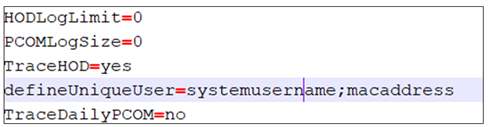
以下是需要修改以定义唯一性的可用参数。
IP 地址:ip
系统用户名:systemusername
MAC地址:macaddress
机器名称:machinename以上属性的任意组合均可用于定义许可证唯一性。如果必须配置多个参数值,则应使用分号 (;) 分隔每个参数。注:- 使用现有日志重新定义唯一用户时,在 Servlet 参数中为 License Manager 提供不同的安装位置(或删除现有 License Manager 文件夹),然后重新启动,以避免在许可证计数计算期间出现错误。
- 重新定义唯一用户后,重新启动 HCL ZIE License Manager。
- 配置 ZIE License Manager Servlet 参数以下是可用于配置 License Manager 的参数列表:
属性 值 描述 ZIE_WIN_Enabled true/false 启用/禁用 ZIE for Win Directory_Location C:\\dir_location 日志的目录位置 根据用于部署 License Manager 应用程序的应用程序服务器,可以从中初始化上述属性的路径可能会更改。
对于 WebSphere Application Server (WAS):- 登录 WebSphere Application Server。
- 转至应用程序。
- 单击“应用程序类型”下的 WebSphere 企业应用程序。
- 单击 License Manager .war 文件。
- 单击“Web 模块属性”部分下的初始化 Servlet 的参数链接。
- 输入必填值。
- 保存更改。
对于嵌入式服务器:- 用户可以修改产品 lib 目录下 conf 目录中“lm_overrides.xml”的属性,来覆盖 License Manager 配置。
- 保存更改。
- 导航到 Tomcat 的 webapps 目录下的应用程序文件夹。
- 编辑应用程序的 web.xml 文件。
- 保存更改。
III.使用 HCL ZIE License Manager
成功安装服务器模块后,管理员可以使用许可证记录器从 License Manager 管理员控制台监控客户机登录。
可通过导航到 http://appserver-address:port-num/<context-root>/ 访问控制台
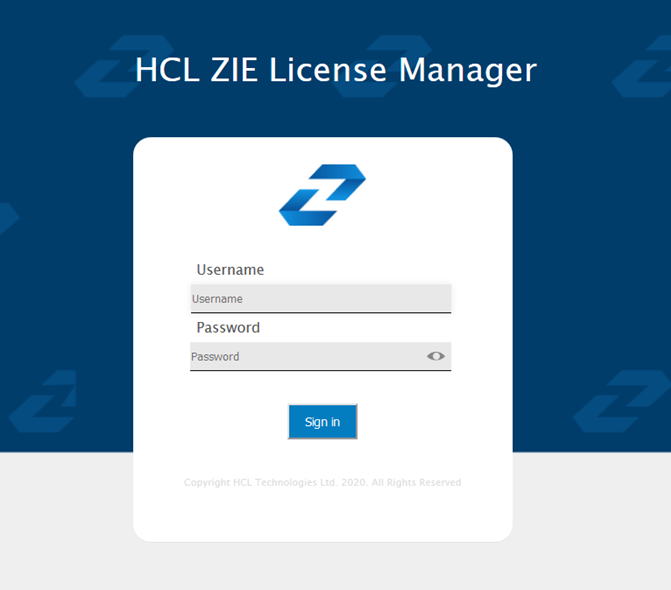
作为 License Manager 管理员,可以执行以下任务:
- 管理可以访问管理员控制台的用户
- 配置许可证数量
- 监控当前活动的用户数
- 配置日志设置
- 查看或下载日志文件
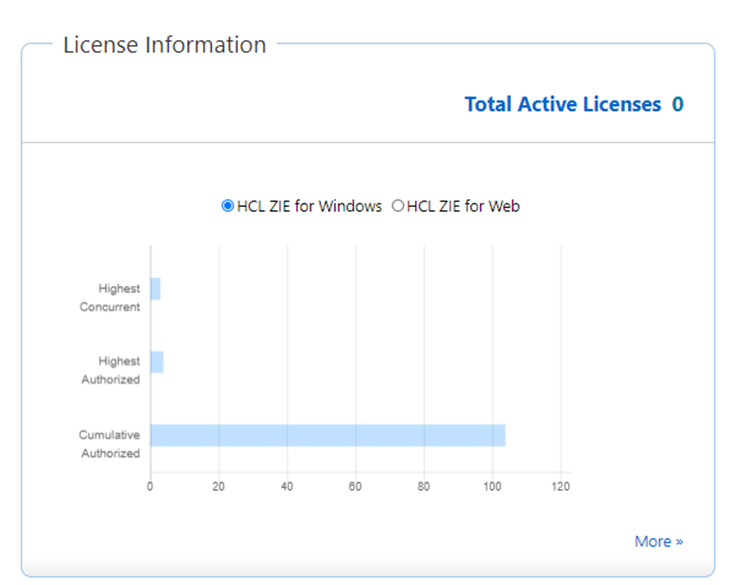
- 处于活动状态的许可证总数
ZIE for Web 和 ZIE for Windows 的活动并发许可证组合总数。
- 最高并发许可证计数
最高并发许可证计数提供自安装 License Manager 以来同时访问产品(ZIE for Web 和 ZIE for Windows)的最大不同用户数。
- 最高授权许可证计数
最高授权许可证计数- 最高授权许可证计数提供一天内访问任一产品(ZIE for Web 和 ZIE for Windows)的最大授权用户数。
- 累积授权许可证计数
累积授权许可证计数提供自安装 License Manager 以来,到目前为止访问过任一产品(ZIE for Web 和 ZIE for Windows)的不同授权用户总数。
- 更多
单击更多选项将转至两个产品组合的许可证摘要报告。
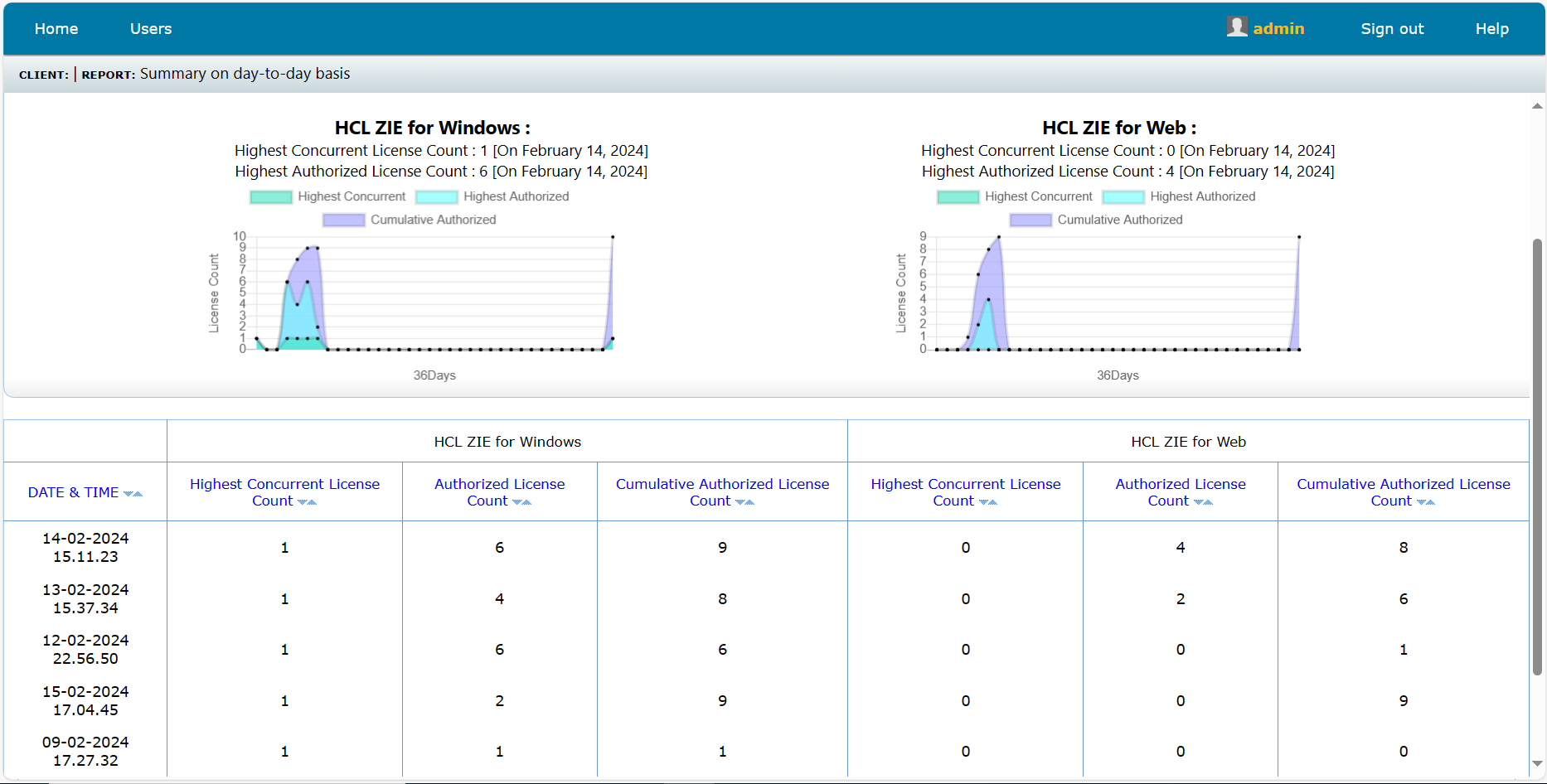
缺省情况下,该报告显示各个产品的许可证的每日摘要,即 ZIE for Web 和 ZIE for Windows。过滤器功能可用于查看指定日期间隔内的许可证使用情况。其中包括每个产品的以下信息:
- 最高并发许可证计数 (MM-DD-YYYY)
- 最高授权许可证计数 (MM-DD-YYYY)
此表格式视图显示 ZIE for Web 和 ZIE for Windows 的以下许可详细信息(带时间戳记)。
- 最高并发许可证计数
- 最高授权许可证计数
- 累积授权许可证计数
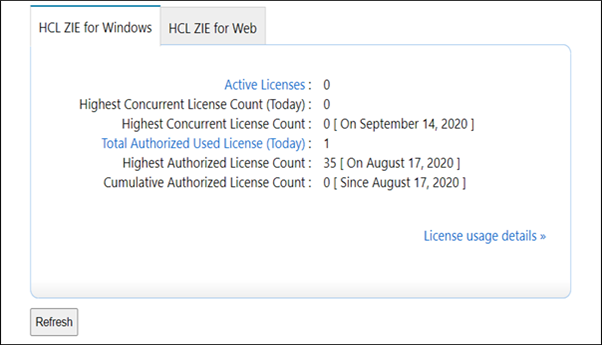
每个部分/选项卡均显示相应产品的以下信息。
- 处于活动状态的许可证数
- 最高并发许可证计数(今天)
- 最高并发许可证计数
- 授权使用的许可证总数(今天)
- 最高授权许可证计数
- 累积授权许可证计数
处于活动状态的许可证数
处于活动状态的许可证数 ZIE for Web/ZIE for Windows 的活动并发许可证(对于活动会话)。管理员可以通过单击突出显示的“处于活动状态的许可证数”链接来查看活动客户机详细信息。活动客户机报告显示有关当时所有活动客户机的以下信息。
- IP 地址
- 系统用户名
- 机器名称
- MAC 地址
- 子客户机类型
- 检入时间
最高授权许可证计数
最高授权许可证计数提供自安装 License Manager 以来,任一天内访问产品 (ZIE for Web / ZIE for Windows) 的最大授权许可证用户数。
累积授权许可证计数
累积授权许可证计数自为产品(ZIE for Web / ZIE for Windows)安装 License Manager 以来,不同授权用户的累积授权许可证计数。许可证使用情况详细信息:
当天的许可证详细信息报告(ZIE for Web / ZIE for Windows)。
日志级别
此选项可在“许可证使用情况详细信息”页面上找到。
选择日志级别(从 1-低到 3-高)以过滤要记录的条目数。缺省日志级别(级别 3(高))将记录所有条目参数,包括连接已关闭条目以及定期客户机检入。所有其他日志级别(1 和 2)将仅记录第一次客户机检入和连接已关闭条目。
以下是记录的参数:
- 客户机的 IP 地址
- 系统用户名
- 机器名称
- MAC 地址
- 客户端类型
- 连接的状态
- 时间戳
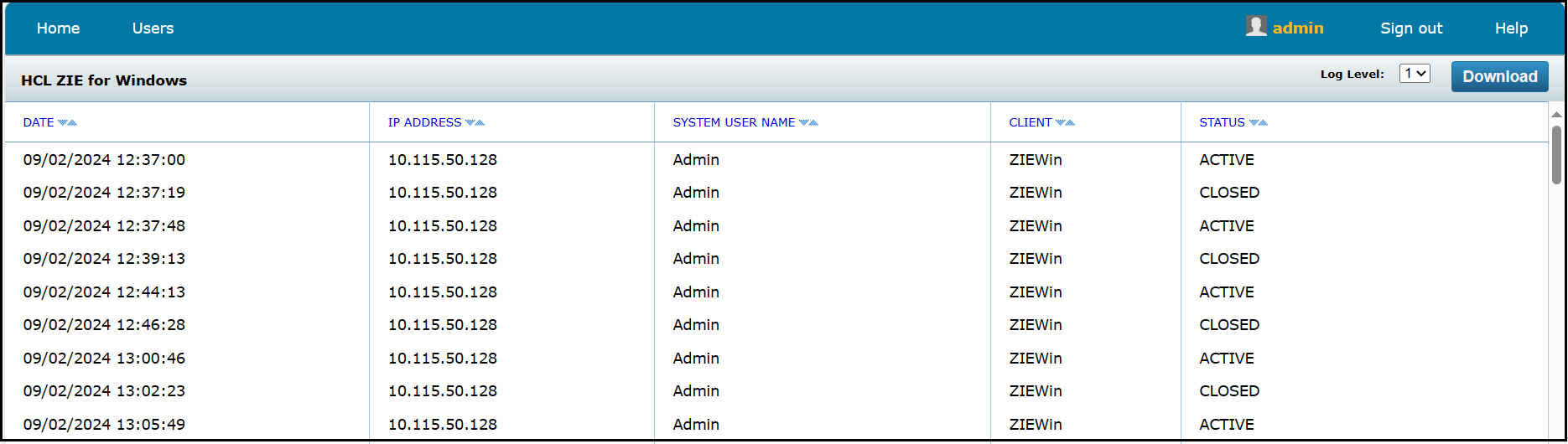
级别 3: 全部参数
级别 2: 时间戳记、IP、系统用户名、客户机类型、子客户机类型、机器名称、连接状态
级别 1: 时间戳记、IP、系统用户名、客户机类型、子客户机类型、连接状态
管理员可以将包含日志级别 3(高)和许可证使用情况信息的许可证使用情况报告抽取到 .csv 文件(可作为 Excel 工作簿打开)。
用户管理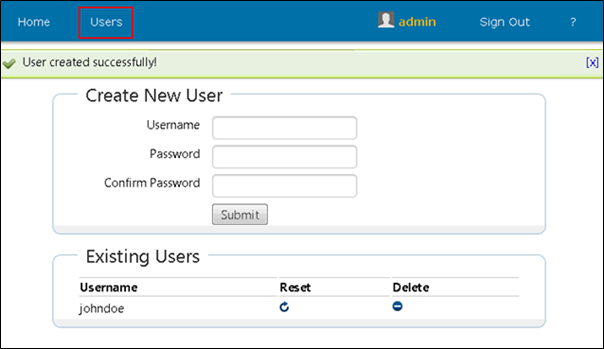
要创建新用户,请执行下列步骤:
- 转至用户选项卡。
- 指定用户名(用户名不区分大小写)。
- 指定所需密码(密码长度必须介于 5 到 20 个字符之间)。
- 在确认密码文本框中重新输入密码。
- 单击提交。注: 管理员可为 License Manager 创建新用户。
在“现有用户”部分下,有一个选项可用于删除现有用户,方法是选择用户名旁边的图标  。
。
如果需要,管理员可以单击现有用户列表中用户名旁边的图标  ,将所选用户的密码重置为缺省密码 (password)。
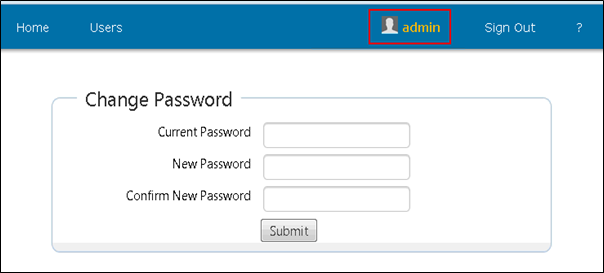
用户可以将鼠标指针悬停在屏幕顶部显示的用户名字段,以便更改当前密码。指定当前密码和新密码后,单击提交。
IV.HCL ZIE License Manager 的限制
不提供本地语言翻译。帮助文件目前仅提供英文版本。