HCL License Server を使用した Windows 用の HCL Z and I エミュレーターの構成
目次
- I. 序論
- II.前提条件
- III.設定ステップ
I. 序論:
「HCL ライセンス」または「ライセンスマネージャ」を使用してライセンスを取得し、ホストに接続できます。
本書では、HCL License Server (HCL Software License & Download Portal) を使用してライセンスを設定する方法を説明します。
HCL ライセンスに対して ZIEWin クライアントを構成するには、2 つの方法があります。- 直接 HCL ライセンス
ZIEWin クライアントは、この方法を使用して、ライセンス用の「HCL ライセンスサーバー」と直接通信します。
- 「License Manager」による HCL ライセンス
この方法では、HCL License Manager (LM) がライセンスメカニズムを管理します。
II.前提条件:
ダイレクト HCL ライセンス:ZIEWin は、ライセンス用に「HCL ライセンスサーバー」または「HCL 共通ローカルライセンスサーバー」 (CLLS) と通信します。
- HCL ソフトウェアライセンス & ダウンロードポータルへの登録 (ここをクリック)
- ユーザー ID、HCL ライセンスサーバーデバイス、HCL ソフトウェアライセンス & ダウンロードポータルのライセンス資格 (ここをクリック)
- ZIEWin パッケージ
- 「HCL 共通ローカルライセンスサーバー」 (CLLS) パッケージは、「HCL 共通ローカルライセンスサーバー」 (CLLS) を使用した ZIEWin 構成の場合のみ - ZIEWin は「HCL 共通ローカルライセンスサーバー」 (CLLS) 2.0 以降をサポートします。
「License Manager」による HCL ライセンス:
License Manager は、すべてのクライアントのライセンスの取得とリリースを管理します。ZIEWin はクライアントとして、ライセンスの取得要求と解放要求をライセンスマネージャサーバーに送信します。HCL ライセンスサーバーには、「HCL ライセンスサーバー」または「HCL 共通ローカルライセンスサーバー」(CLLS) を指定できます。
- HCL ソフトウェアライセンス & ダウンロードポータルへの登録 (ここをクリック)
- ユーザー ID、HCL ライセンスサーバーデバイス、HCL ソフトウェアライセンスおよびダウンロードポータルのライセンス資格 (ここをクリック)
- ZIEWin パッケージ
- CLLS パッケージ、「License Manager」設定と「HCL 共通ローカルライセンスサーバー」(CLLS)の場合のみ
- パブリックとプライベートの SSH キーのペア
「HCL 共通ローカルライセンスサーバー」 (CLLS),
詳細については、次の記事を参照してください。
- Windows オペレーティングシステム用の場合は、ここをクリックしてください。
- Linux オペレーティングシステムは、ここをクリックしてください。
III.設定ステップ:
- A. HCL ライセンスの直接適用
- B. License Manager による HCL ライセンス
A. 「直接 HCL ライセンス」の設定ステップ
ステップ-1 : HCL Software License & Download Portal から製品をダウンロードします
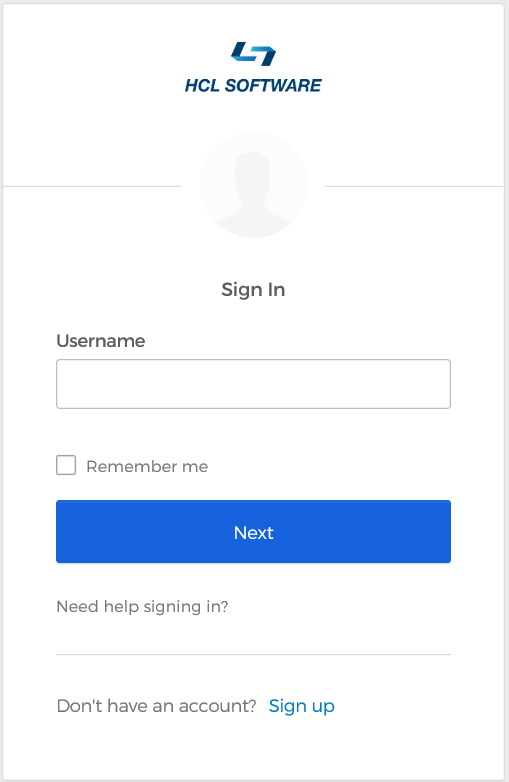
次のリンクをコピーしてブラウザのアドレスバーに貼り付けて、 HCL Software License & Download Portalにアクセスします。 ログインページに表示されます。
https://hCLsoftware.flexneterrors.com/flexnet/operationsportal/logon.do
認証されたログイン資格情報を入力し、[ログイン] をクリックすると、ホームページにリダイレクトします。
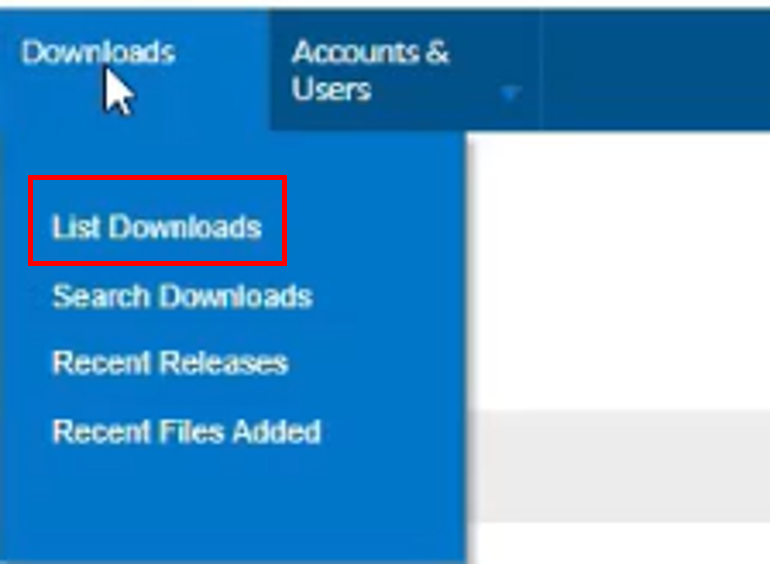
- ダウンロードから、[ダウンロードのリスト] をクリックします。ダウンロードページにリダイレクトします。
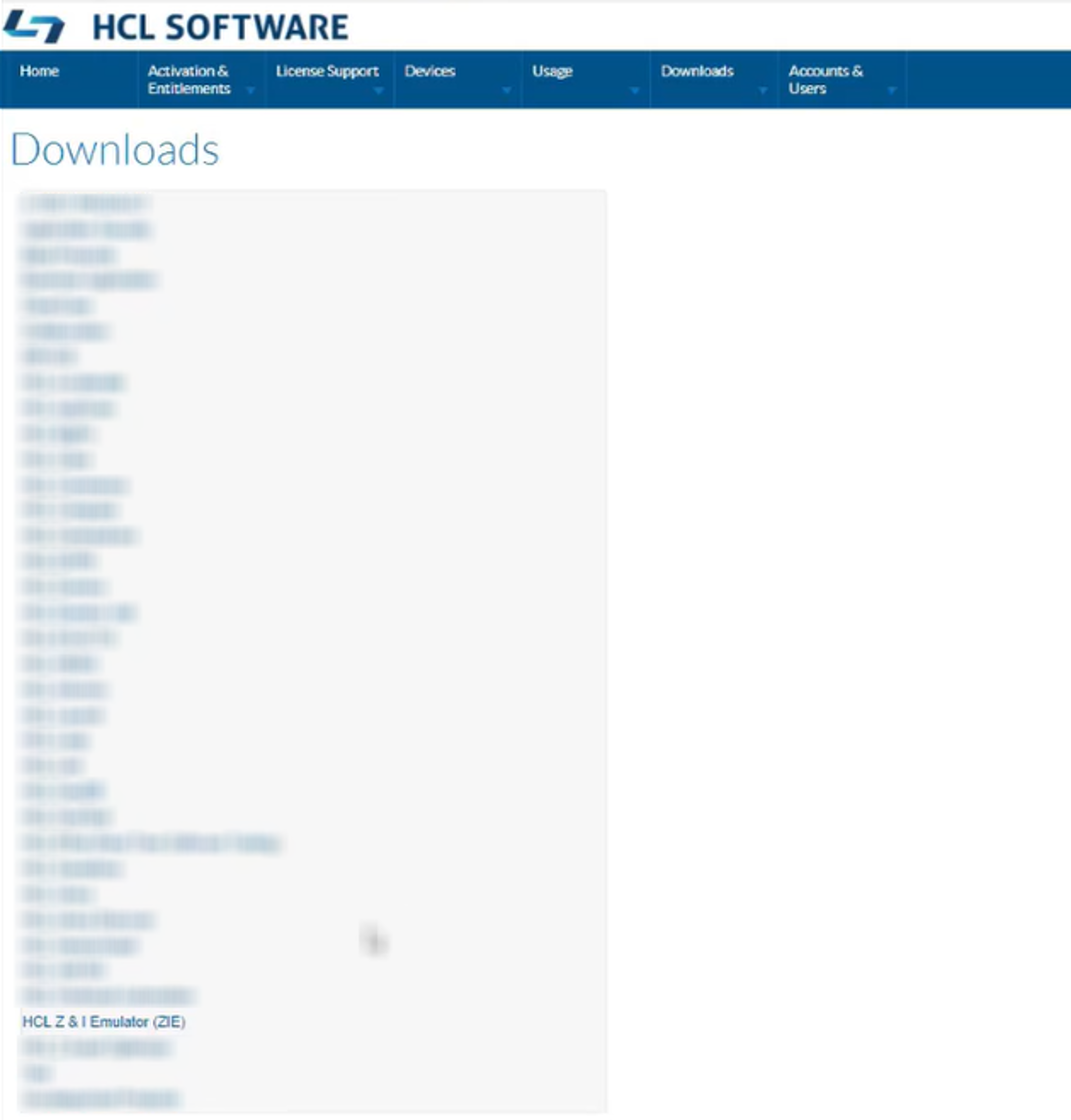
- HCL Z & I エミュレータ (ZIE)の選択 製品のリストから選択します。パッケージのダウンロードにリダイレクトします ページを参照してください。下の画像は、「HCL ZIE ファミリー製品」を見つけるために検索フィールドに入力されたキーワードを表示しています。
リストから必要な製品パッケージを選択します (HCL Z and I エミュレーター Windows xx 用)。
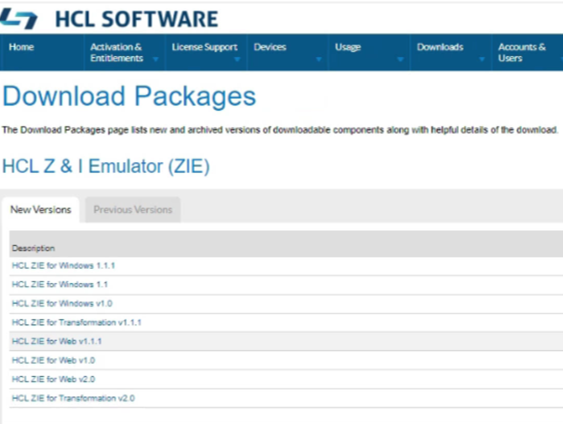
- ファイル名 (ハイパーリンク) をクリックして、ユーザーが定義した場所に製品ファイルをダウンロードします。
例: HCL ZIE for Windows v2.0
- HCL ソフトウェアライセンスからの製品のダウンロードとダウンロードポータルの操作セクションにあるステップ 1からステップ 3を繰り返します。
- 製品リストから「未分類の製品」を選択します。パッケージのダウンロードページにリダイレクトされます。
リストからHCL 共通ローカルライセンスサーバー (CLLS) 2.0を選択します。
リストから適切な必要なファイルを選択し、ファイル名 (ハイパーリンク) をクリックして、ユーザーが定義した場所にファイルをダウンロードします。
ステップ-3: 「HCL ライセンス」 URL を使用して ZIEWin を構成する
クラウドベースの「HCL ライセンスサーバー」 (HCL ソフトウェアライセンス & ダウンロードポータル) または「HCL 共通ローカルライセンスサーバー」 (CLLS) 設定は、ZIEWin 実行時の「InstallShield ウィザード」で必要なサーバーの詳細を指定することで構成します。または、設定の詳細タブにあるライセンス設定セクションで追加/更新できます。ライセンス設定モード:
「ライセンスモード」フィールドに、「HCL ライセンス」、「ライセンスマネージャ」、「ライセンスを無効」オプションが入力されています。デフォルトでは、「HCL ライセンス」モードを選択しています。
- 「HCL ライセンス」を選択すると、ライセンスは「HCL ライセンスサーバー」に接続することで取得されます。ユーザーは、「ライセンス URL」セクションで「HCL ライセンスサーバー」URL を設定する必要があります。
- 「ライセンスマネージャ」を選択します。ライセンスは「License Manager」に接続することで取得されます。ユーザーは、「ライセンス URL」セクションで「ライセンスマネージャ」URL を設定する必要があります。
- 「ライセンスを無効にする」を選択すると、ユーザーはライセンスを取得せずにホストに接続でき、ステータスバーが以下のメッセージで更新されます。また、「ライセンス URL」と「更新間隔」フィールドも無効です。
[License] UseLicenseManager = YDisableLicensing = N[License] UseLicenseManager = NDisableLicensing = N[ライセンス]DisableLicensing = Yライセンス URL:
インストーラが利用可能になったら、以下の指定されたステップと記事リンクに従ってライセンス URL を取得し、HCL ライセンスを構成します。
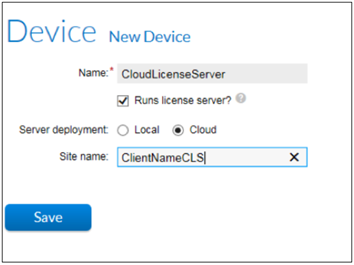
- ライセンスサーバーの展開が完了すると、ユーザーはカスタム HCL ライセンスサーバー ID を取得します。次のライセンス URL の ip/hostname ofライセンスサーバーホストとライセンスサーバー IDを置き換えます。
[ライセンスサーバーホスト] /api/1.0/instances/ [ライセンスサーバー ID] >
- 後の手順で指定する次のリンクを置換するには、カスタム URL を使用します。
[ライセンスサーバーホスト] /api/1.0/instances/ [ライセンスサーバー ID] >
- [パスワードの設定] を選択し、新規作成したデバイスの [アクション] をクリックし、ドロップダウンから [パスワードの設定] オプションを選択して、パスワードを設定します。このパスワードは、ライセンスマネージャの自動 SSH ログイン用の「パブリック」キーをアップロードするために使用されます。
- この文書全体で、角括弧 ( [ ] ) でくくられた要素はパラメータ名/例を示し、状況に応じてコマンドの実際の値に置き換えられます。
例:
[ライセンスサーバーホスト] はライセンスサーバー http アドレスに置き換えられ、[ライセンスサーバー ID] はライセンスサーバーの ID に置き換えられます。
HCL ライセンスサーバーのセットアップに関連するその他の照会については、次のリンクを使用して HCL カスタマーサポートチームにお問い合わせください: https://support.hCLtechsw.com/csm
間隔:
HCL Z と I Windows 用エミュレーターのセッションがライセンスパラメーターを送信する時間 (分) を指定します。「直接 HCL ライセンス」使用時の最小値は 288 分 (1 日の 1/5)、最大値は 1440 分 (1 日) です。値が設定されていない場合、デフォルト値の 864 分 (一日の 3/5) が使用されます。最小値は 5 分、最大値は「ライセンスマネージャー」を使用する場合の最大値は 30 分、デフォルト値は 5 分です。
「License Manager」を使用しない「直接 HCL ライセンス」の場合、ライセンス要求の「借用間隔」は「更新間隔」の 5 です。「ライセンスマネージャ」の場合、「借用間隔」は「更新間隔」と同じです。「借用間隔」は、クライアントがライセンスを予約する時間を指定します。
-
ZIEWin の GUI インストール中にライセンス設定を行う
インストール中に、「ライセンスサーバーの詳細」インストールパネルで、ユーザーは「モード」、「ライセンス URL」、「更新間隔」フィールドを設定できます。ユーザーはインストール中に設定をスキップすることができ、インストール後に「プリファレンス」ユーティリティを使用して設定を行うことができます。
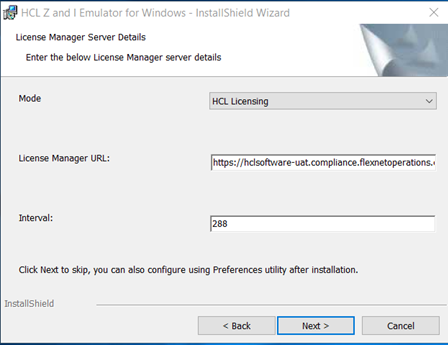
図 9 : ライセンスマネージャを使用する
-
ZIEWin のサイレントインストール中にライセンス設定を行う
「ライセンスサーバーの詳細」は、サイレントインストール用に使用される Custom.ini ファイルのプロパティを設定することにより、サイレントインストール中に設定されます。それぞれの設定のプロパティ名は次のとおりです。
Custom.ini ファイルの「ライセンスの無効化」はデフォルトでは無効で、「ライセンスモード」プロパティは「1」に設定されています。ライセンスモードプロパティがサポートする値は、次のとおりです。 「HCL ライセンス」の場合は ライセンスモード =1 を設定します。 「ライセンスマネージャ」の場合は ライセンスモード =2 -> 「ライセンス無効」の場合は ライセンスモード =3 -> を設定します。間隔 – LMSERVERINTERVAL -
「設定」ユーティリティを使用してライセンス設定を行う
「設定」ユーティリティは、以下に示すように、「Windows のスタートメニュー」から「HCL ZIE for Windows」の下にある製品から実行できます。
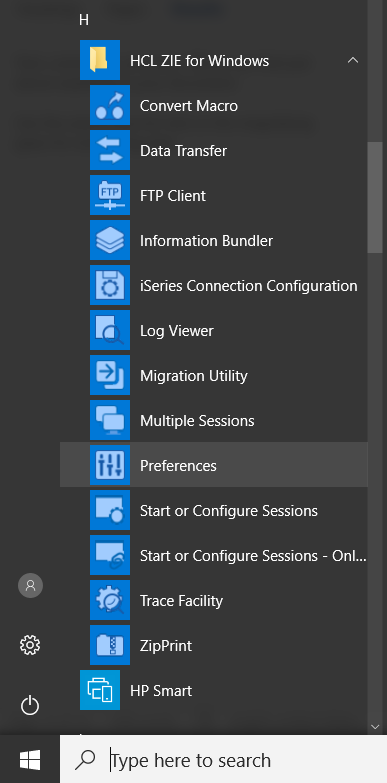
図 10: Windows の [スタート] メニューの設定ユーティリティ
「設定」ユーティリティで、「詳細」タブに移動し、「ライセンス設定」セクションを見つけます。ユーザーは、ここで「ライセンス URL」と「間隔」フィールドを設定します。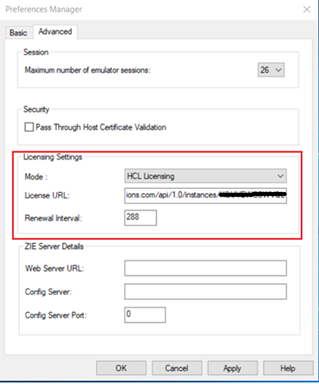
図 11: ZIEWin の設定ユーティリティの「詳細」タブ内にある「ライセンス設定」セクションと「ZIE サーバーの詳細」セクション
B. 「License Manager」を介した「HCL ライセンス」の設定ステップ
ステップ-1: HCL ソフトウェアライセンス & ダウンロードポータルから製品をダウンロードします
-
次のリンクをコピーしてブラウザのアドレスバーに貼り付けて、 HCL Software License & Download Portalにアクセスします。 ログインページに表示されます。 https://hCLsoftware.flexneterrors.com/flexnet/operationsportal/logon.do
-
認証されたログイン資格情報を入力し、[ログイン] をクリックすると、ホームページにリダイレクトします。
図 12: ホームページ
-
ダウンロードから、[ダウンロードのリスト] をクリックします。ダウンロードページにリダイレクトします。
図 13: 製品リスト
-
製品のリストからHCL Z & I エミュレーター (ZIE) を選択します。パッケージのダウンロードにリダイレクトします ページを参照してください。
下の画像は、「HCL ZIE ファミリー製品」を見つけるために検索フィールドに入力されたキーワードを表示しています。
図 14 : 製品リスト
-
リストから必要な製品パッケージを選択します (HCL Z and I エミュレーター for Windows xx)。
図 15: パッケージのダウンロード
-
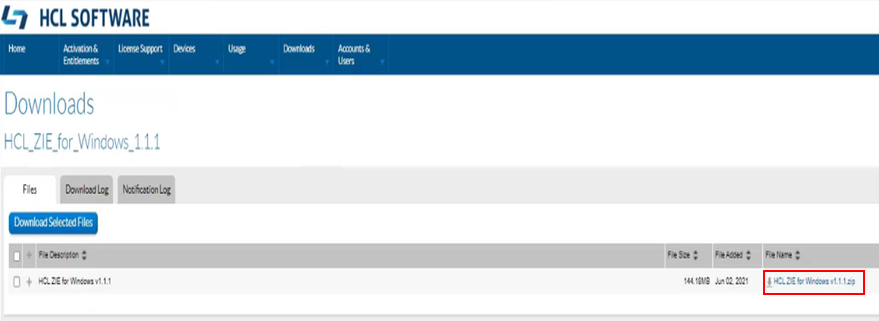
ファイル名 (ハイパーリンク) をクリックして、ユーザーが定義した場所に製品ファイルをダウンロードします。
例: HCL ZIE for Windows v1.1.1
図 16: HCL ZIE Windows 用
注:- ZIEWin は、「HCL Commonローカルライセンスサーバー」(CLLS) 2.0 以降をサポートします。
- 以下のステップ 2は、HCLCLLS を使用して ZIEWin を構成する場合、またはプロダクトキーをアップロードする必要がある場合にのみ実行します。
ステップ-2 : HCL Software License & Download Portal からライセンスサーバーをダウンロードします
- HCL ソフトウェアライセンスからの製品のダウンロードとダウンロードポータルの操作セクションにあるステップ 1からステップ 3を繰り返します。
-
製品リストから「未分類の製品」を選択します。パッケージのダウンロードにリダイレクトします ページです。
図 17 : 製品リスト
-
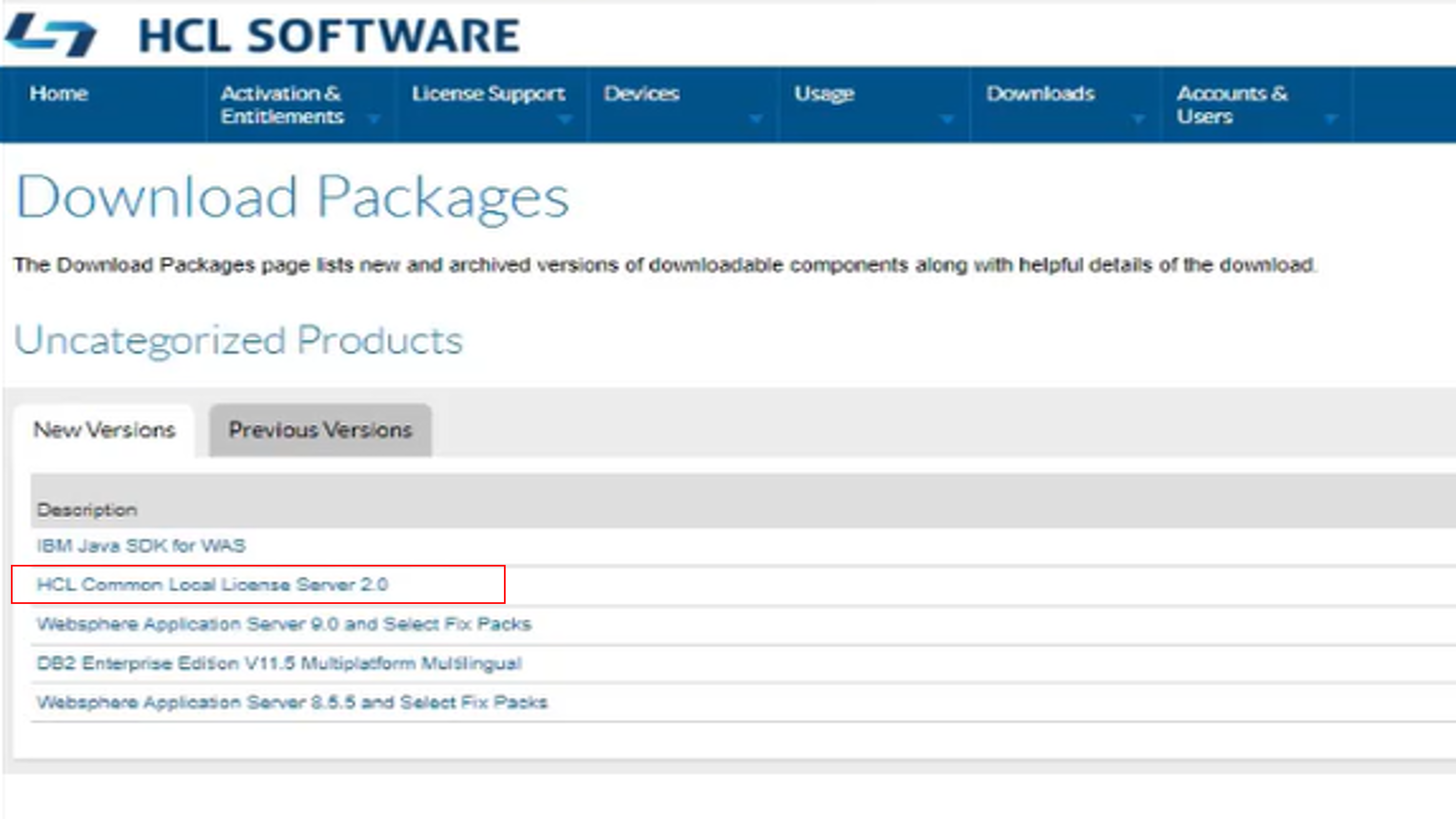
リストからHCL Common ローカルライセンスサーバー 2.0を選択します。
図 18 : パッケージのダウンロード
-
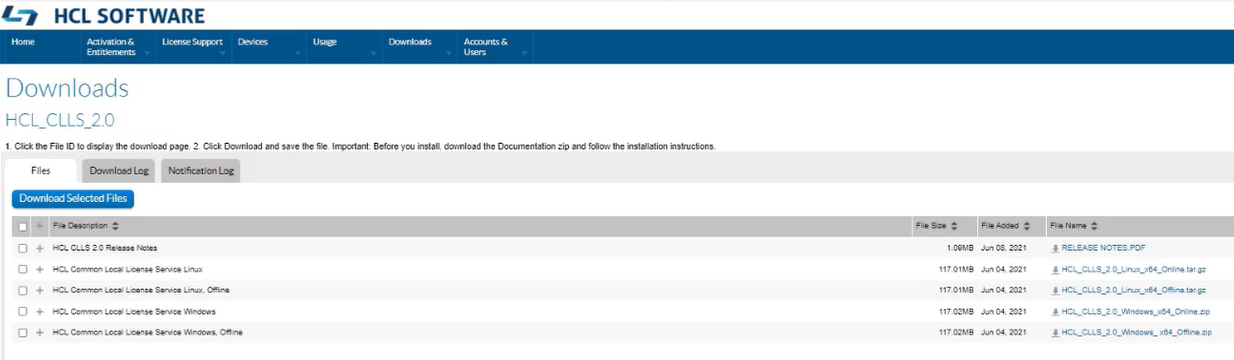
リストから適切な必要なファイルを選択し、「ファイル名 (ハイパーリンク)」をクリックして、ユーザーが定義した場所にファイルをダウンロードします。
図 19 : ダウンロード
ステップ-3 : インストーラの抽出 (製品&ライセンスマネージャ用)
-
ダウンロードしたパッケージを開きます。HCL Z および I Windows 用エミュレーター (ZIEWin)の場合 ダウンロードしたパッケージ「 HCL_ZIE_for_Windows_x.xxx」のフォルダー構成は以下のとおりです。
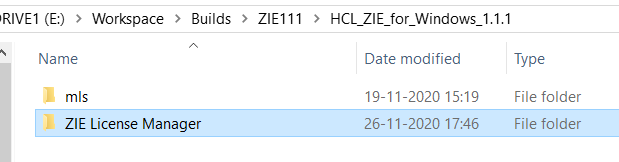
図 20 : HCL ZIE for Windows の製品パッケージ
-
「ZIE License Manager」フォルダで、ZIE License Manager インストーラファイル「LicenseManager.ear」と「LicenseManager.war」ファイルを検索します。
ステップ-4 : License Manager と製品を使用するために設定する
4.a HCL ライセンスの設定
ダウンロードが完了したら、以下の手順に従ってください。
-
必要なjarが含まれる適切な OS 仕様パッケージを抽出します。 and .bat ファイルを参照してください。
-
HCL ライセンスへの接続に使用されるflexnetlsadmin.batファイルは : [抽出されたCLLSパッケージ]\enterpriseに存在します。
-
インストーラーが利用可能になったら、以下の指定されたステップと記事の URL に従って、HCL ライセンスを構成します。
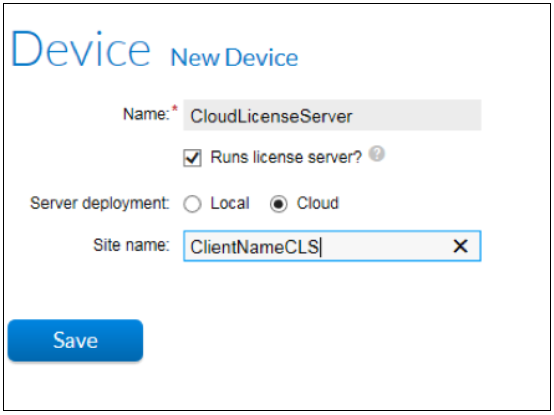
図 21 : サーバー展開モード
-
ライセンスサーバーの展開が完了すると、ユーザーはカスタム HCL ライセンス URL を取得します。
-
後の手順で指定する次のリンクを置換するには、カスタム URL を使用します。
[ライセンスサーバーホスト] /api/1.0/instances/ [ライセンスサーバー ID] >
- [パスワードの設定] を選択し、新規作成したデバイスの [アクション] をクリックし、ドロップダウンから [パスワードの設定] オプションを選択して、パスワードを設定します。このパスワードは、ライセンスマネージャの自動 SSH ログイン用の「パブリック」キーをアップロードするために使用されます。
例:
[ライセンスサーバーホスト] はライセンスサーバー http アドレスに置き換えられ、[ライセンスサーバー ID] はライセンスサーバーの ID に置き換えられます。
HCL ライセンスサーバーのセットアップに関連するその他の照会については、次のリンクを使用して HCL カスタマーサポートチームにお問い合わせください: https://support.hCLtechsw.com/csm
4.b HCL ライセンスサーバーを使用した製品 (HCL ZIEWin) の設定
ライセンスサーバーを使用してHCL ZIE for Windowsを構成するには、以下のステップに従ってください。
-
オープンソースのキーツール (Open SSL や Java キーツールなど) をマシンにインストールして、キーペアを生成します。
HCL ライセンスを使用して製品を構成するステップ:
a.キーツールの設定
b.キーペアの生成c.HCL ライセンスサーバーへのパブリックキーのアップロード
以下に、 Open SSL を使用して HCL ライセンスサーバーで ZIEWin を構成する詳細な手順を示します。
a.キーツール設定 (Open SSL 用):Open SSL のインストール後、C:\ドライブ下の Open SSL フォルダをコピーしてください。
次のようにシステム環境変数で Open SSL パスを設定します。
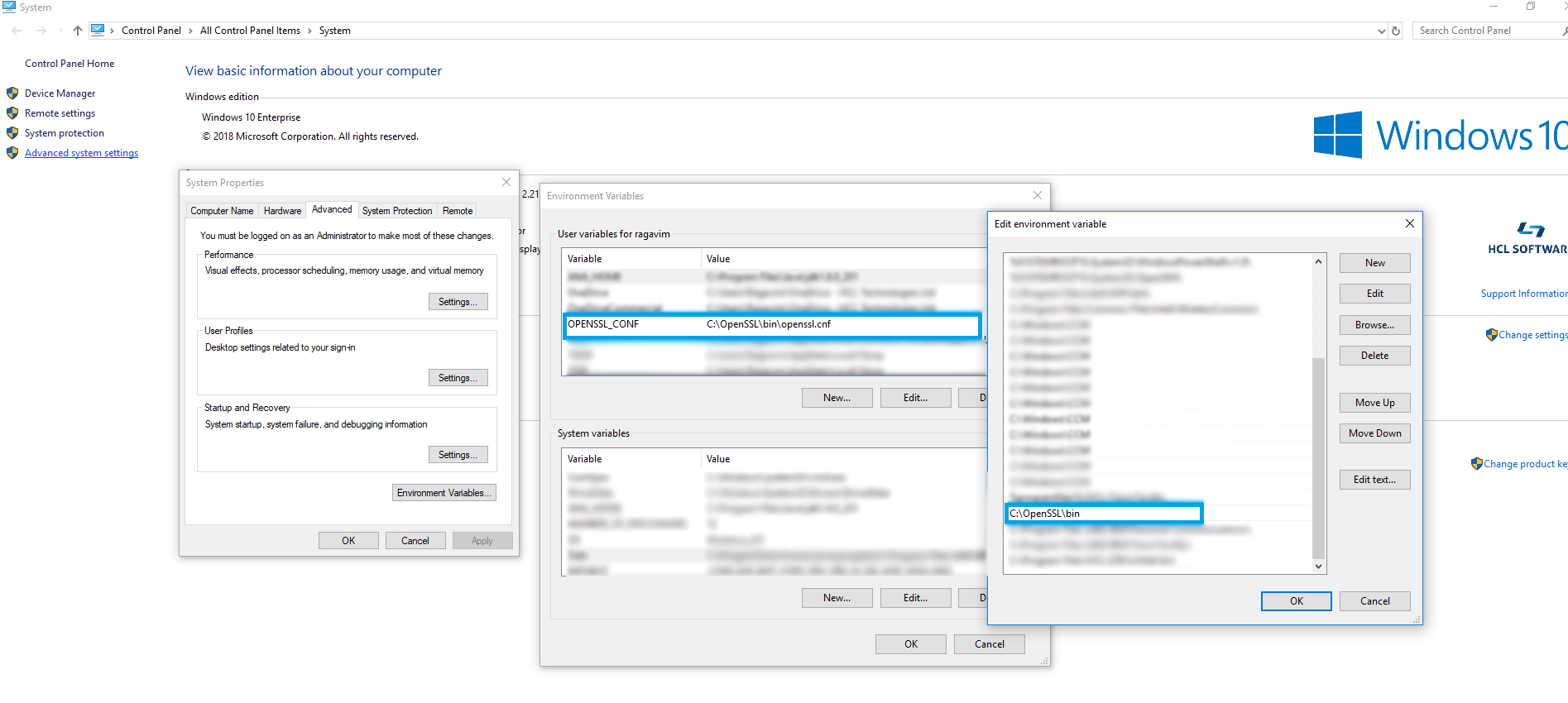
図 22 : システム環境変数での Open SSL の設定
b.キーペアの生成 (Open SSL ツールを使用)生成されたパブリック/プライベートキーのペアは安全な通信を行うために使用します。キーペアは「RSA 2048 ビット」形式である必要があります。プライベートキーの形式は "pksc8" で、パブリックキーの形式は "DER" である必要があります。
プライベートキーの生成。
管理者としてコマンドプロンプトを開き、ルートディレクトリ (C:\OpenSSL\bin) からの Open SSL パスを入力します。C:\OpenSSL\bin の下にプライベートキーを生成するために以下のコマンドを入力します,
Openssl genrsa -out private_key.pem 2048
パブリックキーを取得します。
プライベートキーが生成されたら、以下のコマンドを入力してパブリックキーを生成します。 これも同じパスにあります。
Openssl rsa -in private_key.pem -pubout -outform DER -out public_key.der
使用するにはプライベートキーを pkcs8 形式に変換してください。
private_key.pem ファイルはpcks8に変換する必要があります 強力な暗号化のための形式。この変換を行うには、以下のコマンドを入力します。
Openssl pkcs8 -topk8 -inform PEM -outform PEM -in private_key.pem -out private_key_pkcs8.pem -nocrypt
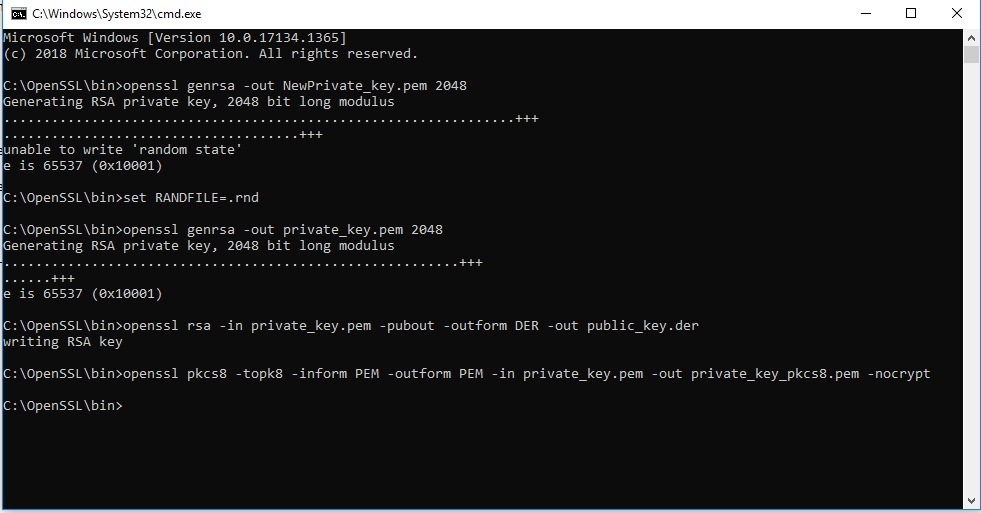
図 23 : C:\OpenSSL\bin に生成されたキー
HCL ライセンスサーバーに接続するには、抽出された CLLS パッケージがローカルマシンで使用可能である必要があります。ローカルマシンの HCL ライセンスサーバーフォルダに移動します。 (D:\ [抽出されたCLLS パッケージ]\enterprise)
コマンドプロンプトを開き、以下のコマンドを入力します。HCL Software License & Download Portal でデバイスの作成中に「パスワードの設定」オプションを使用してパスワードを設定してください。または HCLCLLS のデフォルトパスワードが「HCLDefault1@」です。
flexnetlsadmin.bat -server https:// [ライセンスサーバーホスト] /api/1.0/instances/ [ライセンスサーバー ID] -承認 Admin [ライセンスサーバー管理パスワード] -uploadPublicKey [パブリックキーへのローカルパス (DER 形式)]
例:
flexnetlsadmin.bat -server https:// hCLsoftware.compliance.flexnetoperations.com /api/1.0/instances/ FED321CBA -Authorize Admin xxxx -uploadPublicKey C:\temp\public_key.der
上記のコマンドを使用してパブリックキーが HCL ライセンスサーバーに正常にアップロードされると、ユーザーは HCL ライセンスサーバーから「クライアントパブリックキーは正常にアップロードされました」という確認を受け取ります。
(HCL ライセンスサーバーの設定に関するお問い合わせは、 次のリンクを使用して、HCL カスタマーサポートチーム: https://support.hccsw.com/csm )
次の HCL ライセンスサーバーコマンドを入力して、機能の説明と合計番号を確認します。を超えています。
C:\Users\Admin\Desktop\HCL License Server\Others\[Extracted CLLS package]\enterprise\flexnetlsadmin.bat -server <https://[license server host]/api/1.0/instances/[license server ID] / -authorize <username> <password> -licenses -verbose>
例:
C:\Users\Admin\Desktop\HCL License Server\Others\ [抽出されたCLLS パッケージ] \enterprise\flexnetlsadmin.bat -server https:// hCLsoftware.compliance.flexneterrors.com /api/1.0/instances/ FED321CBA -Authorize Admin xxxx -ライセンス -verbose
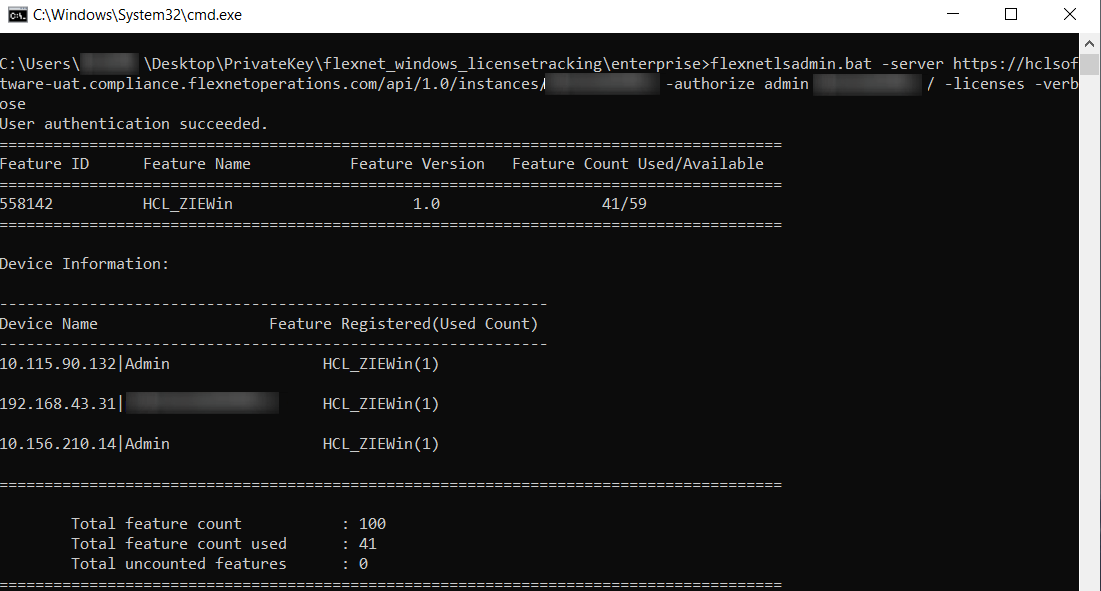
図 24: 機能の説明と設定済みライセンスの数を確認する HCL License Server コマンド
4.c ライセンスマネージャーアプリケーションで HCL ライセンスサーバーの詳細を設定します (サポートされているアプリケーションサーバー経由)
- サポートされているアプリケーションサーバー (WAS、Tomcat など) がマシンにインストールされている必要があります。
- License Manager .earまたは.warのデプロイ アプリケーションサーバーにあります。下のイメージは、WebSphere Application サーバーを使用したライセンスマネージャーのデプロイを示しています。
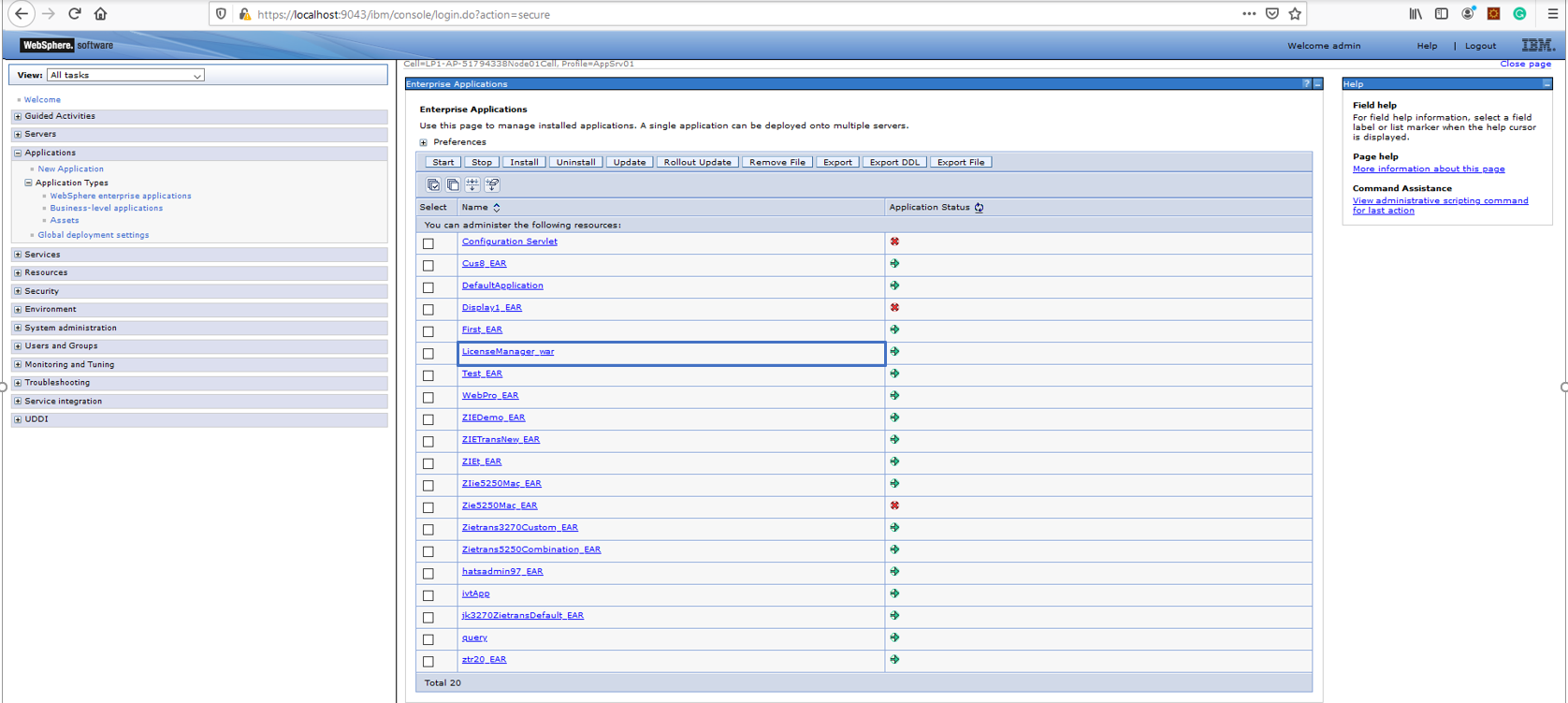
図 25 : アプリケーションサーバーへのライセンスマネージャファイル (.ear/.war) のデプロイ設定:
- デプロイされたライセンスマネージャーアプリケーションをクリックして開きます。
- ライセンスマネージャーのコンテキストルートを設定: Web モジュールプロパティ à Web モジュールのコンテキストルート。
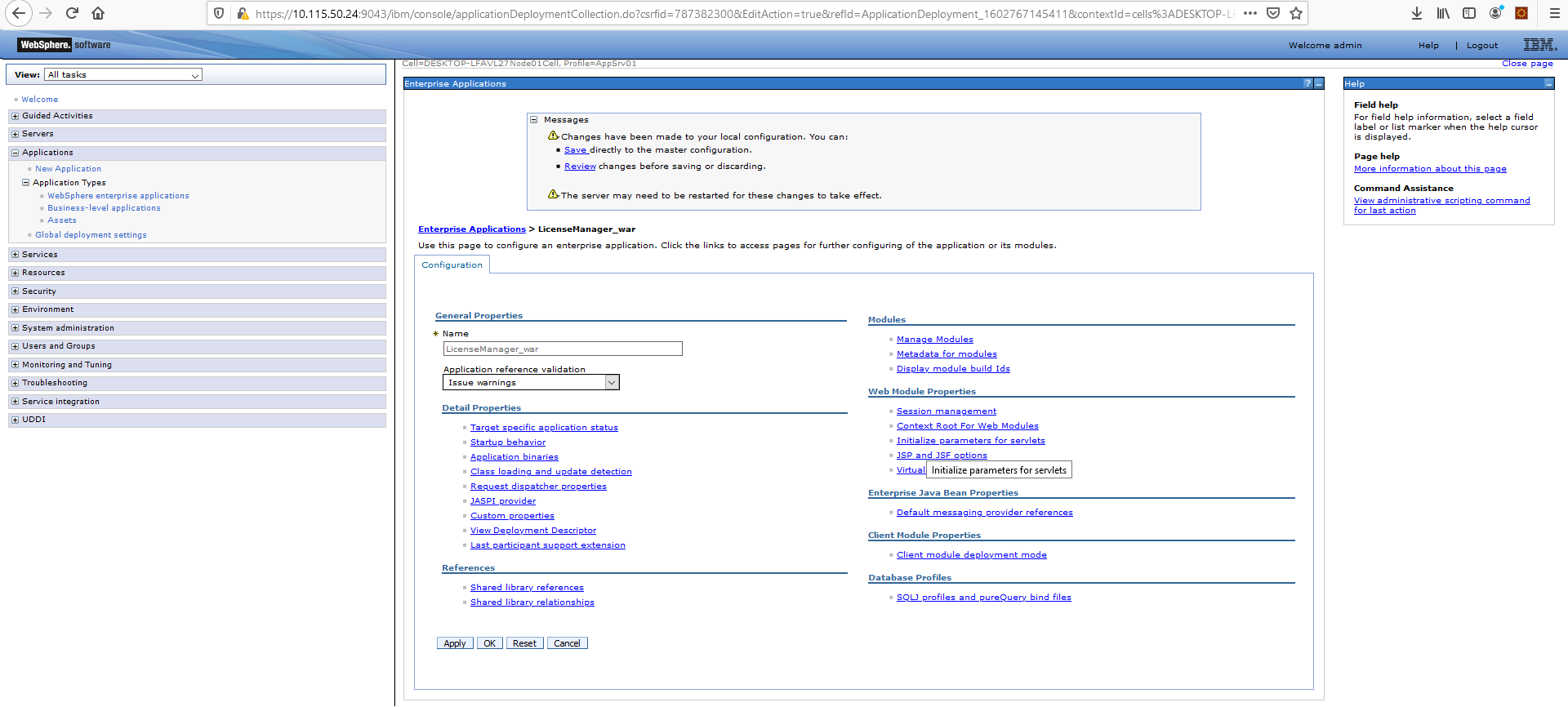
- (以下のパネル内) の [ Web モジュールプロパティ] で、HCL ライセンスサーバーパラメータの詳細を設定します。 サーブレットの初期化パラメータです。図 26 : ライセンスマネージャのコンテキストルートの設定(Web モジュールプロパティ内)図 27 : HCL ライセンスサーバーの詳細の設定 (Web モジュールプロパティ内)
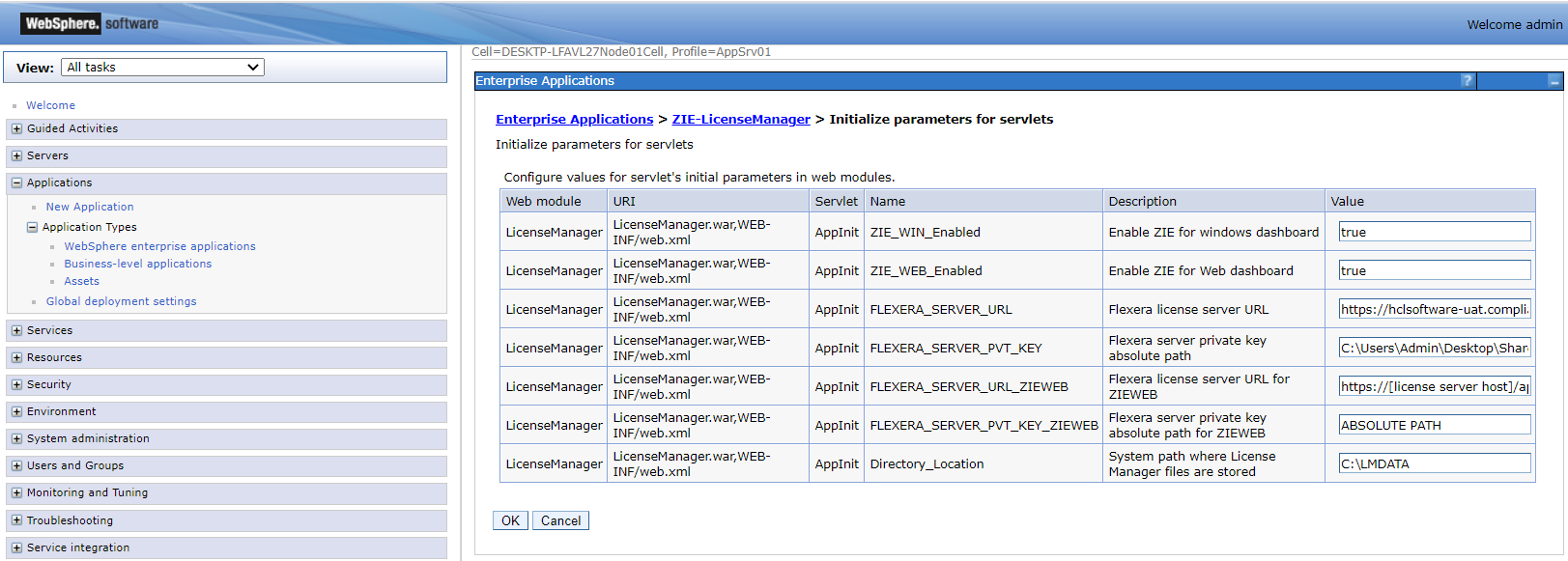
- HCL ライセンスサーバー URL : セクション 3.a で説明されているステップで生成されたユーザーカスタムの HCL ライセンスサーバー URL を指定します。
https:// [ライセンスサーバーホスト] /api/1.0/instances/ [ライセンスサーバー ID]
- HCL ライセンスサーバーのプライベートキーのパス: 変換されたプライベートキー (pkcs8 形式) が保存されているパス。

- User Directory : ユーザーディレクトリを作成するためのパスです。設定後に自動的に表示されます。このディレクトリには、ライセンスマネージャ関連のすべてのファイルとデータベースファイルが含まれています。

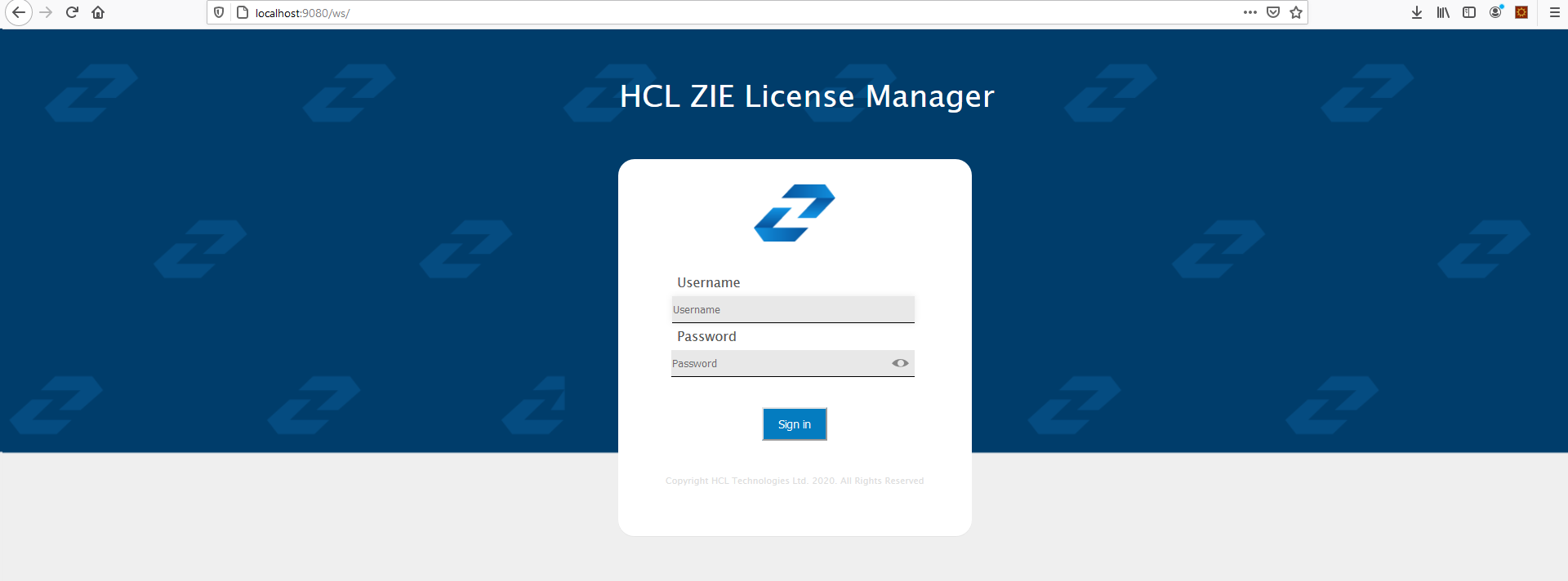
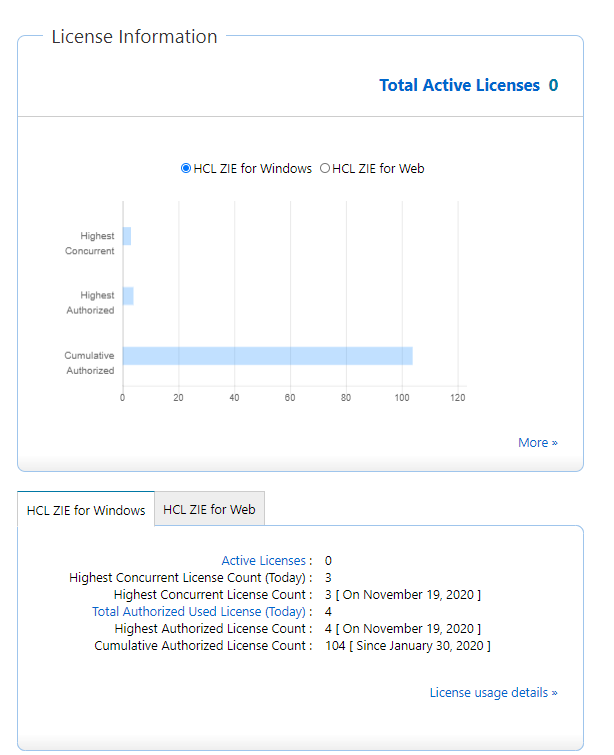
設定が完了したら、ブラウザから HCL ZIE License Manager を起動します。
例: http://10.115.50.68:9080/LicenseManager/Login.jsp
4.d 製品でのライセンスマネージャーの設定 (HCL ZIE Windows の場合)
ライセンス設定は、ZIEWin のインストール時の「InstallShield ウィザード」で必要なサーバーの詳細を指定することによって構成することができます。または、プリファレンス内の [詳細] タブの [ライセンス設定] セクションで追加/更新することができます。
ライセンス・マネージャー設定
モード:
「ライセンスモード」フィールドに、「HCL ライセンス」、「ライセンスマネージャ」、「ライセンスを無効」オプションが入力されています。デフォルトでは、「HCL ライセンス」モードを選択しています。
- 「HCL ライセンス」を選択すると、ライセンスは「HCL ライセンスサーバー」に接続することで取得されます。ユーザーは、「ライセンス URL」セクションで「HCL ライセンスサーバー」URL を設定する必要があります。
- 「ライセンスマネージャ」を選択します。ライセンスは「License Manager」に接続することで取得されます。ユーザーは、「ライセンス URL」セクションで「ライセンスマネージャ」URL を設定する必要があります。
- 「ライセンスを無効にする」を選択すると、ユーザーはライセンスを取得せずにホストに接続でき、ステータスバーが以下のメッセージで更新されます。また、「ライセンス URL」と「更新間隔」フィールドも無効です。
[License] UseLicenseManager = YDisableLicensing = N[License] UseLicenseManager = NDisableLicensing = N[ライセンス]DisableLicensing = Yライセンス URL: 「HCL ライセンス」の場合は「HCL ライセンス」サーバーの URL (FNO/CLLS) を指定します。「License Manager」を使用している場合は「ライセンスマネージャ」の URL を指定します。
例: 「http://<http:address>:<port>/<context-root>/LicenseLogger"
ここで、<http:address>はライセンスマネージャがインストールされているサーバーのホスト名または IP アドレスです。<port>はアプリケーションサーバーのデプロイ中に指定したポートであり、<context-root>は、管理者によって構成されるロケーション名です。
間隔:
HCL Z と I Windows 用エミュレーターのセッションがライセンスパラメーターを送信する時間 (分) を指定します。「直接 HCL ライセンス」使用時の最小値は 288 分 (1 日の 1/5)、最大値は 1440 分 (1 日) です。値が設定されていない場合、デフォルト値の 864 分 (一日の 3/5) が使用されます。最小値は 5 分、最大値は「ライセンスマネージャー」を使用する場合の最大値は 30 分、デフォルト値は 5分です。
「License Manager」を使用しない「直接 HCL ライセンス」の場合、ライセンス要求の「借用間隔」は「更新間隔」の 5 です。「ライセンスマネージャ」の場合、「借用間隔」は「更新間隔」と同じです。「借用間隔」は、クライアントがライセンスを予約する時間を指定します。
ユーザーは、インストール中に、「ライセンスサーバーの詳細」インストールパネルで、「ライセンス URL」と「更新間隔」フィールドを構成できます。ユーザーはインストール中に設定をスキップすることができ、インストール後に「設定」ユーティリティを使用して設定できます。
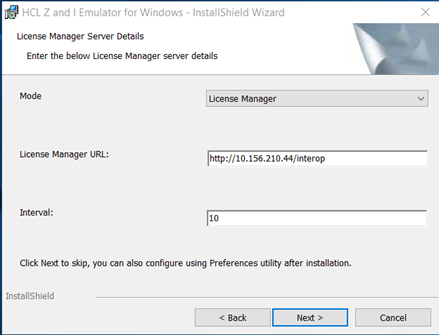
図 30 : ライセンスマネージャの使用
2. ZIEWin のサイレントインストール中にライセンスを設定する
「ライセンスサーバーの詳細」は、サイレントインストール用に使用される Custom.ini ファイルのプロパティを設定することにより、サイレントインストール中に設定されます。それぞれの設定のプロパティ名は次のとおりです。
「License Manager」を使用するには、LICENSEMODE=2 を設定します。ライセンスモードプロパティーがサポートする値は、次のとおりです。 「HCL ライセンス」に ライセンスモード =1 を設定する 「License Manager」 に ライセンスモード =2 -> を設定する 「ライセンス管理を無効にする」に ライセンスモード =3 -> を設定Use License Manager – USELICENSEMANAGER ライセンス URL – LMSERVERURL3. 「設定」ユーティリティを使用してライセンス設定を行います
- 「設定」ユーティリティは、以下に示すように、製品「HCL ZIE for Windows」の下の「Windows のスタートメニュー」から実行できます。
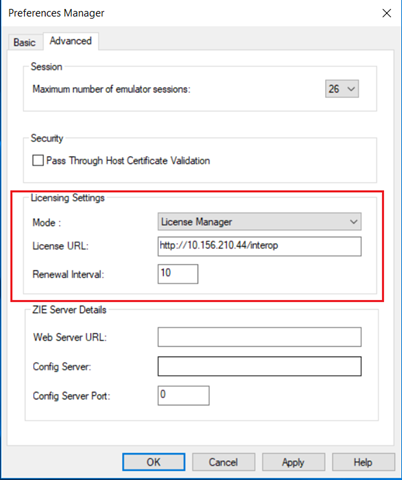
- 「設定」ユーティリティの「詳細」タブの「ライセンス設定」で、「ライセンス URL」と「間隔」フィールドを設定してください。
- 「HCL ZIE for Windows」の下にある「Windows のスタートメニュー」から「セッションの開始と構成」を実行して、セッションマネージャを起動します。ユーザーは、既存のセッションプロフィールを「開始」するか、「新規セッション」ボタンを使用して、エミュレータセッションを作成します。
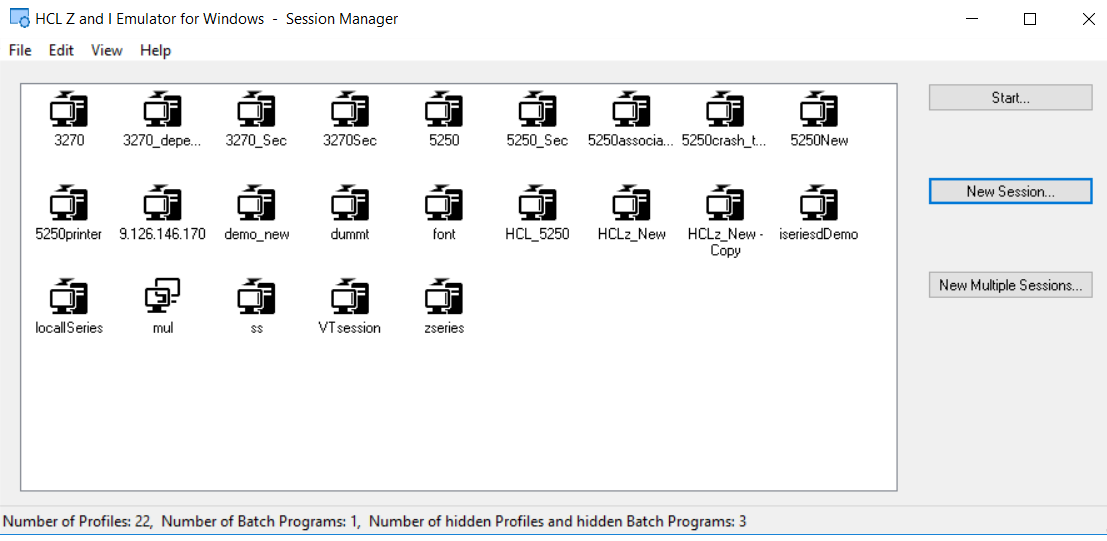
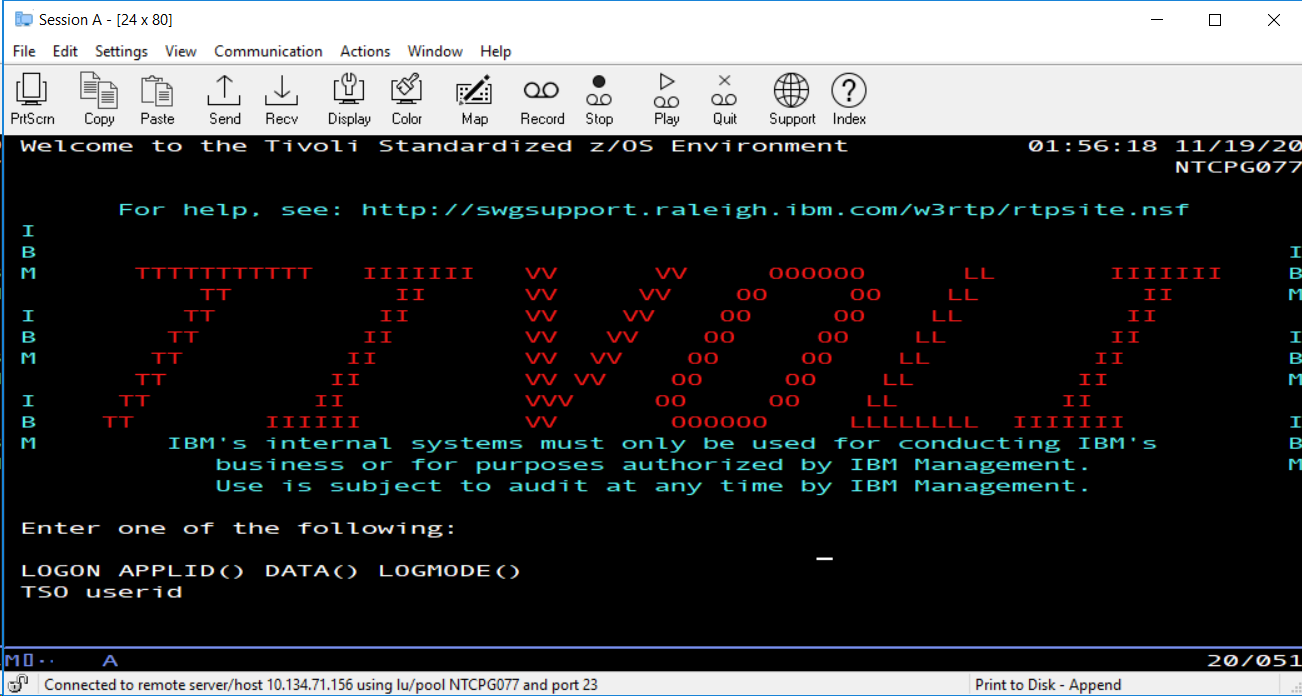
- セッションを起動し、ライセンス マネージャーでライセンス数を確認します。Launch
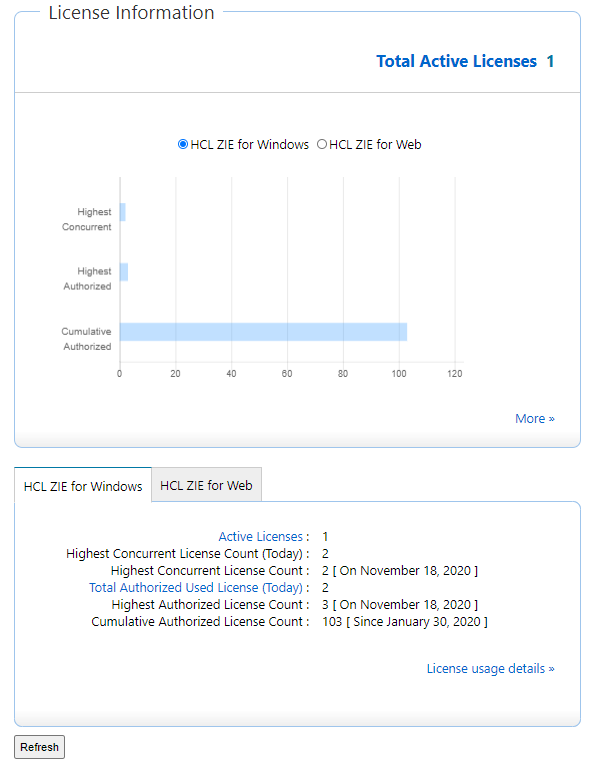
- 以下の HCL ライセンスサーバーコマンド (前に入力した、パブリックキーを HCL ライセンスサーバーにアップロードするコマンドと同じ) を指定し、別のマシンから起動したセッションごとに取得したライセンスを確認します。
C:\Users\Admin\Desktop\HCL License Server\Others\[Extracted CLLS package] \enterprise\flexnetlsadmin.bat -server <https://[license server host] /api/1.0/instances/[license server ID] -authorize <username> <password> -licenses -verbose> - HCL ライセンスサーバーウィンドウには、セッションが開始されたクライアントデバイス情報とライセンスが取得された場所も表示されます。
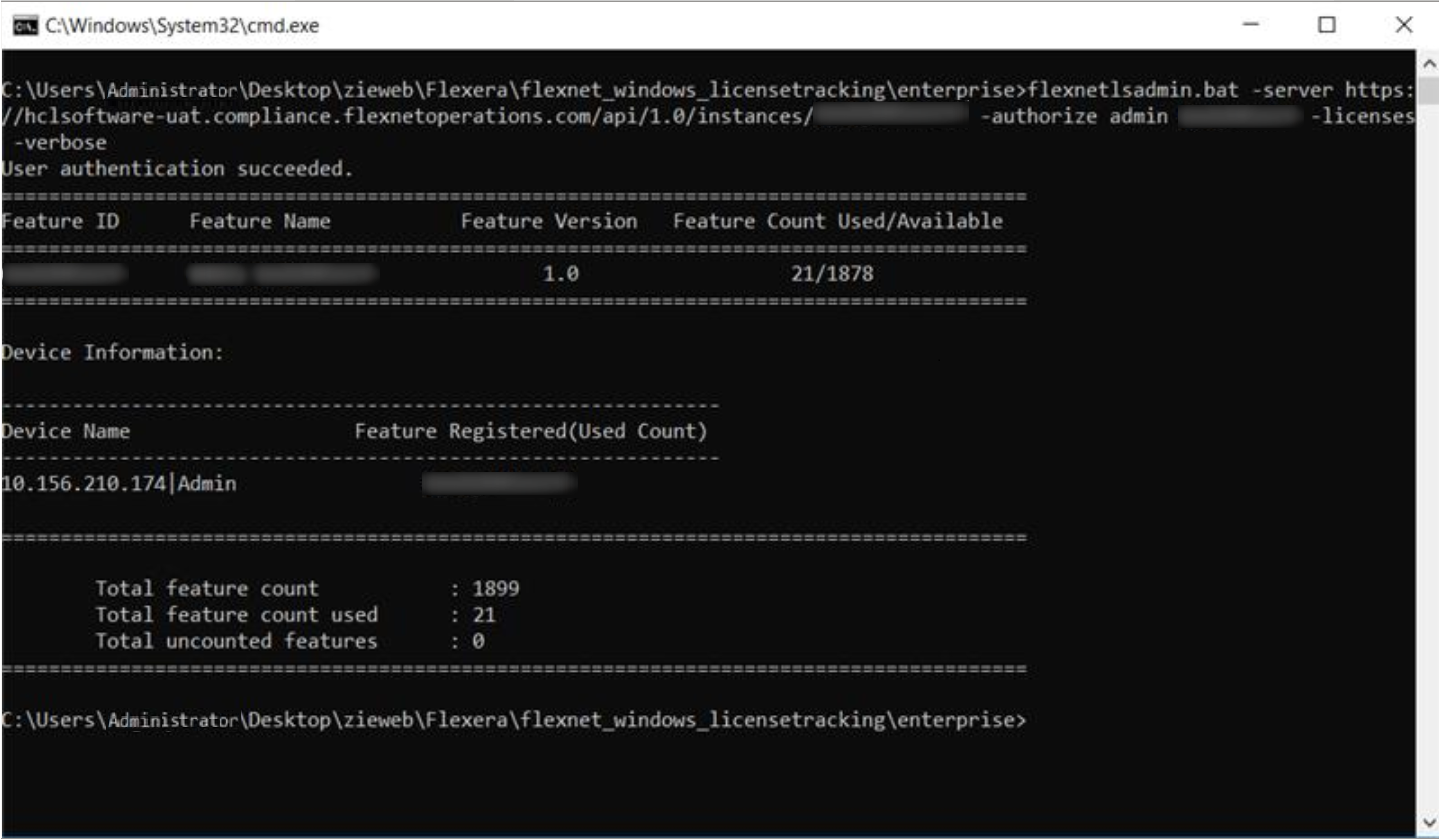
図36: 取得したライセンスを確認する HCL ライセンスサーバーコマンド