ミーティングルームの作成
「ミーティングルームの作成」セクションでは、個人ルームの作成、ルームの管理、インスタントミーティングの開始を行えます。
このタスクについて
このセクションでは、ミーティングを作成する手順の概要を説明します。
手順
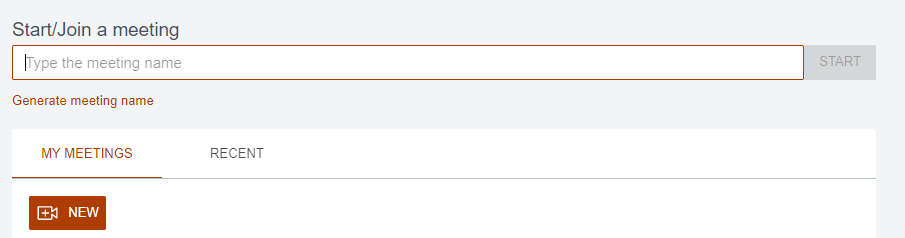
認証されたユーザーは「ミーティングサーバー」にログインし、ランディング・ページにリダイレクトされます。ランディング・ページには、自分で作成した現在のミーティングルームのリストと作成/削除のオプション、使用可能なすべてのルームへのアクセスが表示されます。ランディング
ミーティングの開始/参加
既存のミーティングに参加するほか、以下の手順で新しいインスタントミーティングを作成するための情報を提供します。
- 「ミーティング名の生成」をクリックするか、ミーティング固有の名前をボックスに入力します。注: ミーティングルーム名は、サーバーレベルで固有である必要があります。
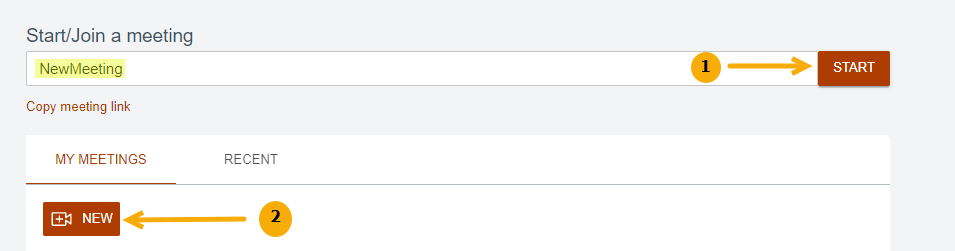
- 「ミーティングリンクのコピー」オプションを使用して新しいリンクをコピーし、他のユーザーに共有するか、「開始」をクリックしてからミーティングルームの URL をコピーします。
- 「開始」をクリックするとミーティングは「自分主催のミーティング」セクションに自動的に保存され、所有者はアクティブなミーティングルームにリダイレクトされます。
自分主催のミーティング
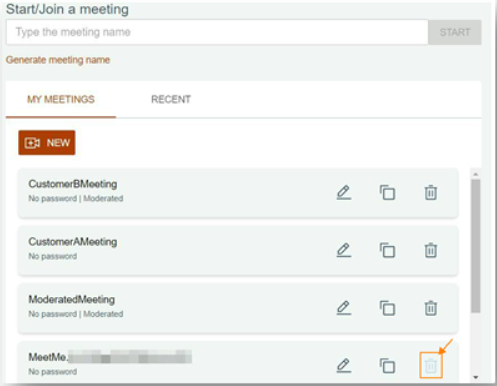
「自分主催のミーティング」タブを使用すると、所有者は自分のミーティングリストを作成してアクセスできます。ルーム所有者には、デフォルトのミーティングを含む現在のミーティングルームのリストも表示されます。すべてのミーティングは編集および調整可能です。所有者は、デフォルトのミーティングルーム以外のミーティングを削除することもできます。
新規
「新規」 アイコンを使用して新規ミーティングを作成し、ルームのオプションをカスタマイズします。
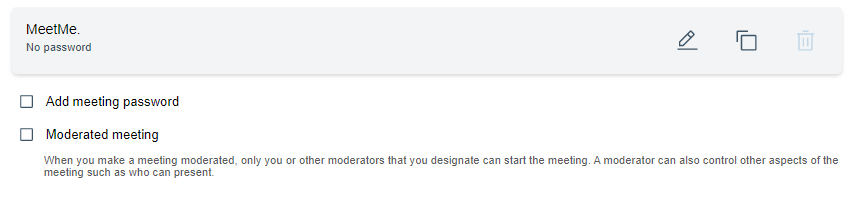
ミーティングパスワードの追加
ミーティングパスワードを追加するように選択すると、モデレーター/所有者を含むすべての参加者がパスワードを入力してミーティングに参加する必要があります。このパスワードは「設定」ページには表示されないので、後から参照できるように必ず保管してください。
注: パスワードが設定されたら、「パスワードの変更」オプションが使用可能になります。
管理対象ミーティング
「管理対象ミーティング」オプションの有効/無効を切り替えることで、ミーティングの開始後にユーザーの機能を制限したり、拡張したりします。詳しくは、「モデレーターオプション」ガイドを参照してください。
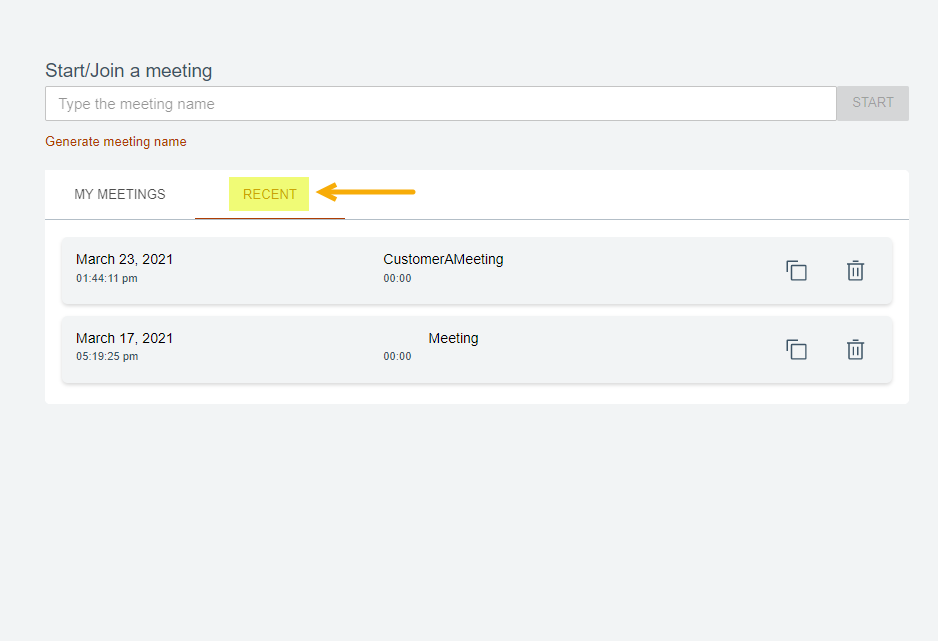
最新
「最近」タブにはユーザーが参加したミーティングがすべて一覧表示されます。このリストには、ユーザーがホストするミーティングと、他のユーザーがホストするミーティングが含まれます。ユーザーは、「最近」のリストから個別のミーティングを削除したり、リンクをコピーしたりすることができます。