面向 Notes 应用程序的 Domino 重新设定样式
具有“设计者”访问权的用户可以使用重新设定样式应用程序功能。
结构
重新设定样式向导由四个选项卡组成:
-
该向导的第一个选项卡可供用户选择主题颜色、应用程序颜色和应用程序的常规颜色方案(缺省选择是中性灰色的主题颜色、蓝色的应用程序颜色和彩色操作栏主题)。
下图显示了 Windows 上 Notes 客户端中的第一个选项卡: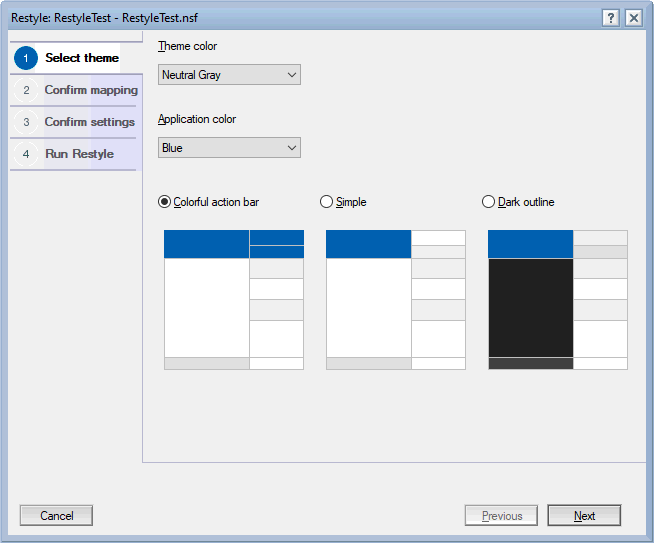
-
该向导的第二个选项卡可供用户标识在应用程序中提供常用功能的特定应用程序表单或页面。例如,许多应用程序(包括许多 HCL 模板)都在左上角有一个应用程序标题,在左下角有一个服务器名称,在这二者之间则是大纲。重新设定样式会分析应用程序并标识这些元素。
但是,如果应用程序不遵循此模式或者需要计算这些元素的表单或页面,那么用户可以覆盖相应选择。并非所有应用程序都有这些元素,因此,“不适用”对第二个选项卡中的任何选项都属于有效响应。
下图显示了 Windows 上 Notes 客户端中的第二个选项卡: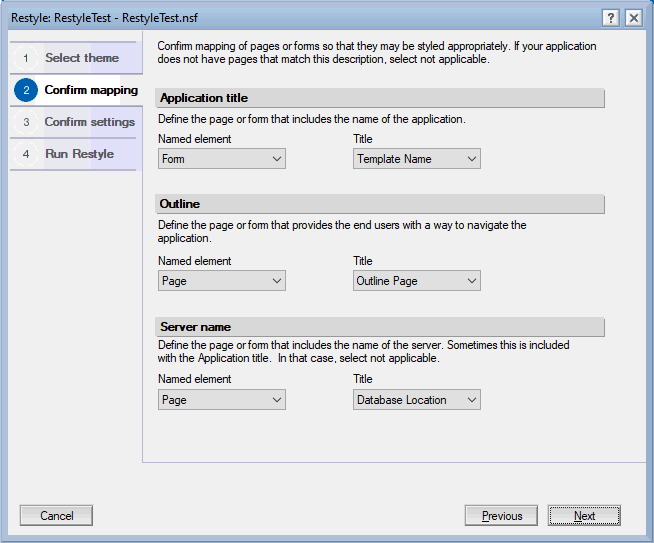
-
该向导的第三个选项卡定义了其他选项。重新设定样式可以选择将表中的当前背景颜色映射到主题中定义的类似颜色。当表中的颜色有含义(例如,绿色表示利润,红色表示亏损)时,此选项仅略微调整颜色,使其与所选主题协调。如果应用程序中的表格颜色没有任何特定含义,用户可以选择让重新设定样式覆盖背景颜色,使其与主题匹配。
缺省选项是映射颜色,而不是覆盖颜色。此选项卡还可供用户选择是否应除去表中的背景图像。缺省选项是保留背景图像。
如果应用程序包含组合应用程序,第三个选项卡还会提供一个选项用于覆盖组合应用程序设置,使组合应用程序样式不会隐藏重新设定样式的应用程序。由于组合应用程序有时除更改 UI 外还有联结或其他功能,所以此设置的缺省设置为关闭。不过,如果您想在 Notes 客户端中看到此类应用程序的重新设定样式结果,则建议选择此选项。
下图显示了 Windows 上 Notes 客户端中的第三个选项卡: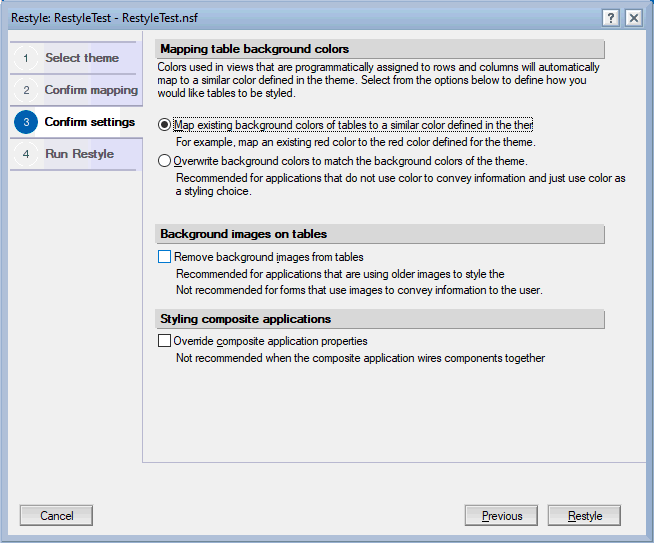
-
选择所有选项后,当重新设定样式操作运行时,将显示第四个选项卡。完成后,关闭对话框或打开新近重新设定样式的应用程序。
下图显示了 Windows 上 Notes 客户端中的第四个选项卡: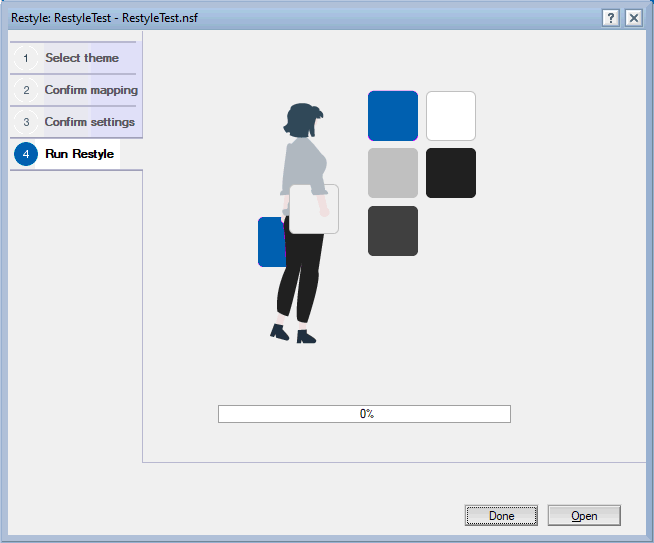
功能
重新设定样式仅更新应用程序的 UI - 不会修改代码。此外,重新设定样式仅更新与传统 Notes 客户端应用程序相关的设计元素。它会修改表单、页面、子表单、视图、文件夹和框架集的 UI,但不会影响 XPage、定制控件或 Notes 客户端中隐藏的任何设计元素。由于经过修改的设计元素使用对应用程序重新设定样式的用户的标识进行保存,因此其他用户可能会看到 ECL 警报。如果担心此问题,可以在 Admin 或 Designer 客户端中对应用程序重新签名后再推出修改后的设计。
限制
- 重新设定样式不会自动备份您的设计。对应用程序重新设定样式之前,请对设计模板或数据库设计进行备份
- 重新设定样式会影响应用程序的以下方面:表单/子表单/页面及其内容(按钮、表、层、部分、嵌入式大纲、文本等)、视图、文件夹、框架集和操作栏。
- 重新设定样式不会影响应用程序的以下方面:(表单中使用的)布局区域、OLE 对象、导航器、缺省视图导航器、私有设计元素和字段。未列于此列表中的所有其他设计元素都不会重新设定样式。
- XPage 不会重新设定样式。注: 重新设定样式适用于较旧的设计元素类型。
- Notes 客户端中隐藏的任何设计元素都不会重新设定样式。例如,“表单属性”属性为“隐藏设计元素: Notes R4.6 或更高版本的客户端”的表单就不会重新设定样式。
- Restyle 当前不支持其他 JSON 主题。
- 如果数据库并非继承自模板但个别设计元素继承自模板,那么该元素将重新设定样式。不过,重新设定的样式会在下次设计刷新时丢失(因为届时会重新显示模板中的设计元素)。