Guía de inicio
Le damos la bienvenida a la última versión de HCL Notes®. Notes® es un software potente y polifacético para sistemas Microsoft® Windows® y Mac que le permite acceder instantáneamente a toda la información que usted considera importante. Con Notes® podrá enviar y recibir correo de Internet, planificar citas, navegar por Internet y utilizar aplicaciones diseñadas para su uso con Notes.
Página Descubrir
La página Descubrir proporciona un punto de partida para los usuarios de Notes. Desde la página Descubrir puede ver información sobre nuevas funciones, obtener sugerencias útiles sobre la utilización de Notes, y acceder rápidamente a las aplicaciones de Notes.
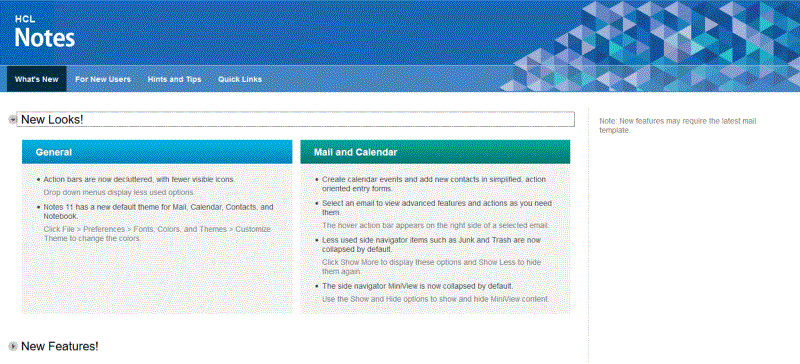
Página de inicio
La página de inicio le da acceso inmediato al correo, los contactos, la agenda y mucho más. Además, puede crear nuevas páginas de inicio y personalizarlas de acuerdo con sus necesidades. En la página Descubrir, seleccione la ficha Vínculos rápidos y elija Cambiar la página de inicio en el menú Recursos adicionales
.
Ayuda
Puede acceder a la ayuda mientras explora Notes®. Pulse F1 (los usuarios de Mac OS X deberán pulsar Comando+Mayús+? y, los usuarios de Linux®, Ctrl+F1) para abrir la ayuda contextual. Cuando se accede a la ayuda contextual, esta muestra una lista de temas relacionados con la tarea que se estaba realizando en el momento en que se pulsó F1. Cuando se abre la Ayuda de esta manera, esta aparece en un panel lateral que podrá mantener visible mientras trabaja. Podrá ver una lista de todos los temas o realizar búsquedas en la Ayuda desde este panel lateral usando los vínculos situados en la parte inferior.
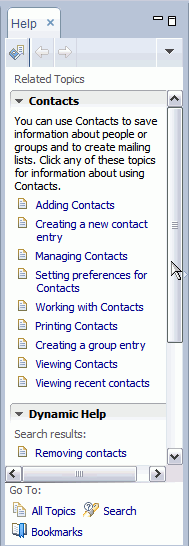
Para abrir la ayuda en su propia ventana, haga clic en en el menú principal. Para enviar un tema de ayuda a otra persona, haga clic con el botón derecho en el tema de la tabla de contenidos y seleccione Guardar destino como... (HTML)
a continuación, anexe el archivo HTML a un mensaje de correo electrónico.
Menús avanzados
Los usuarios avanzados tienen a su disposición una serie de menús avanzados. Los menús avanzados están diseñados para administradores o diseñadores, e incluyen opciones como el archivado o la eliminación de aplicaciones, o la sustitución del diseño de una aplicación de Notes®. Si activa los menús avanzados (), estos permanecerán activos durante las sesiones de Notes® posteriores.
Cómo abrir aplicaciones
Si ha abierto las aplicaciones desde el menú de archivo () en versiones anteriores, es posible que haya observado que este menú ha cambiado y que ahora debe utilizar .
La lista Abrir
También puede hacer clic en el botón Abrir y seleccionar una aplicación en la lista o en la carpeta Aplicaciones.
La lista Abrir es una forma práctica de abrir aplicaciones. Basta con hacer clic en el botón Abrir y la lista Abrir mostrará todas las aplicaciones y documentos con marcadores que haya disponibles. A continuación, cuando haya hecho su selección, la lista Abrir se cerrará y dejará de ocupar espacio en la ventana de Notes®. Si lo prefiere, puede acoplar la lista Abrir para que aparezca en la pantalla como la conocida lista de iconos en el lateral de la ventana de Notes®.
La barra lateral
La barra lateral le permite acceder de forma sencilla y continua a las aplicaciones que utiliza para conversar con sus contactos de Sametime®, ver la agenda del día en un vistazo, comprobar los canales de información a los que está suscrito en un lector de canales de información y hacer un seguimiento de sus actividades. Para mantener flotante una aplicación de la barra lateral, haga clic con el botón derecho del ratón y seleccione Abrir en una ventana nueva. Cuando cierre la aplicación, volverá a situarse en la barra lateral. Dependiendo de cómo esté configurado su sistema, puede tener acceso a una o a todas estas aplicaciones de la barra lateral.
- Contactos de Sametime®: Utilice Sametime® para conversar con sus compañeros de trabajo en tiempo real. Gestione su lista de contactos.
- El día de un vistazo: Acceda a una vista rápida de su planificación para el día.
- Canales de información: Manténgase al día con las noticias más recientes de las sedes Web y las aplicaciones que elija.
- Actividades: Comparta archivos, tareas, vínculos Web y mensajes con sus compañeros de trabajo. Asigne actividades del equipo y coméntelas.
- Mis widgets: Cree y comparta widgets basados en Web y en Notes.
La primera vez que se abre HCL Notes®, la barra lateral aparece con formato estrecho. La siguiente imagen muestra una comparación de la barra lateral en formato estrecho y estado abierto.
Buscar
La función de búsqueda le ofrece la opción de utilizar una búsqueda al estilo de Notes® o una búsqueda al estilo web. De forma similar a las búsquedas en sus sedes Web favoritas, Buscar aparece en la parte superior la ventana actual y siempre está disponible. Basta con que haga clic en la flecha para seleccionar el tipo de búsqueda que desea o para ver las búsquedas recientes.