사용자가 TOTP를 설정하는 방법
Domino 서버에서 TOTP(시간 기반 일회성 비밀번호) 인증을 사용하도록 설정하면 웹 사용자가 서버에 로그인할 때 다음 단계에 따라 TOTP를 설정합니다.
시작하기 전에
- 사용자는 모바일 장치 또는 컴퓨터에 Google Authenticator, Authy 또는 Duo Mobile과 같은 TOTP 애플리케이션을 설치해야 합니다.
- 사용자의 Notes ID 파일이 ID 볼트에 업로드되어 있어야 합니다.
프로시저
- TOTP가 사용하도록 설정된 Domino 웹 서버에 로그인합니다.
- 통상적으로 사용하는 웹 사용자 이름 및 비밀번호를 입력합니다.
-
아직 TOTP에 대해 계정을 설정하지 않았으므로 MFA 설정 화면이 표시됩니다. 1단계에서는 TOTP 계정의 이름(예: iPhone)을 입력하고 확인을 클릭합니다.
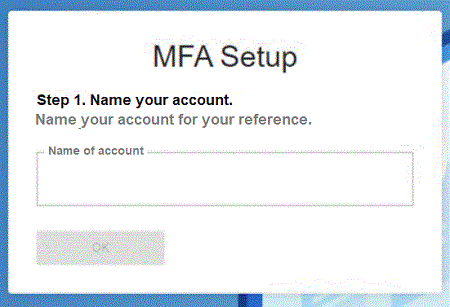 주: 계정 이름은 2~23개의 영숫자 문자로 구성되어야 합니다.
 -
다음에 표시되는 MFA 설정 화면에서 다음 단계를 수행합니다.
-
2단계에서는 다음 옵션 중 하나를 사용하여 TOTP 애플리케이션을 구성합니다.
- 데스크탑 웹 브라우저를 사용하는 경우:
- 표시된 QR 코드를 애플리케이션으로 스캔합니다.
- 애플리케이션에 필요한 경우 표시된 TOTP URI 전부 또는 일부를 애플리케이션에 입력합니다. 복사를 클릭하여 URI를 클립보드에 복사합니다. URI 중 어느 부분은 입력해야 하는지는 사용하는 애플리케이션에 따라 다릅니다. URI의 각 부분에 대한 자세한 설명은 github.com의 google-authenticator 위키에서 키 URI 형식 페이지를 참조하십시오.

- HCL Verse 모바일 클라이언트를 사용하는 경우:
- TOTP UI 상자에서 시작 아이콘
 을 탭하여 운영 체제에 TOTP URI를 시작하여 모바일 디바이스에서 MFA 계정을 설정하는 데 사용할 수 있는 인증 애플리케이션 목록을 표시합니다. 인증 애플리케이션이 설치되어 있지 않으면 계속하기 전에 하나 이상 설치해야 합니다.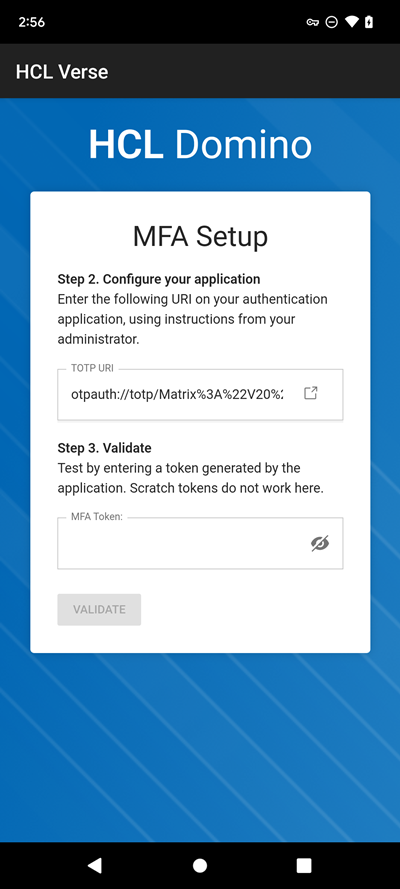
- TOTP UI 상자에서 시작 아이콘
- 데스크탑 웹 브라우저를 사용하는 경우:
-
2단계에서는 다음 옵션 중 하나를 사용하여 TOTP 애플리케이션을 구성합니다.
-
다음에 표시되는 MFA 설정 화면에서:
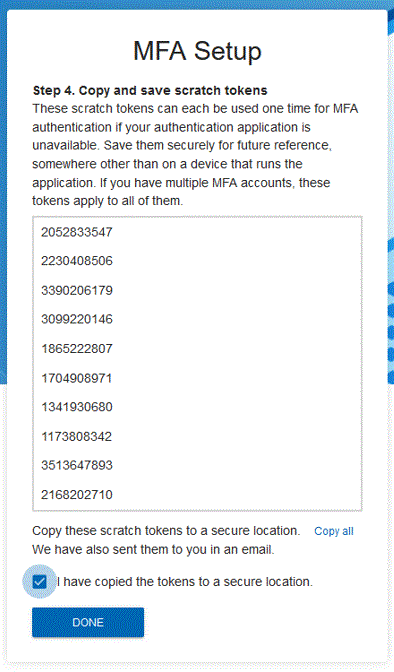
- 4단계에서는 표시된 스크래치 토큰을 안전한 위치에 복사합니다. 이는 장치를 사용하여 토큰을 생성할 수 없는 경우 토큰으로 사용할 수 있습니다. 각 스크래치 토큰은 한 번만 사용할 수 있습니다. 관리자가 토큰을 이메일로 보내줄 수도 있습니다.
- 안전한 위치에 복사했습니다를 선택합니다.
-
완료를 클릭하여 로그인 화면으로 돌아갑니다.
-
설정을 완료하려면 이름, 비밀번호, 애플리케이션에 의해 생성된 토큰을 입력합니다. 그런 다음 로그인을 클릭합니다.
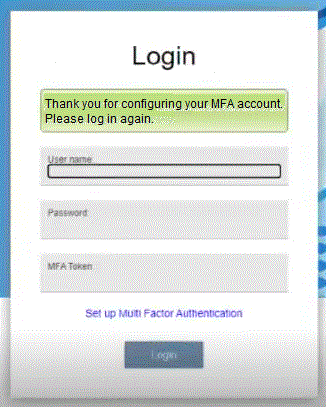 주: 로그인을 클릭하기 전에 선택적으로 다중 인증 애플리케이션 설정을 클릭하여 TOTP를 위한 다른 장치를 설정할 수 있습니다. 나중에 편집할 수도 있습니다.
결과
- Domino® Administrator에서 서버의 데이터 디렉토리 아래의 \IBM_ID_VAULT 디렉토리에 있는 ID 볼트를 엽니다.
- 사용자의 ID 문서를 엽니다.