바이러스 스캔 로그 모니터링
특정 Domino 서버에서 바이러스 스캔을 구성한 후에는 서버의 Domino 컨텐츠 스캔 로그(cscanlog.nsf)에서 스캔 로그를 모니터할 수 있습니다.
프로시저
- cscanlog.nsf를 엽니다. cscancfg.nsf가 이미 열려 있는 경우 서버 보기를 열고 원하는 서버를 선택한 다음 MailScan 로그 열기 조치 단추를 클릭하여 이 데이터베이스를 간편하게 열 수 있습니다. 보기가 열립니다.
-
를 펼쳐 바이러스가 있는 각 메시지 첨부 파일에 대한 로그 문서를 확인합니다.
모든 첨부 파일 로깅 구성 옵션을 선택한 경우 바이러스가 포함되지 않은 스캔된 각 첨부 파일에 대해 확인으로 분류된 로그 문서도 있습니다.
-
첨부 파일 로그 문서를 열어 바이러스가 발견된 첨부 파일에 대한 세부 정보를 확인합니다.
- 기본사항 탭에서는 첨부 파일에 대한 정보를 제공합니다.
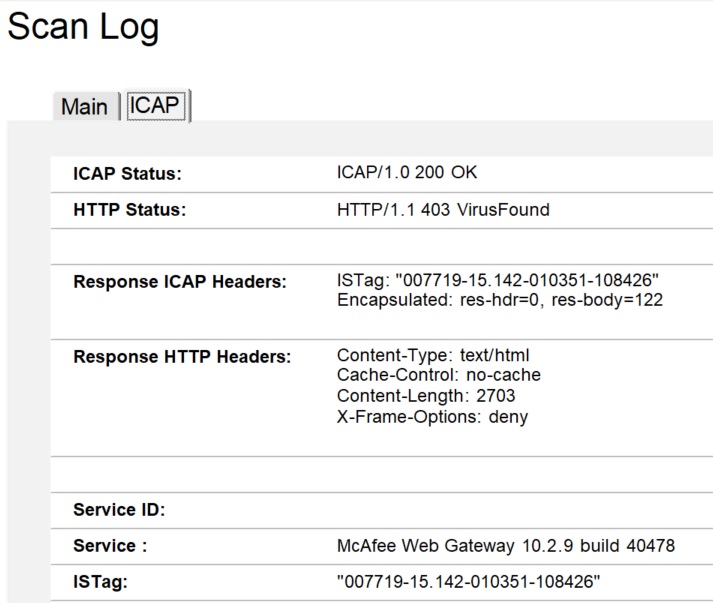
- ICAP 탭에서는 바이러스에 대한 정보를 제공합니다.
- 바이러스 총 검색을 클릭하여 발견된 바이러스에 대한 보안 공급업체 분석이 포함된 www.virustotal.com의 페이지를 엽니다. 기본 탭의 파일 해시(SHA1) 해시 값은 분석이 표시되는 바이러스를 확인하는 데 사용됩니다.
- 메시지 로그 열기를 클릭하여 첨부 파일이 포함된 메시지에 대한 로그 문서를 엽니다(5단계로 건너뜀).
- 또는 스캔한 각 메시지에 대한 정보가 포함된 메시지 보기로 전환합니다.
-
메시지 로그 문서를 열어 메시지 및 모든 첨부 파일에 대한 세부사항을 확인합니다.
- 기본사항 탭에서는 제목, 발신인, 보낸 사람, 받는 사람, 수신인 등과 같은 메시지에 대한 기본 정보를 제공합니다.
- 세부사항 탭에서는 고유한 메시지 ID와 같은 추가 정보를 제공합니다.
- 아래쪽의 포함된 보기에는 개별 첨부 로그 문서에 대한 링크가 포함되어 있습니다. 항목을 두 번 클릭하여 첨부 파일 로그 문서를 열어 3단계에서와 같은 세부사항을 가져옵니다.
- 격리 메시지 열기를 클릭하여 바이러스가 포함된 첨부 파일이 하나 이상 있어 격리된 메시지를 엽니다. 문서를 열지 묻는 대화 상자가 나타납니다. 예를 선택하는 경우 주의하여 다음 단계를 진행합니다.
-
이제 격리된 메시지가 표시됩니다. 메일 데이터베이스에서 사용되는 일반 메모 양식을 사용하여 표시되지 않으므로 메시지 본문이 표시되지 않습니다. 기본사항 및 세부사항 탭의 데이터는 5단계와 동일합니다.
경고: 첨부 파일이 표시됩니다. 이러한 첨부 파일은 정의상 그중 하나 이상에 바이러스가 포함된 것으로 확인되었으므로 열거나 저장하지 마십시오.
예
cscanlog.nsf의 "모두"보기 이 보기에는 세 개의 항목이 표시되는데, 두 개는 바이러스가 있는 첨부 파일에 대한 항목이고 나머지는 깨끗한 첨부 파일에 대한 항목입니다.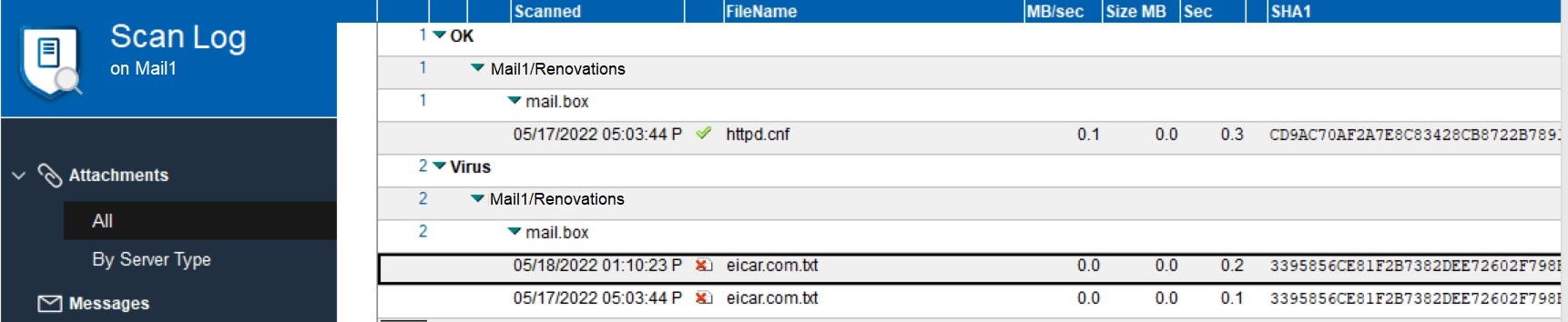
cscanlog.nsf의 "서버 유형별" 보기 다음 보기에는 서버 유형별 보기의 정보가 동일하게 표시됩니다.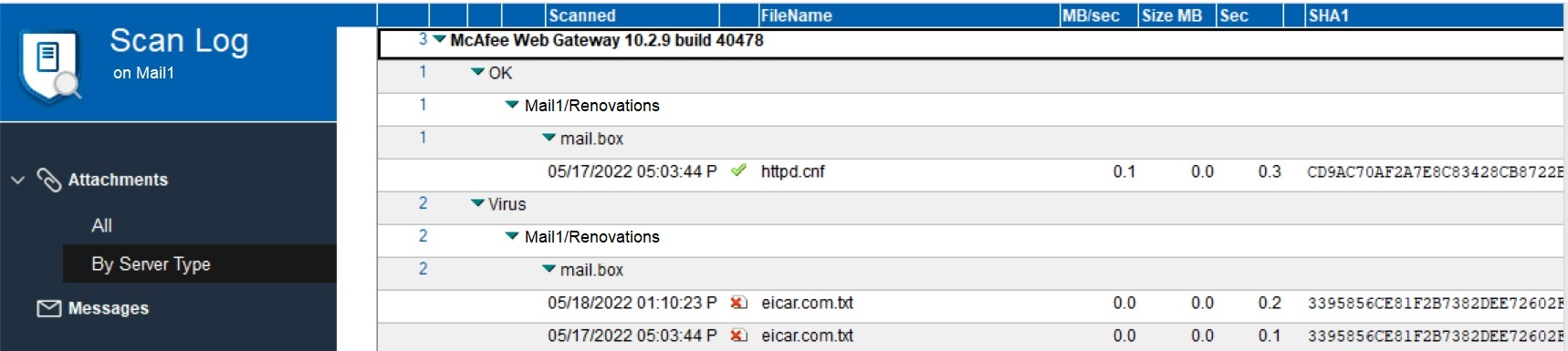
바이러스를 찾은 경우의 로그 문서
기본사항 탭: 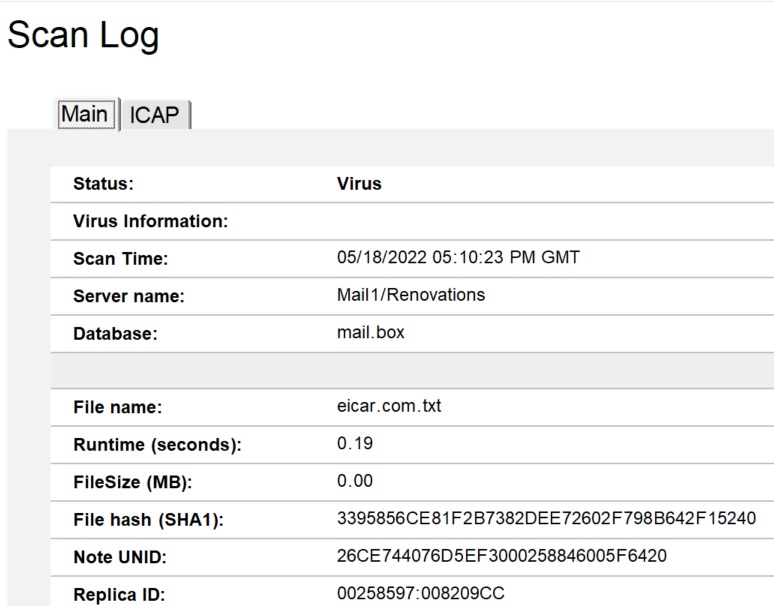
ICAP 탭: