配置 Traveler 試用版
HCL Domino® 12.0 試用版伺服器已安裝 HCL Traveler 12.0。如果您想要配置 Traveler,請完成下列步驟。
開始之前
執行這項作業的原因和時機
- HCL Verse for iOS 需要第三方 TLS 憑證。這是本試用版文件中說明的預設配置。
- 本試用版無法配置為使用企業資料庫或無法加入至高可用性儲存區。
程序
-
設定 Traveler 伺服器的外部 URL:
-
在外部伺服器 URL 欄位中,將預設伺服器 URL 中的主機名稱變更為 Docker 主機系統的完整主機名稱,這是向 DNS 註冊的主機名稱。亦請確定 URL 包括用於 TLS 的 HTTPS。
下列範例顯示了使用伺服器 Domino/Renovations 與 Docker 主機名稱
docker.renovations.com搭配的 URL: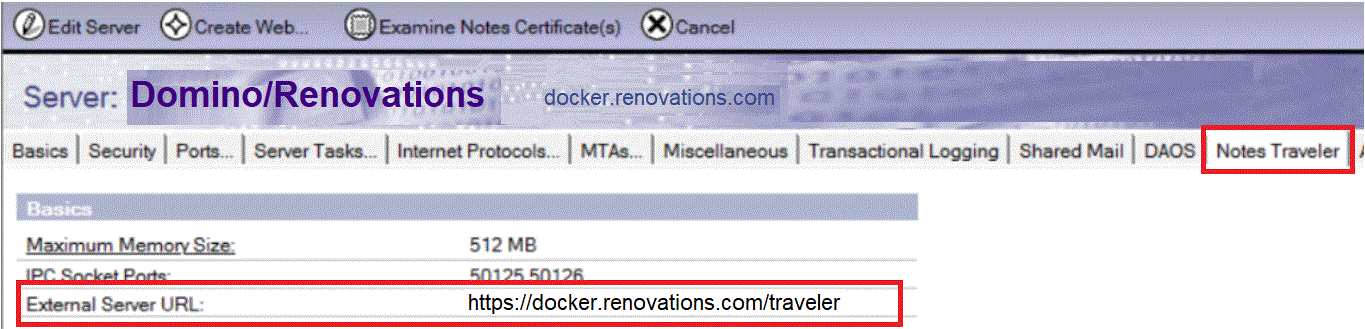
-
在外部伺服器 URL 欄位中,將預設伺服器 URL 中的主機名稱變更為 Docker 主機系統的完整主機名稱,這是向 DNS 註冊的主機名稱。亦請確定 URL 包括用於 TLS 的 HTTPS。
-
為了確保 Traveler 隨時可在 Domino 伺服器啟動時自動啟動,請使用下列 Domino 主控台指令,將 Traveler 新增到 Domino notes.ini 檔案中的 ServerTasks 檔案:
-
顯示現行的作業清單:
輸出可能有所不同,取決於配置,但可能看起來像這樣:show config servertasks
-
重新顯示現行的作業清單,以驗證是否已新增 Traveler:
例如:show config servertasks
-
顯示現行的作業清單:
- 如果尚未新增,請註冊一些使用者。確保已設定網際網路密碼。註冊使用者以使用 Traveler 的程序類似於註冊 Verse 及 iNotes 的使用者。請參閱註冊 iNotes 使用者主題。
-
發出以下 Domino 主控台指令來重新啟動伺服器:
restart server -
驗證 Traveler 使用者存取。開啟瀏覽器並登入「步驟 1 」中配置的 Traveler 外部 URL,例如,
https://docker.renovations.com/traveler。利用使用者的電子郵件位址及網際網路密碼登入。 -
驗證 Traveler 管理員存取。開啟瀏覽器,並使用具有「管理員」角色之使用者的電子郵件位址及密碼,登入
https://docker.renovations.com/LotusTraveler.nsf。在裝置聯繫到伺服器之前,「Traveler 管理員」視圖是空的。
下一步
用戶端設定
您現在已準備好設定一個用戶端,來連接到試用版 Traveler 伺服器。Traveler 支援蘋果 Apple iOS Mail 用戶端,以及 Android 及 iOS 的 HCL Verse 行動用戶端。
從裝置中開啟裝置瀏覽器,並登入「步驟 1」中配置的 Traveler 外部 UR,例如,https://docker.renovations.com/traveler。
Traveler 首頁即會開啟。該頁面提供從 Android 的 Google Play 商店及 iOS 的 Apple 應用程式商店下載 HCL Verse 用戶端的鏈結。若為 Apple iOS Mail 用戶端,首頁會提供在裝置上產生 Traveler 郵件設定檔的選項。
提示: 在設定用戶端期間,如果要求指定伺服器位址,請為試用版伺服器使用完整主機名稱。不需要在結尾處指定
/traveler 。 如需用戶端的完整詳細資料,請參閱 Traveler 12.0 文件的下列章節:
如需完整 Traveler 說明文件,包括管理員的資訊,請參閱 HCL Traveler 12.0 說明文件。