配置網站文件
為 Domino 試用版伺服器產生金鑰環檔案之後,請配置「網站」文件。「網站」文件用來配置 Web 伺服器連線。在「網站」文件中,您指定金鑰環檔案的名稱以及其他設定。
執行這項作業的原因和時機
- 從「Domino 管理者」中,按一下。
- 按一下新增網際網路網站,然後選取 Web。
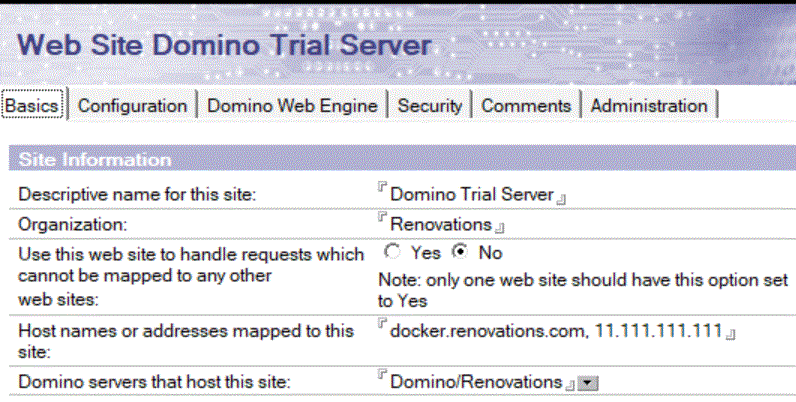
- 在基本標籤上,提供下列資訊:
- 此站台的說明名稱 您選擇的名稱。
- 組織 Domino 伺服器組織認證者名稱,例如 Renovations。
- 使用此網站來處理要求.... 將否保持已選取的狀態。
- 對映此站台的主機名稱或位址 Docker 主機系統的主機名稱及 IP 位址,例如,docker.renovations.com, 11.111.111.111。如果您在「安全性」標籤中選取將 TCP 重新導向到 SSL,則同時需要主機名稱及 IP 位址(建議)。
- 主控此站台的 Domino 伺服器 Domino 伺服器的識別名稱,例如,Domino/Renovations。
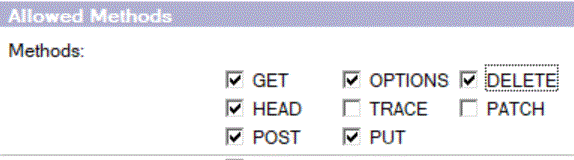
- 在配置標籤上,對於允許的方法啟用 GET、HEAD、POST、OPTIONS、PUT 及 DELETE。您可以允許其他方法,但這些是最低的必要方法。
- (僅限 Traveler)在配置標籤上,對於啟用的服務,新增 TravelerAdmin

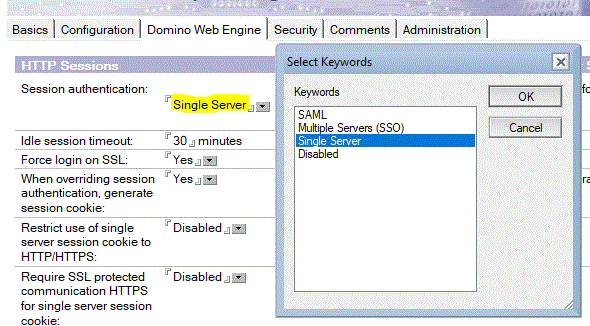
- 在 Domino Web 引擎 欄位中,於階段作業鑑別欄位中選取單一伺服器。
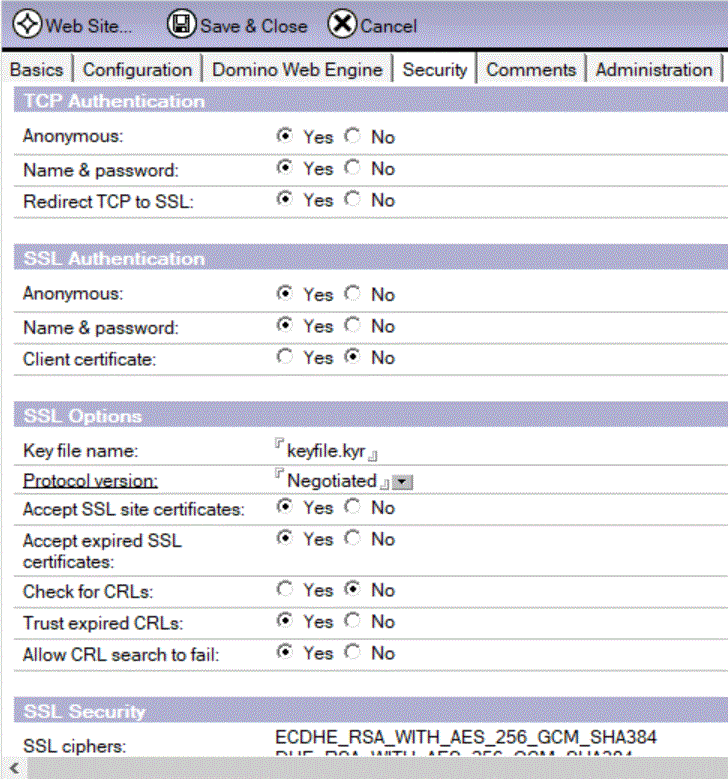
- 在安全性標籤中,完成下列擷取畫面中顯示的欄位。 註: 透過金鑰檔名稱欄位指定之伺服器金鑰環上的一般名稱,必須與「基本」標籤上要對映到此站台的主機名稱或位址欄位中指定的 Docker 主機名稱相符。
- 儲存後關閉「網站」文件。
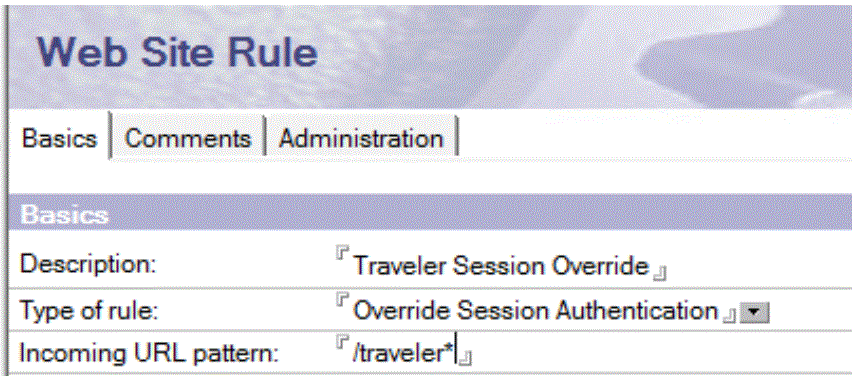
- (僅限 Traveler)如果您計劃使用 Traveler,請完成下列步驟以建立一個「網站」規則,覆寫 Traveler 的表單型階段作業鑑別:
- 開啟「網站」文件並按一下。
- 提供下列資訊:
- 說明:任何說明。
- 規則的類型:覆寫階段作業鑑別。
- 進入的 URL 型樣:/traveler*
如需修改 Traveler HTTP 配置的相關資訊,請參閱 Traveler 文件中的 HTTP 配置。
- 開啟 Domino 目錄中試用版伺服器的「伺服器」文件。在「基本」標籤中,確保從伺服器\網際網路網站文件載入網際網路配置欄位已設為已啟用。