Configuration de la version d'essai de Traveler
Le serveur d'essai HCL Domino® 12.0 est fourni avec HCL Traveler 12.0 installé. Procédez comme suit pour configurer Traveler.
Avant de commencer
Pourquoi et quand exécuter cette tâche
- HCL Verse pour iOS requiert un certificat TLS tiers. Il s'agit de la configuration par défaut décrite dans cette documentation d'essai.
- Cette version d'essai ne peut pas être configurée pour utiliser une base de données d'entreprise ou être jointe à un pool à haute disponibilité.
Procédure
-
Définissez les URL externes pour le serveur Traveler :
-
Dans le champ URL du serveur externe, modifiez le nom d'hôte dans l'URL du serveur par défaut par le nom d'hôte qualifié complet du système hôte Docker, qui est le nom d'hôte enregistré auprès du DNS. Assurez-vous également que l'URL inclut le HTTPS utilisé pour TLS.
L'exemple suivant montre une URL pour utiliser le serveur Domino/Renovations avec le nom d'hôte Docker
docker.renovations.com: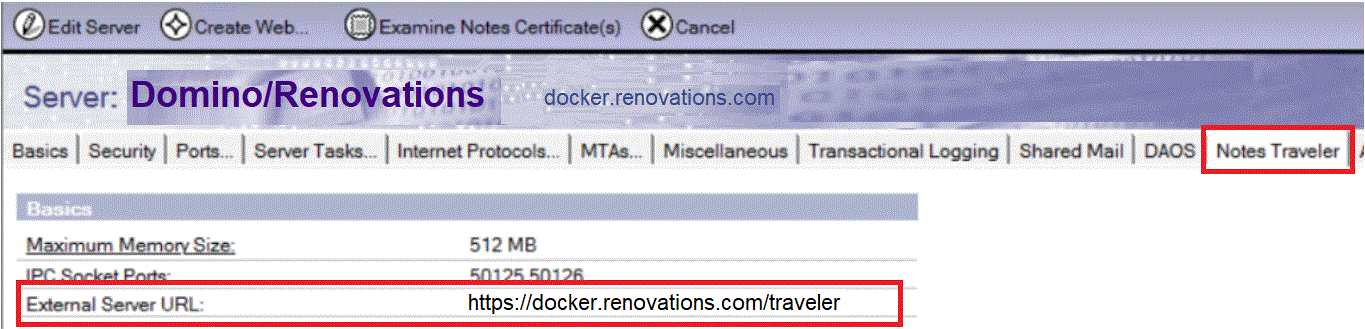
-
Dans le champ URL du serveur externe, modifiez le nom d'hôte dans l'URL du serveur par défaut par le nom d'hôte qualifié complet du système hôte Docker, qui est le nom d'hôte enregistré auprès du DNS. Assurez-vous également que l'URL inclut le HTTPS utilisé pour TLS.
-
Pour vous assurer que Traveler démarre automatiquement à chaque démarrage du serveur Domino, utilisez les commandes de console Domino suivantes pour ajouter Traveler à la liste ServerTasks du fichier notes.ini Domino :
-
Afficher la liste actuelle des tâches :
La sortie peut varier en fonction de la configuration, mais peut ressembler à ceci :show config servertasks
-
Affichez à nouveau la liste des tâches en cours pour vérifier que Traveler est ajouté :
Par exemple :show config servertasks
-
Afficher la liste actuelle des tâches :
- Si ce n'est déjà fait, enregistrez certains utilisateurs. Assurez-vous que le mot de passe Internet est défini. Le processus d'enregistrement des utilisateurs pour l'utilisation de Traveler est similaire à l'enregistrement d'utilisateurs pour Verse et iNotes. Voir la rubrique Enregistrement des utilisateurs iNotes.
-
Pour redémarrer le serveur, émettez la commande de console Domino suivante :
restart server -
Validez l'accès utilisateur Traveler. Ouvrez un navigateur et connectez-vous à l'URL externe de Traveler configurée à l'étape 1, par exemple,
https://docker.renovations.com/traveler. Connectez-vous à l'aide de l'adresse électronique et du mot de passe Internet d'un utilisateur. -
Validez l'accès administrateur Traveler. Ouvrez un navigateur et connectez-vous à
https://docker.renovations.com/LotusTraveler.nsfavec l'adresse électronique et le mot de passe d'un utilisateur doté du rôle d'administrateur. Tant qu'un périphérique n'a pas contacté le serveur, les vues de l'administrateur Traveler sont vides.
Que faire ensuite
Configuration du client
Vous êtes maintenant prêt à configurer un client pour qu'il se connecte au serveur Traveler d'essai. Traveler prend en charge le client Apple iOS Mail et les clients mobiles HCL Verse pour Android et iOS.
A partir d'un périphérique, ouvrez le navigateur du périphérique et connectez-vous à l'URL Texterne de raveler configurée à l'étape 1, par exemple, https://docker.renovations.com/traveler.
La page d'accueil de Traveler s'ouvre. La page fournit des liens pour télécharger les clients HCL Verse, depuis Google Play Store pour Android et à partir du magasin d'applications Apple pour iOS. Pour le client Apple iOS Mail, la page d'accueil fournit une option pour générer le profil de messagerie Traveler sur le périphérique.
/traveler à la fin.