5. Configuration du formulaire de connexion TOTP

Créez une base de données Configuration de serveur Web Domino qui utilise le formulaire de connexion personnalisé $$LoginUserFormMFA.

Pourquoi et quand exécuter cette tâche

Suivez cette procédure pour configurer un formulaire de connexion pour un serveur Web Domino générique hébergeant des applications Web. Pour configurer un formulaire de connexion TOTP pour HCL iNotes, utilisez plutôt une application créée à partir du modèle IWAREDIR.NTF. Pour plus d'informations sur la configuration d'un formulaire de connexion TOTP pour iNotes, voir la section Configuration de la redirection iNotes dans la rubrique Utilisation de la fonction de redirection d'iNotes pour accéder au courrier dans iNotes.

Procédure

  1. Créez la base de configuration du serveur Web Domino (DOMCFG.NSF) :
    1. Dans Domino® Administrator, choisissez Fichier > Application > Nouveau.
    2. Entrez le nom du serveur Web dans le champ Serveur.
    3. Sélectionnez Afficher modèles avancés.
    4. Sélectionnez le modèle de configuration du serveur Web Domino® (DOMCFG5.NTF).
    5. Entrez un titre pour la base de données.
    6. Dans la zone Nom de fichier, entrez DOMCFG.NSF.
      Important : Le nom de la base de données doit être DOMCFG.NSF.
    7. Cliquez sur OK.
  2. Spécifiez $$LoginUserFormMFA comme formulaire de connexion :
    1. Ouvrez la base de configuration Domino® (DOMCFG.NSF), puis la vue Sign In Form Mappings.
    2. Cliquez sur Add Mapping.
    3. Sous Site Information, choisissez l'une des options suivantes :
      • All Web Sites/Entire Server -- Pour utiliser le masque de connexion personnalisé pour tous les sites Web sur le serveur, ou pour l'ensemble du serveur Web.
      • Specific Web Sites/Virtual Servers -- Pour mettre le masque de connexion personnalisé en correspondance avec des documents de site Web ou des serveurs virtuels spécifiques. Si vous choisissez cette option, un nouveau champ apparaît, dans lequel vous spécifiez les adresses IP des documents Site Web ou des serveurs virtuels.
    4. Sous Mappage de formulaire, pour Base de données cible spécifiez DOMCFG.NSF et pour Formulaire cible, spécifiez $$LoginUserFormMFA.
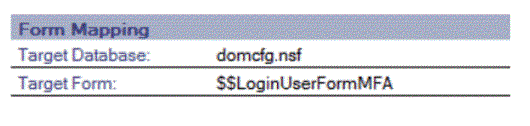
      Section Mappage de formulaire du document de formulaire personnalisé
    5. Enregistrez et fermez le document.
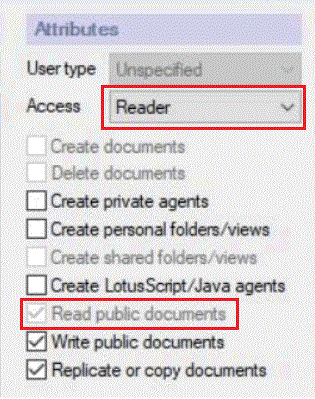
  3. Assurez-vous que l'entrée -Default- de la LCA de DOMCFG.NSF dispose d'un accès Lecteur avec l'option Lire les documents publics activée :
    Section Mappage de formulaire du document de formulaire personnalisé