Feuille de route HCL Digital Experience : environnement de production et de distribution
L'environnement de production représente les serveurs auxquels accède le trafic Web entrant pour faire l'expérience d'HCL Digital Experience. Cette feuille de route est basée sur une topologie de cluster.
L'assistant de configuration vous invite à sélectionner le type de cluster, statique ou dynamique. Par défaut, le type de cluster est statique. Un cluster statique est un groupe de serveurs d'applications dans un environnement de déploiement réseau IBM® WebSphere® Application Server qui participe à la gestion de la charge de travail. Un cluster dynamique surveille les données de performance et de charge, et peut ajouter et supprimer dynamiquement des membres de cluster basés sur la charge de travail. Vous pouvez ajouter des noeuds supplémentaires pour étendre la capacité du cluster dynamique.
Avant HCL Digital Experience 8.5, vous deviez installer et configurer WebSphere Virtual Enterprise pour définir un cluster dynamique. A présent, le composant Virtual Enterprise est intégré au serveur d'applications. Par conséquent, vous n'avez pas besoin d'installer et de configurer WebSphere Virtual Enterprise avant de configurer un cluster dynamique.
Qui doit utiliser cette feuille de route ?
- A un site de production nécessitant une meilleure disponibilité et reprise en ligne
- A un site qui connaît de façon aléatoire une forte hausse de la charge qui peut bénéficier de l'équilibrage de charge dynamique.
- A un site Web qui peut bénéficier d'autres fonctions telles que la hiérarchisation, le contrôle de santé et les opérations dynamiques.
- Doit gérer des déploiements et synchroniser plusieurs noeuds de cluster avec une interface d'administration unique, le gestionnaire de déploiement.
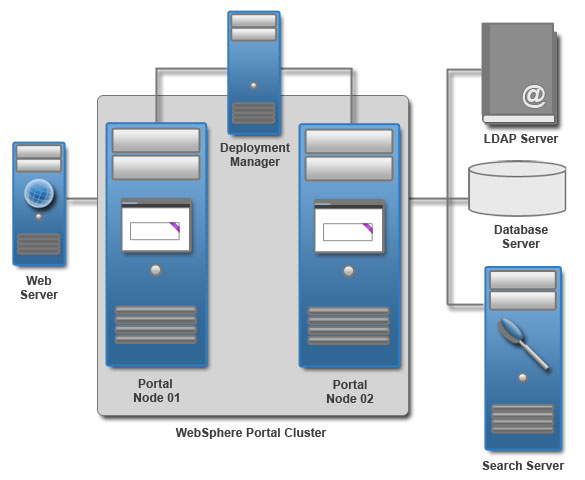
Diagramme de topologie
Une topologie de cluster est polyvalente. Vous pouvez l'utiliser pour configurer un environnement de production, un environnement de test, etc. Le diagramme de topologie en cluster inclut deux noeuds horizontaux qui sont gérés dans la même cellule. Les noeuds dans le cluster utilisent le même serveur LDAP et de base de données. Un serveur de recherche à distance est également illustré. Dans un environnement de cluster, vous devez utiliser un serveur de recherche distant.
Préparation du processus d'installation
Rassemblez les informations et les logiciels avant de procéder à l'installation d'HCL Digital Experience.
Procédure
- Consulter les exigences du système de produits.
- Log in to HCL Software Support and get the software.
Installation des logiciels prérequis
Vous pouvez utiliser des installation de logiciels prérequis existants. Vérifiez que votre version existante est prise en charge. Si tel n'est pas le cas, effectuez la mise à niveau vers la version appropriée. Sinon, installez un serveur Web, un serveur de base de données et un serveur de registre d'utilisateurs. En général, les serveurs de la base de données et du registre d'utilisateurs sont déjà installés et configurés. Toutefois, il existe peut-être des étapes de configuration spécifiques, requises pour les intégrer au serveur de portail. Pour plus d'informations sur la rubrique, voir Installation et préparation des logiciels prérequis.
Procédure
- Installez un serveur web.
- Préparez un serveur de base de données.
- Préparez un registre d'utilisateurs.
Installation d'HCL Digital Experience
L'installation d'HCL Digital Experience implique la préparation de votre système d'exploitation, l'installation ou la mise à niveau du gestionnaire d'installation et l'exécution du programme d'installation. Voir Installation du logiciel HCL Digital Experience pour plus d'informations sur la rubrique.
Application du dernier groupe de correctifs
Portal maintenance is delivered through individual fixes (Fixes) and Combined Cumulative Fixes (CFs), which is recommended to your environment.
Configuration d'un environnement de cluster
Lancez l'assistant de configuration pour configurer votre environnement de cluster. Commencez par transférer votre base de données, puis créez le gestionnaire de déploiement et un noeud de cluster. Activez ensuite votre registre d'utilisateurs LDAP fédéré Enfin, créez les noeuds de cluster horizontal supplémentaires à l'aide de l'assistant de configuration. Ces instructions s'appliquent à un cluster horizontal uniquement. Pour plus d'informations sur la configuration d'un cluster vertical, voir Configuration d'un cluster dans la section Configuration de la documentation.
Avant de commencer
http://hostname.example.com:10039/wps/portal,
where hostname.example.com is the fully qualified host name of the server where
Portal is running and 10039 is the default transport port that is created by DX® Application Server. The port number might be different
for your environment.
Procédure
-
To get the latest updates for the wizard, apply the most recent Combined Cumulative Fix. Pour des informations sur l'application du dernier groupe de correctifs, voir Stratégie de groupe de correctifs combinés pour de plus amples informations sur la rubrique.
Remarque : Ignorez cette étape si vous disposez déjà du groupe de correctifs le plus récent.
- Access the Configuration Wizard. Accédez à http://your_server:10200/hcl/wizard.
Remarque : Si vous travaillez avec un niveau de logiciel HCL Digital Experience 8.5 ou 9 antérieur à CF18, l'adresse de l'assistant sera : http://your_server:10200/ibm/wizard. Après avoir installé CF18, l'assistant de configuration sera automatiquement réglé sur http://your_server:10200/hcl/wizard.Restriction : Il s'agit d'un problème connu pour la version 45.x de Chrome et l'assistant de configuration. Si vous rencontrez des difficultés, utilisez un autre navigateur lorsque vous accédez à l'assistant.
- Log in to the Configuration Wizard with the administrative ID for the configuration wizard profile, cw_profile.
Remarque : Si la langue n'est pas prise en charge pour l'interface utilisateur, vous pouvez voir la version anglaise. For details on supported languages and the language codes for all of the HCL Portal user interfaces, see Supported languages.
- Select . Remarque : The Database Transfer configuration option in the Configuration Wizard assigns users and permissions, creates databases, obtains support for database collation, and transfers your database.
- Entrez les informations relatives à votre environnement.
- Enregistrez vos paramètres de configuration.
- Sélectionnez l'une des options suivantes :
- Cliquez sur Télécharger des fichiers pour exécuter la procédure à distance.
- Click Run All Steps to run the steps locally.
- Connectez-vous à HCL Portal pour vérifier que vous disposez d'un serveur de portail opérationnel.
- Sélectionnez .
- Entrez les informations relatives à votre environnement.
- Enregistrez vos paramètres de configuration.
- Sélectionnez l'une des options suivantes :
- Cliquez sur Télécharger des fichiers pour exécuter la procédure à distance.
- Click Run All Steps to run the steps locally.
- Facultatif : If you changed the context root during the installation or configuration of HCL Digital Experience, then you must complete the optional next step from the Configuration Wizard to update parameters with the new context path after you complete the Create a Deployment Manager configuration option.
- Log in to HCL Portal to verify that you have a working portal server.
- Sélectionnez .
- Entrez les informations relatives à votre environnement.
- Enregistrez vos paramètres de configuration.
- Sélectionnez l'une des options suivantes :
- Cliquez sur Télécharger des fichiers pour exécuter la procédure à distance.
- Click Run All Steps to run the steps locally.
- Log in to HCL Portal to verify that you have a working portal server.
- .
Remarque : If you set Use Administrator IDs stored in your LDAP user registry to yes, the WebSphere® Application Server and HCL Portal user IDs and passwords are changed to the LDAP user ID and password. If you do not want to change both user IDs and passwords to match the LDAP user ID and password, set this value to no. Après avoir configuré votre registre d'utilisateurs LDAP, vous pouvez modifier manuellement les ID utilisateur et les mots de passe.
- Entrez les informations relatives à votre environnement.
- Enregistrez vos paramètres de configuration.
- Sélectionnez l'une des options suivantes :
- Cliquez sur Télécharger des fichiers pour exécuter la procédure à distance.
- Click Run All Steps to run the steps locally.
- Log in to HCL Portal to verify that you have a working portal server.
-
Installez HCL Digital Portal sur le nœud supplémentaire.
Conseil : Pour les nœuds supplémentaires, vous avez simplement besoin d'installer les fichiers binaires du produit HCL Portal. Therefore, on the Features screen of the IBM® Installation Manager, ensure that Portal Server Profile is not selected.
- .Remarque : Si vous configurez un cluster vertical, des instructions manuelles sont disponibles pour les configurations en cluster dynamique et statique.
- Entrez les informations relatives à votre environnement.
- Enregistrez vos paramètres de configuration.
- Sélectionnez l'une des options suivantes :
- Cliquez sur Télécharger des fichiers pour exécuter la procédure à distance.
- Click Run All Steps to run the steps locally.
- Log in to HCL Portal to verify that you have a working portal server.
Configuration du serveur Web
Procédure
Optimisation des serveurs dans votre environnement
Il est important d'optimiser les serveurs pour les performances de votre environnement de portail. HCL Digital Experience is not tuned for a production environment after installation and deployment. Votre base de données doit être optimisée pour de meilleures performances. Vous pouvez organiser votre base de données immédiatement ou dès la fin de la configuration. Vous devez optimiser et gérer votre base de données régulièrement.
Procédure
- Exécutez l'outil d'optimisation des performances la première fois que vous optimisez vos serveurs.
- Vous trouvez des informations supplémentaires dans le guide d'optimisation. Si le guide d'optimisation de la version courante du produit n'est pas disponible, utilisez celui de la version précédente.
Configuration d'un service de recherche distant
Configurez le service de recherche distant pour le déchargement et l'équilibrage de la charge du système.
Procédure
- Utilisez IBM® Installation Manager pour installer le service de recherche distant à l'aide d'IBM Installation Manager.
- Si vous utilisez la connexion unique, préparez la sécurité pour le service de recherche distant.
- Configurez la sécurité entre le portail et le serveur de recherche à distance.
- Définissez l'ID utilisateur de recherche.
- Configurez le service de recherche distant.
- Configurez le servlet de liste d'origine.
Etapes suivantes
Suivant les sélections que vous avez effectuées pendant l'installation et la configuration, des étapes supplémentaires seront disponibles pour configurer votre environnement.
- Configuration des paramètres globaux
- Configurez le comportement du portail.
- Modification de l'identificateur URI de portail par défaut
- Modifiez la racine de contexte dans la Configuration pour HCL Portal : Détails de configuration du profil : panneau Avancé lors de l'installation.
- Adaptation de la configuration des attributs pour la correspondance avec le serveur LDAP
- Ajoutez d'autres attributs via Virtual Machine Manager.
- Configuration de la syndication
- Configurez les paramètres de la syndication.
- Ajout de membres de cluster verticaux
- Ajoutez des membres de cluster verticaux.
- Configuration de la recherche
- Configurez les paramètres de recherche.
- Mise à jour de votre registre d'utilisateurs
- Mettez à jour votre registre d'utilisateurs pour capturer les préférences.