Docker
Cette section décrit les étapes du déploiement de conteneurs HCL Digital Experience 9.5 à l'aide de Docker.
Pourquoi et quand exécuter cette tâche
Procédure
-
Téléchargez et extrayez le contenu du package HCL DX 9.5 OpenShift dans le système de fichiers local.
rw r-r- 1 hcl-dx-cloud-operator-image-v95-xxxxxxxx-xxxx.tar.gzrw r-r- 1 hcl-dx-core-image-v95-xxxxxxxx-xxxx.tar.gzrw r-r- 1 hcl-dx-openshift-scripts-v95-xxxxxxxx-xxxx.zipRemarque : Si vous déployez HCL DX 9.5 CF_171 et une version de mise à jour de conteneur supérieure, les noms de package sont les suivants :hcl-dx-core-image-v95_xxxxxxxx-xxxx.tar.gzhcl-dx-ambassador-image-v95_xxxxxxxx-xxxx.tar.gzhcl-dx-cloud-operator-image-v95_xxxxxxxx-xxxx.tar.gzRemarque :Les versions de mise à jour de conteneur HCL DX 9.5 peuvent être obtenues à partir de vos autorisations HCL Digital Experience dans l'entrée du package de téléchargement HCL_Portal_8.5_9.0_9.5_CFs d'HCL Software License Portal.
Si vous déployez la version de mise à jour de conteneur HCL DX 9.5 CF_173, les noms d'image et de package inclus sont les suivants :
hcl-dx-kubernetes-v95-CF173.ziphcl hcl-dx-core-image-v95_CF173_xxxxxxxx-xxxx.tar.gzhcl hcl-dx-cloud-operator-image-v95_CF173_xxxxxxxx-xxxx.tar.gzhcl-dx-cloud-scripts-v95_CF173_xxxxxxxx-xxxx.ziphcl-dx-ambassador-image-xxxx.tar.gzhcl-dx-remote-search-image-v95_CF173_xxxxxxxx-xxxx.tar.gz*Si vous déployez la version de mise à jour de conteneur HCL DX 9.5 CF_18 ou une version supérieure, les noms d'image et de package inclus sont les suivants :
hcl-dx-kubernetes-v95-CF18.ziphcl hcl-dx-core-image-v95_CF18_xxxxxxxx-xxxx.tar.gzhcl hcl-dx-cloud-operator-image-v95_CF18_xxxxxxxx-xxxx.tar.gzhcl-dx-cloud-scripts-v95_CF18_xxxxxxxx-xxxx.ziphcl-dx-ambassador-image-xxxx.tar.gz - Ouvrez une fenêtre de terminal et accédez au répertoire racine du package extrait.
-
Chargez le conteneur dans votre référentiel Docker.
docker load < hcl-dx-core-image-v95-xxxxxxxx-xxxx.tar.gzFigure 1. Chargement du conteneur dans votre référentiel Docker 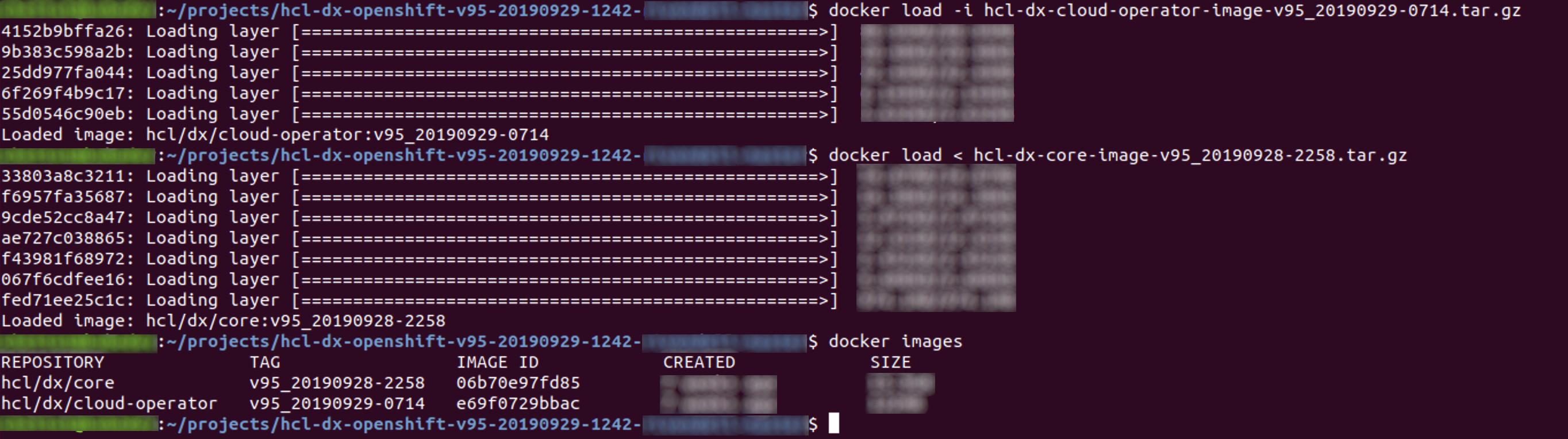
-
Exécutez le conteneur Docker HCL DX à l'aide de l'une des commandes suivantes :
-
docker run -p 10038:10038 -p 10039:10039 -p 10041:10041 -p 10042:10042 -p 10200:10200 -p 10202:10202 hcl/dx/core:v95_xxxxxxxx-xxxx -
docker run -p 10038:10038 -p 10039:10039 -p 10041:10041 -p 10042:10042 -p 10200:10200 -p 10202:10202 -v ~/dx-store/wp_profile:/opt/HCL/wp_profile hcl/dx/core:v95_xxxxxxxx-xxxx
Nouveauté de la version de mise à jour de conteneur HCL DX 9.5 CF_171 : Les administrateurs peuvent utiliser cette commande pour exécuter le conteneur si les informations d'identification ont été mises à jour :-
docker run -e WAS_ADMIN=wasadmin -e WAS_PASSWORD=wasadminpwd -e DX_ADMIN=dxadmin -e DX_PASSWORD=dxadminpwd -p 10038:10038 -p 10039:10039 -p 10041:10041 -p 10042:10042 -p 10200:10200 -p 10202:10202 -v ~/dx-store/wp_profile:/opt/HCL/wp_profile hcl/dx/core:v95_xxxxxxxx-xxxx
-
-e WAS_ADMIN=wasadmin -
-e WAS_PASSWORD=wasadminpwd -
-e DX_ADMIN=dxadmin -
-e DX_PASSWORD=dxadminpwd
Remarque :- Assurez-vous que le répertoire ~/dx-store/wp_profile est créé avant de démarrer le conteneur Docker. C'est un paramètre requis pour la persistance (pour l'utilisation de
-v ~/dx-store/wp_profile:/opt/HCL/wp_profile hcl/dx/ core:v95_xxxxxxxx-xxxx). - Pour utiliser l'assistant de configuration HCL DX, démarrez la machine virtuelle Java (JVM) avec la commande suivante :
/opt/HCL/AppServer/profiles/cw_profile/bin/startServer.sh server1 - Pour HCL DX 9.5 CF_171 et version ultérieure, accédez à l'assistant de configuration sur : https://localhost:10202/hcl/wizard. Remarque : Pour la version de conteneur HCL DX 9.5 antérieure à CF_171, accédez à l'assistant de configuration sur : https://localhost:10202/ibm/wizard
- La mise à niveau d'un conteneur Docker HCL DX 9.5 existant, à l'aide d'un volume persistant, vers HCL DX 9.5 CF_171 ou HCL DX 9.5 CF_172 peut nécessiter le lancement du conteneur mis à niveau à deux reprises.Par exemple, si la commande suivante échoue avec une erreur, la réexécution de la commande permettra une mise à niveau réussie et entraînera le lancement du conteneur.
docker run -e WAS_ADMIN=wasadmin -e WAS_PASSWORD=wasadminpwd -e DX_ADMIN=dxadmin -e DX_PASSWORD=dxadminpwd -p 10038:10038 -p 10039:10039 -p 10041:10041 -p 10042:10042 -p 10200:10200 -p 10202:10202 -v ~/dx-store/wp_profile:/opt/HCL/wp_profile hcl/dx/core:v95_xxxxxxxx-xxxxCe problème est traité dans HCL DX 9.5 CF_173.
Pour plus d'informations, reportez-vous aux sections suivantes : -