Structure : Création du composant de page de bannière
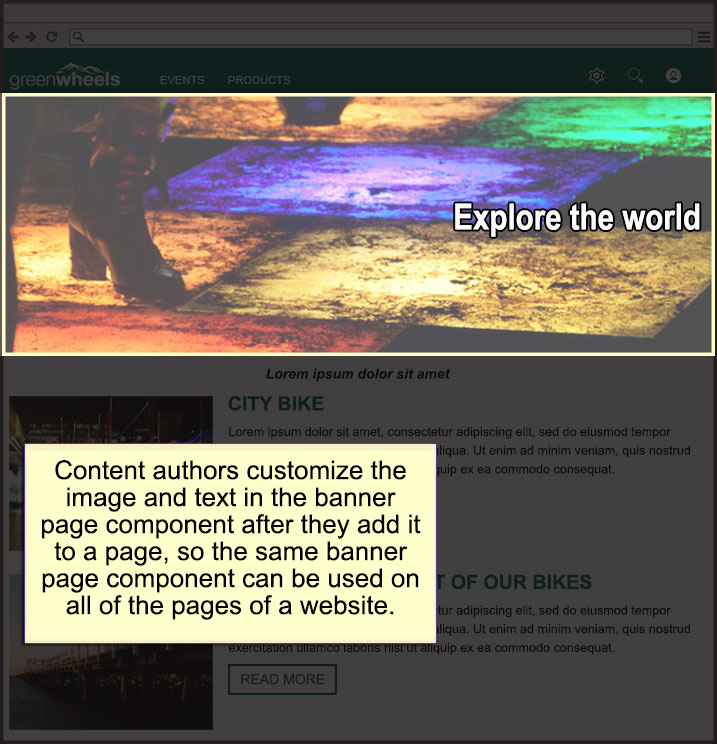
Cet organigramme explique comment créer le composant de page de bannière de la conception à partir d'un composant HTML. Le composant de page de bannière est utilisé sur la page Accueil, Produit et Evénements.
Qui doit utiliser cette feuille de route ?
Vous êtes un développeur de l'équipe technique chargée de créer des modèles de page d'accueil et de page d'arrivée que les créateurs de contenu utiliseront sur le site. Vous êtes uniquement chargé de créer les composants de page et les modèles de conception. Les autres développeurs sont chargés de développer d'autres éléments de la conception. Apprenez les bases du développement de la bannière. Vous pouvez faire référence à la bannière en tant qu'image de type Hero qui s'étend sur la largeur totale de la présentation sur une seule colonne.
- Ressource de documentation : Structure : Determining the design requirements from an HTML prototype.
Création de votre composant de page de bannière
Avant de commencer
Procédure
- Click the Applications menu icon. Then, click .
- Accédez à votre bibliothèque de conception
-
Cliquez sur .
- Vous pouvez éditer le modèle de création, le modèle de présentation ou le composant de styles pour personnaliser votre composant de page de bannière. Si vous éditez le modèle de création, vous devez cliquer sur Appliquer le modèle de création pour mettre à jour le contenu associé à ce modèle de création.
Obtenez un aperçu de votre composant de page de bannière.
- Cliquez sur l'onglet Prévisualisation de contenu Web.
- Activez le mode Edition.
- Cliquez sur l'icône de menu permettant d'afficher le portlet dans la barre de titre d'un afficheur de contenu Web. Cliquez sur Editer les paramètres partagés.
- Dans la section Contenu, cliquez sur Editer et sélectionnez le contenu par défaut à afficher dans l'afficheur de contenu Web.
- Dans Apparence, sélectionnez Composant. Une section Composant apparaît une fois que vous avez effectué cette sélection.
- Sous Composant, cliquez sur Editer. Sélectionnez le composant de page de bannière que vous avez créé.
- Cliquez sur OK.