
Windows 用の BigFix MDM サービスのインストール
WebUI を使用して Windows に MDM サービスを提供するために、BigFix MDM Service for Windows をインストールする方法について説明します。
Before you begin
- WebUI 経由でこのタスクを実行するには、マスター・オペレーターでなければなりません。
- wnscredentials.json ファイルをアップロードする準備が整っている必要があります。このファイルを作成するためのワークフローについては、『../../MCM/Install/c_WNS.html』を参照してください。
- 信頼できる CA TLS 証明書が必要です。
- 特に CA 証明書からの資格情報、クライアント証明書、BESAdmin.sh から生成されたクライアント・キーが必要です。詳細については、「MDM SSL 証明書」をご覧ください。
About this task
BigFix MDM Service for Windows をインストールするには、次の手順を実行します。
- WebUI のメイン・ページから、を選択します。
- 「Modern Client Management」ページで、「管理者」をクリックします。
- 「管理者」ページで、 「MDM サーバー」の左側のナビゲーションから、「インストール」を選択します。
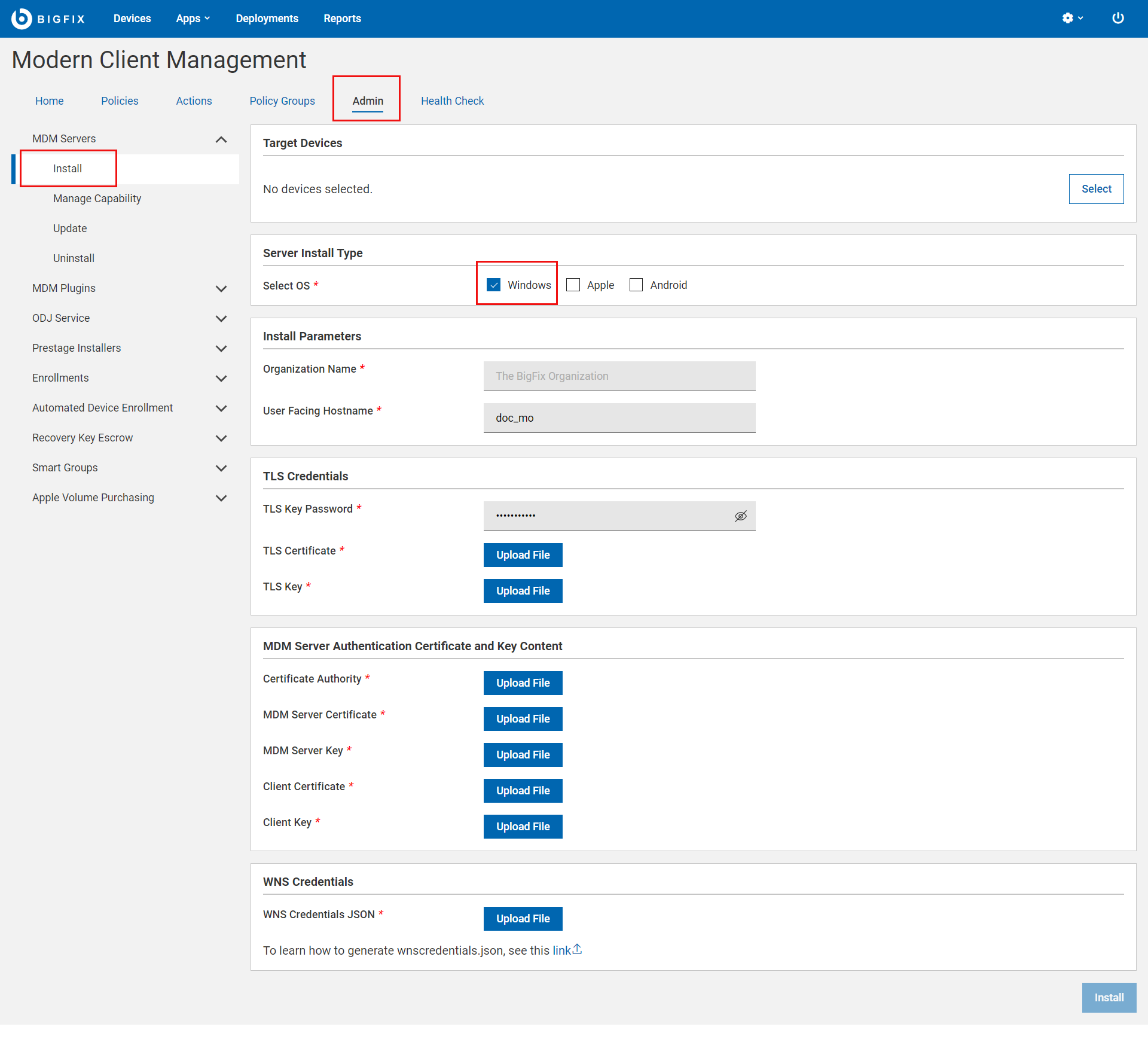
- ターゲット・デバイスの選択「選択」をクリックし、MDM サーバーをインストールする、適切なターゲットを選択します。
- サーバーのインストール・タイプ: 「OS の選択」で「Windows」を選択して、Windows デバイスを管理します。
- インストール・パラメーター:
- 組織名: 文字列を入力してください。デバイスの登録中にここに入力した組織名が、エンド・ユーザーに表示されます。
- ユーザー向けホスト名: 無線登録の場合、ユーザーが MDM に登録するためにアクセスできるサーバーのホスト名です。値は、インターネットからアクセス可能な有効な FQDN にする必要があります。例えば、mdmserver.deploy.bigfix.com です。Note: https:// ここには含めないでください。
- TLS 資格情報: MDM サーバーの TLS 証明書とキー・ファイルをアップロードします。
- TLS キー・パスワード: TLS キーを復号化するには、TLS キーの暗号化時に使用したパスワードを入力します。
- TLS 証明書: 「ファイルのアップロード」をクリックし、場所を参照して TLS .crt ファイルを選択します。
- TLS キー: 「ファイルのアップロード」をクリックし、場所を参照して、保存済みの暗号化された mdmserver.key を選択します。「BigFix MDM サーバー TLS 証明書コンテンツ」を参照してください。
- MDM サーバー認証証明書とキー・コンテンツ: MDM サーバーの認証証明書とキー・ファイルをアップロードします。
- 「認証局」の場合は、「ファイルのアップロード」をクリックし、ファイルの場所を参照して、ca.cert.pem ファイルを選択します。
- 「MDM サーバー証明書」の場合は、「ファイルのアップロード」をクリックし、ファイルの場所を参照して、server.cert.pem ファイルを選択します。
- 「MDM サーバー・キー」の場合は、「ファイルのアップロード」をクリックし、ファイルの場所を参照して、server.key ファイルを選択します。
- 「クライアント証明書」の場合は、「ファイルのアップロード」をクリックし、client.cert.pem ファイルに移動して選択します。
- 「クライアント・キー」の場合は、「ファイルのアップロード」をクリックし、client.key ファイルに移動して選択します。
- WNS 資格情報オペレーティング・システムとして Windows を選択すると、このフィールドが表示されます。「ファイルのアップロード」をクリックし、ファイルの場所を参照して、wnscredentials.json ファイルを選択します。
- 「インストール」をクリックします。
結果: このアクションは、次のアクティビティーを完了します。
- MDM のインストールに必要な一連の docker イメージを software.bigfix.com からダウンロードします。
- サーバーが実行されるプラグイン証明書および TLS 証明書を含むサービスと証明書をインストールします。
- 必要なすべての構成を適用します。