
MCM アクションのデプロイ
MCM and BigFix Mobile では、次の MDM 固有のアクションを実行できます。
- Lock (ロック)
- ワイプ
- パスコード・ワイプ
- 再始動
- Shutdown
- ポリシーの削除
- BigFix エージェントのデプロイ
- MDM アプリケーションのデプロイ
- Windows の登録
- 暗号化復旧キーの再生成
- 登録解除
- OS の更新
- ユーザー割り当て
- MDM アクションは、MCM および BigFix Mobile が管理しているデバイスへのみデプロイできます。
- また、MDM アクションは、MCM および BigFix Mobile 表記のある相関デバイスにもデプロイできます。
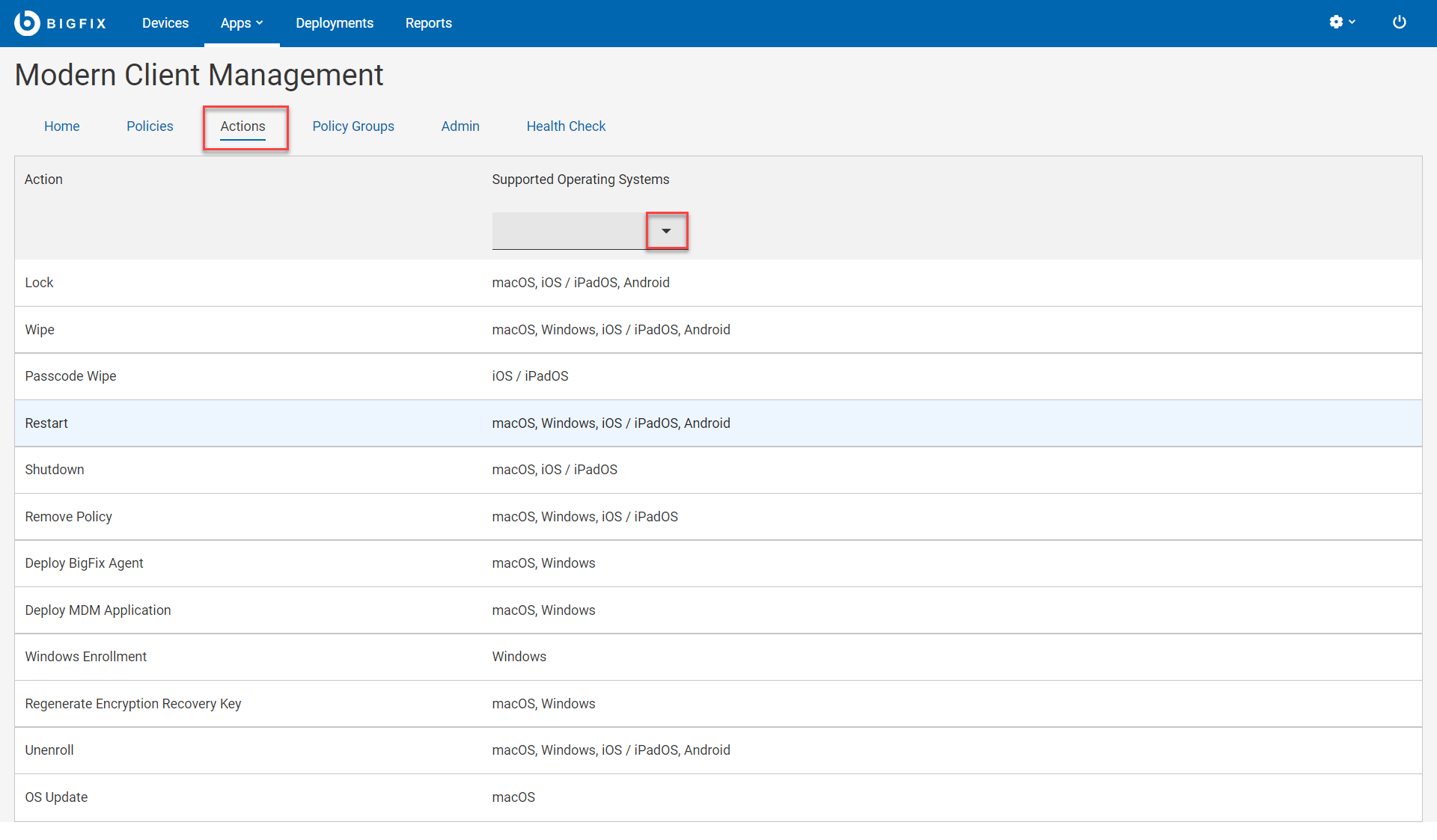
- 一部のアクションはオペレーティング・システム固有であり、各アクションには、適用されるオペレーティング・システムを示すオペレーティング・システムのロゴが表示されます。1 つのアクションに複数のロゴが表示される場合は、示される各オペレーティング・システムでそのアクションを適用できます。
- 「BigFix エージェントのデプロイ」アクションのデプロイを正常に動作させるためには、事前にステージングするインストーラー・パッケージが必要です。macOS の場合は、『macOS BigFix インストーラーの事前ステージ』を参照してください 。Windows の場合は、『Windows BigFix インストーラーの事前ステージ』を参照してください。
- WebUI にログインします。
- 「アプリケーション」をクリックし、「MCM」を選択します。
- 「Modern Client Management」ページで、「アクション」をクリックします。
- 「MDM アクション」ページには、考えられるすべてのアクションと、各アクションでサポートされているオペレーティング・システムが表示されます。「サポートされているオペレーティング・システム」フィルターを使用して、適用可能なアクションをフィルターすることもできます。MDM エンドポイントにデプロイする特定の MDM アクションをクリックします。
デバイスのロック
このアクションは、紛失または盗難にあったデバイスをリモートでロックするために使用します。ロックすることで、紛失または盗難があった場合にデバイスに保存されているデータを保護します。ロック・アクションを実行後にデバイスが戻ってきた場合、WebUI から起動したアクションに初期設定されたリカバリー・ピンを使用することで、デバイスをアンロックできます。
- ロック・アクションは、macOS、iOS、iPadOS、Android デバイスに適用できます。
- ロック・アクションは Windows デバイスには適用できません。Windows MDM デバイスにロック・アクションをデプロイしても、Windows デバイスはロックされず、このアクションは失敗として報告されます。
- 使用可能なアクションのリストから、「ロック」を選択します。
- 以下の画面で「デバイスの編集」をクリックして、デバイスを追加または削除します。
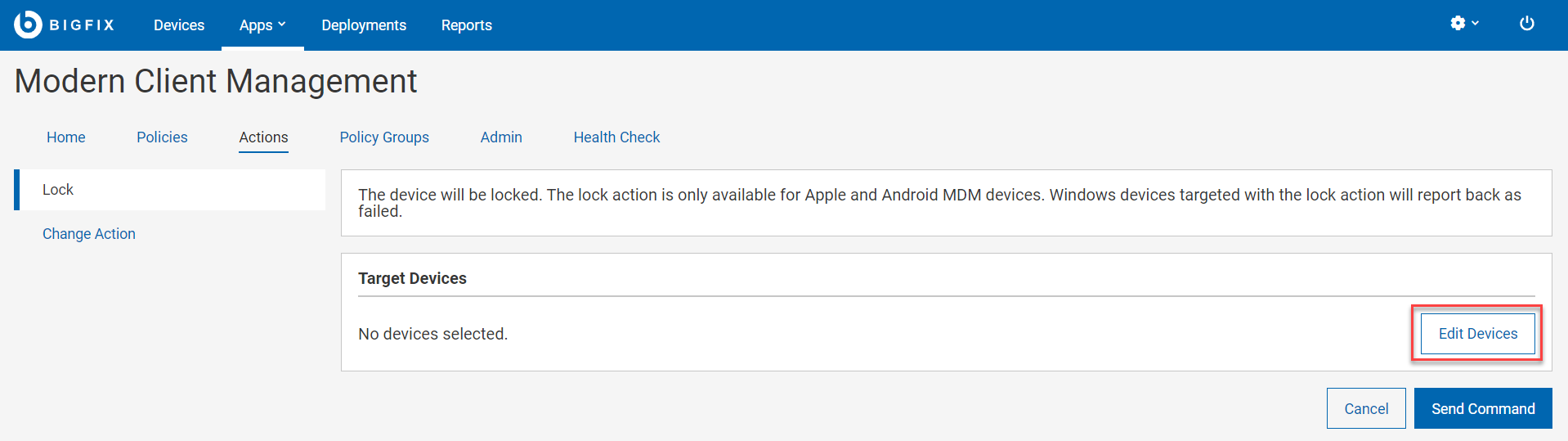
- 「コマンドの送信」をクリックして、アクションを対象デバイスにデプロイします。結果: 対象デバイスはロックされます。Note: オペレーティング・システムに応じて、ロック操作中にユーザーに表示されるオプションは異なります。Android デバイスの場合、ユーザーは Android コマンドの所要時間 (秒) を入力できます。指定された時間内に実行されなかった場合、コマンドは失効します。
ワイプ
このアクションは、リモート・デバイスのデータ消去に使います。デバイスがロックされている場合でも使用できます。「ワイプ」アクションによって、BigFix 管理から対象デバイスのデータを完全に消去できます。エンド・ユーザーに警告は出ません。
- リカバリー・コードは macOS デバイスにのみ適用されます。Windows デバイスの場合はリカバリー PIN を無視して、「ワイプ」アクションを実行します。
- ユーザーは一度に 1 つのデバイスのみをワイプでき、デバイス・グループでワイプを実行することはできません。
-
Android デバイスを対象とする場合、以下のオプションを使用して Android デバイスでのワイプのレベルを指定できます。
- データのワイプ未指定: この値は無視されます。
- リセット保護データの保持: デバイス出荷時のリセット保護データを保持します。
- 外部ストレージのワイプ: 追加でデバイスの外部ストレージをワイプします。
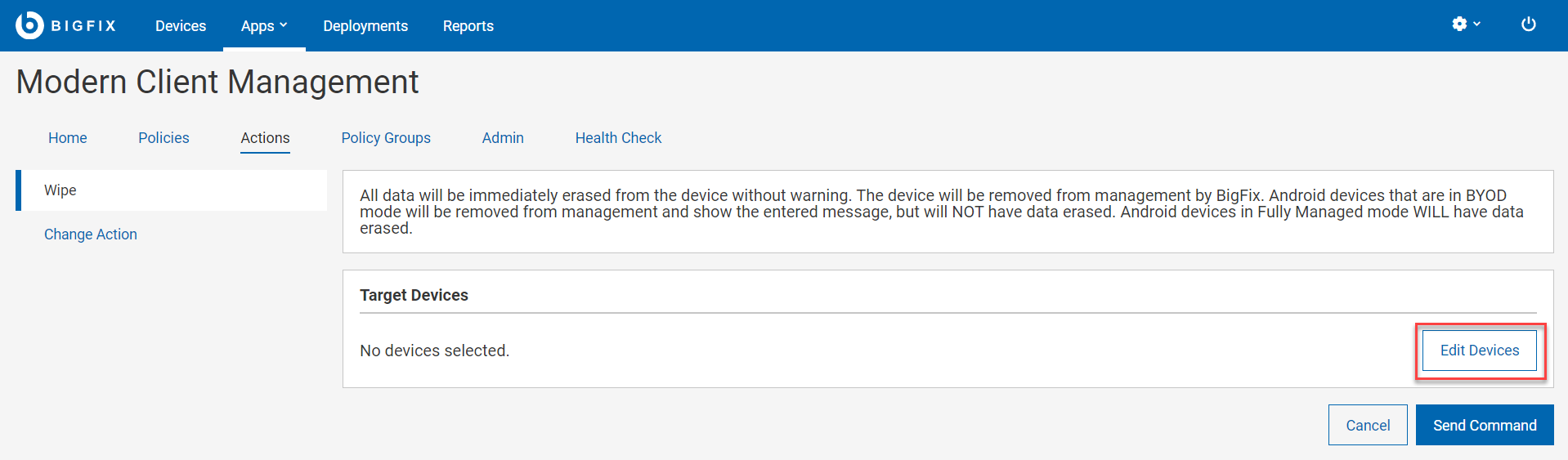
- 使用可能なアクションのリストから、「ワイプ」を選択します。
- 次の画面で、「デバイスの編集」をクリックしてワイプするターゲット・デバイスを選択します。
-
- macOS: ワイプに macOS デバイスを選択した場合は、6 桁のリカバリー PINを設定します。この PIN は、デバイスにオペレーティング・システムを再インストールする際に必要になります。必ず記録して、デバイスの所有者と共有してください。
- Windows: ワイプ・アクションを実行する Windows デバイスを選択すると、次のオプションが表示されます。
-
完全ワイプ: デバイスをリモートから完全にワイプし、すべてのユーザー・データ、アプリケーション、および設定を削除します。これにより、デバイスが工場出荷時の状態に完全に復元され、実質的に個人情報や機密情報の痕跡がすべて消去されます。デバイスの紛失、盗難、廃棄準備など、データ・セキュリティーが重要なシナリオでよく使用される徹底的な対策です。この設定は、「この PC をリセット」を選択し、設定アプリから「すべて削除する」を選択し、「データを消去する」を「いいえ」に設定し、「ファイルを削除する」を「はい」に設定する手順と同じです。
-
ユーザー・データの保持: デバイスをリモートでリセットし、ユーザー・アカウントとデータを保持します。機密情報のワイプとユーザー固有の構成の保持のバランスをとることで、ユーザーの中断を最小限に抑えながらデータ・セキュリティーを強化します。この設定は、「この PC をリセット」を選択し、設定アプリから手動でリセットを開始するときに「個人用ファイルを保持する」を選択する手順と同じです。Note: ワイプ・アクションが完了したら、デバイスを再登録する必要があります。
-
プロビジョニングされたデータの保持: デバイスをリモートで完全にワイプします。
-
保護されたワイプ: リモート・ワイプを実行し、デバイス上の保護されたデータとパーティションを消去して、安全な領域に保存されている機密情報を完全に消去します。ワイプ・プロセスが正常に完了するまで継続的にリセットを容易に実行でき、特にデバイスの紛失や盗難が発生した場合に、操作のセキュリティーや信頼性が強化されます。Note: 一部のデバイス構成では、このコマンドによってデバイスが起動できなくなることがあります。この問題を解決するには、IT 管理者にお問い合わせください。
Note: デバイス上のワイプ・アクションのデプロイメント状況が「レポートされていません」と表示されている場合、ユーザーはターゲット・デバイスを手動で同期して、そのデバイスでワイプ・アクションを完了する必要があります。 -
- 「コマンドの送信」をクリックして、アクションを対象デバイスにデプロイします。
結果: デプロイメントが完了すると、対象デバイスは MDM からワイプされます。
パスコード・ワイプ
このアクションは、対象の iOS および iPadOS デバイスからパスコードを削除するために使用します。
- このアクションを成功させるには、対象の iOS または iPadOS デバイスが監視対象のデバイスである必要があります。
- iOS 15 以降はすべて監視対象となります。
選択したデバイスでパスコードをワイプするには、次の手順を実行します。
- 使用可能なアクションのリストから、「パスコードのワイプ」を選択します。
- 以下の画面で「デバイスの編集」をクリックして、デバイスを追加または削除します。
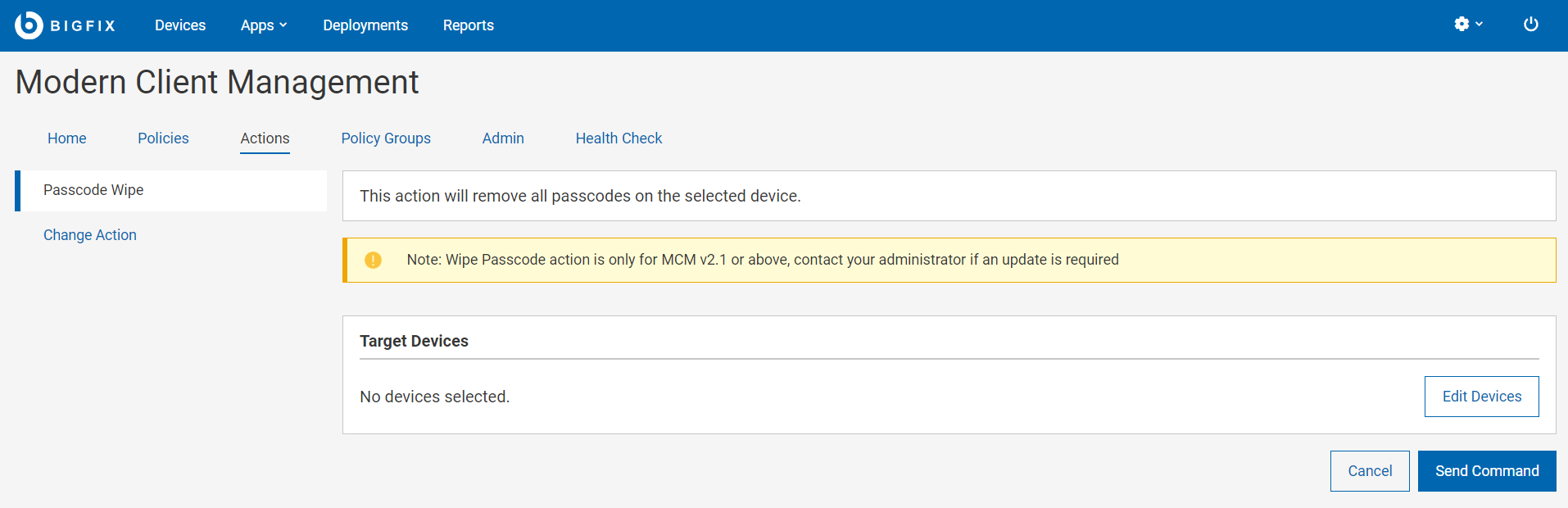
- 「コマンドの送信」をクリックして、アクションを対象デバイスにデプロイします。
アクションが完了すると、対象の iOS や iPadOS デバイスからパスコード、PIN、パターンが削除されます。
再始動
- 使用可能なアクションのリストから、「再始動」を選択します。
- 以下の画面で「デバイスの編集」をクリックして、デバイスを追加または削除します。
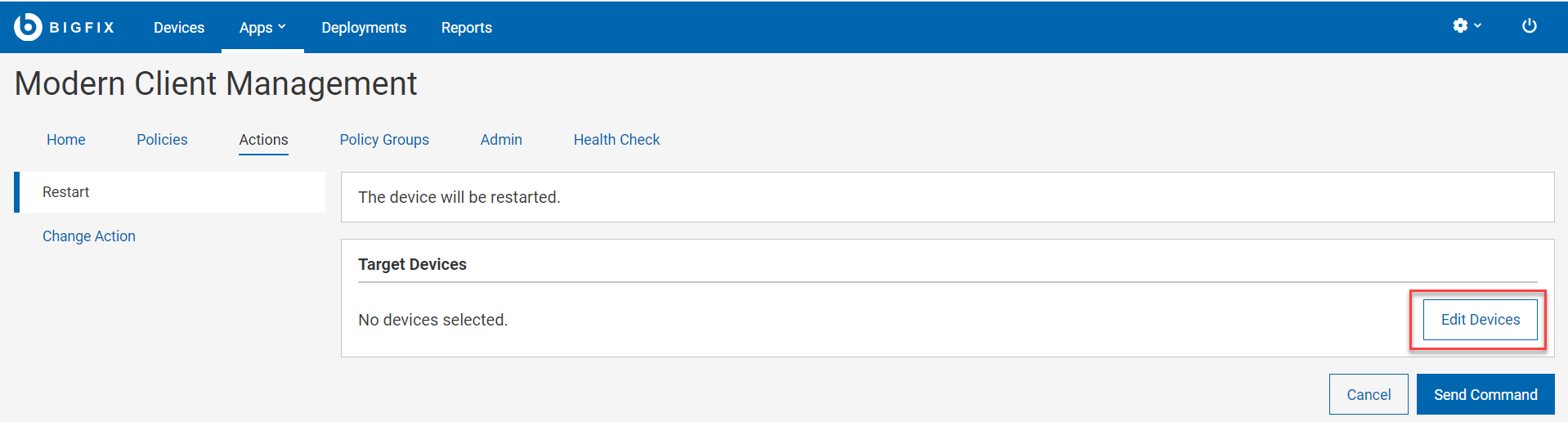
- 「コマンドの送信」をクリックして、アクションを対象デバイスにデプロイします。
シャットダウン
- デバイスがシャットダウンされ、BigFix にレポートされなくなります。
- 「シャットダウン」アクションは macOS/iOS/iPadOS でのみ使用でき、Windows では使用できません。
- Windows: Windows MDM デバイスを対象としたシャットダウン・アクションは、「修正済み」としてレポートされますが、実際にはシャットダウンされません。
- Mac、iOS、iPadOS: このアクションは、監視対象デバイス (施設所有) として登録されたデバイスに対してのみ機能します。デバイスは「修正済み」状況をレポートしませんが、正しくシャットダウンされています。
- 使用可能なアクションのリストから、「シャットダウン」を選択します。
- 以下の画面で「デバイスの編集」をクリックして、デバイスを追加または削除します。
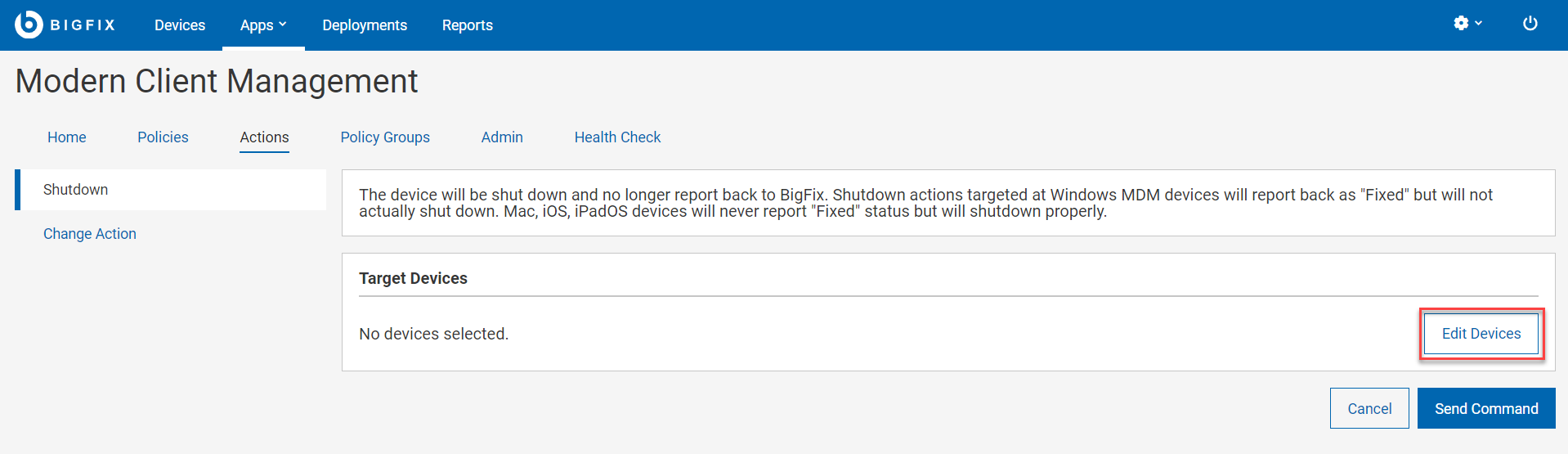
- 「コマンドの送信」をクリックして、アクションを対象デバイスにデプロイします。Note: 再始動アクションは、Apple DEP デバイスでのみ使用できます。再始動アクションの対象となる監視対象外の Apple デバイスは、再始動のコマンドを無視します。
ポリシーの削除
このアクションを使って、選択したデバイスからポリシーを削除できます。MCM および BigFix Mobile に登録されているデバイスのポリシーのみを削除できます。
- 選択したポリシーを持たない macOS デバイスにポリシーの削除アクションを送信すると、アクションは失敗します。
- Android ポリシーは削除できません。から別のポリシーをデプロイすることによってのみ、Android ポリシーを上書きできます。
- 使用可能なアクションのリストから、「ポリシーの削除」を選択します。
- 以下の画面で「デバイスの編集」をクリックして、デバイスを追加または削除します。
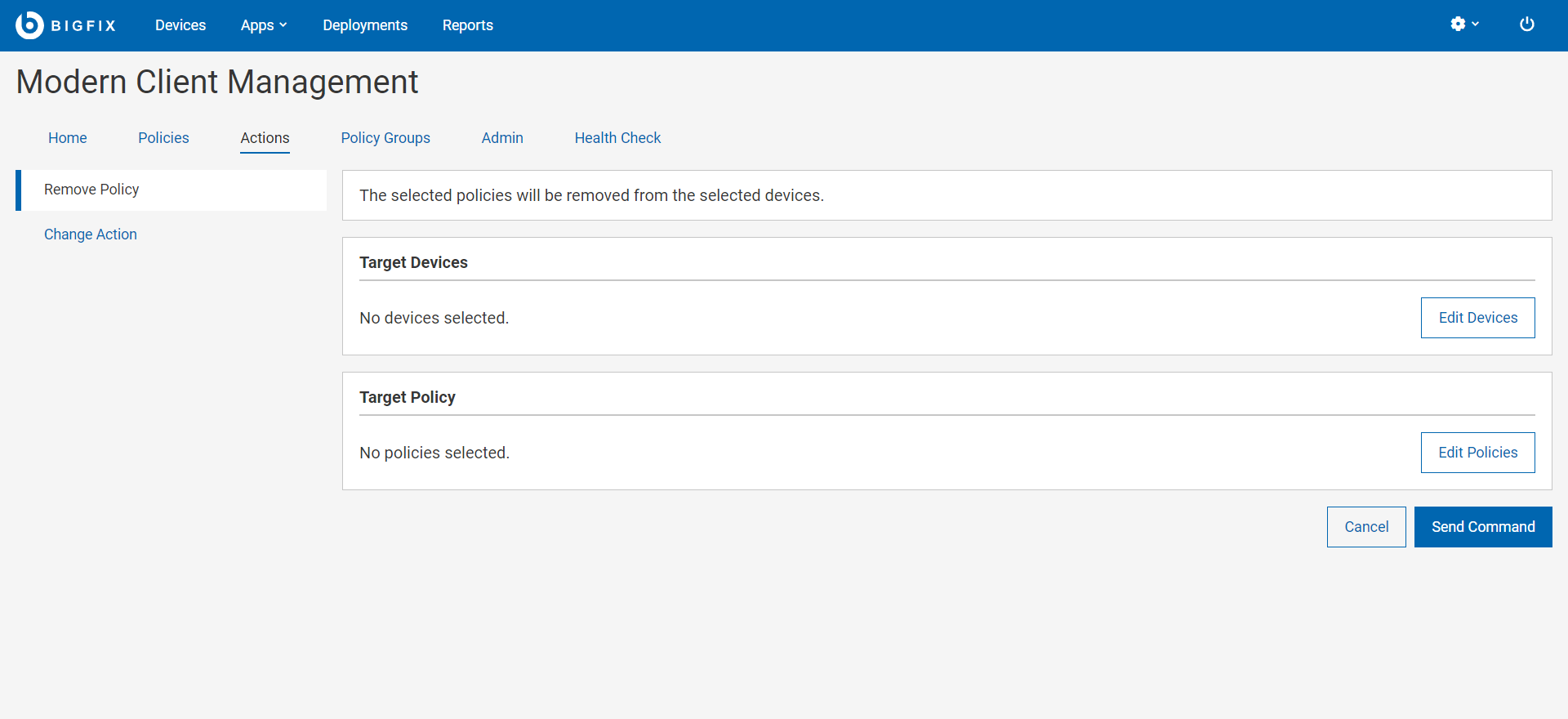
- 「ポリシーの編集」をクリックし、対象デバイスから削除する必要があるポリシーを選択します。
- 「コマンドの送信」をクリックして、アクションを対象デバイスにデプロイします。
BigFix エージェントのデプロイ
「BigFix エージェントのデプロイ」を参照してください。
MDM アプリケーションのデプロイ
「BigFix エージェントのデプロイ」を参照してください。
Windows の登録
- 使用可能なアクションのリストから、「Windows の登録」を選択します。
- 次の画面で「デバイスの編集」をクリックして、BigFix agent がインストールされている環境内のデバイスを選択します。
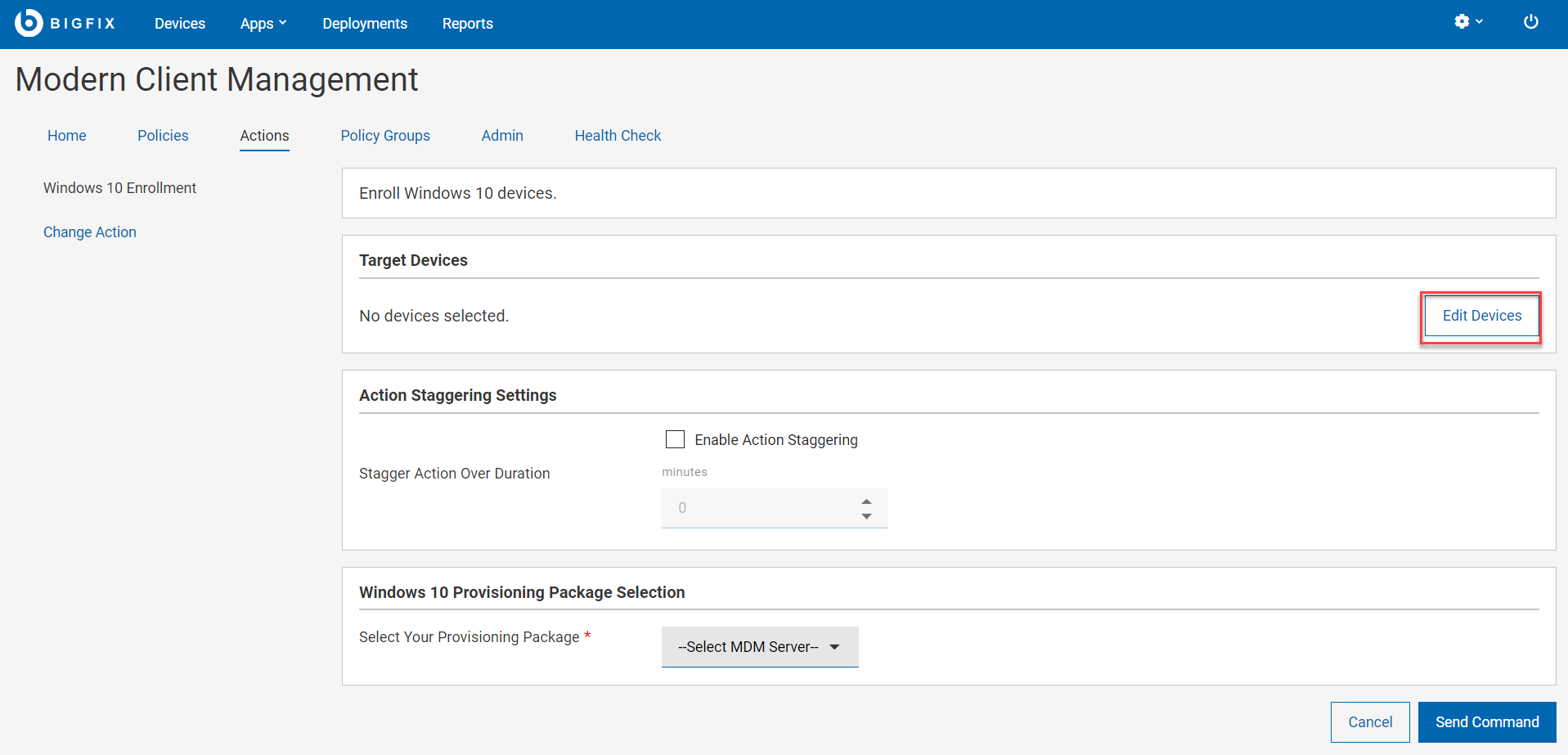
- アクションの分散設定: 「アクション分散の有効化」を選択し、「期間 (分) にわたってアクションを分散」に入力します。この設定を使用すると、MDM サーバーとネットワークにかかる負荷を分散し、対象となるすべてのエンドポイントが同時に登録を試みるのを防ぐことができます。登録エンドポイントを分散することで、期間がより管理しやすくなり、新しく登録されるデバイスによって発生するトラフィックの量が正規化されます。この設定を行うと、各エンドポイントは、指定された時間間隔内で時間をランダムに選択して、登録を行います。
- 「プロビジョニング・パッケージの選択」で、選択したデバイスを登録する MDM サーバーを選択します。Note: このドロップダウンには、Windows プロビジョニング・パッケージの作成 に従って PPKG がデプロイされている MDM サーバーがリストされます。
- 「コマンドの送信」をクリックします。
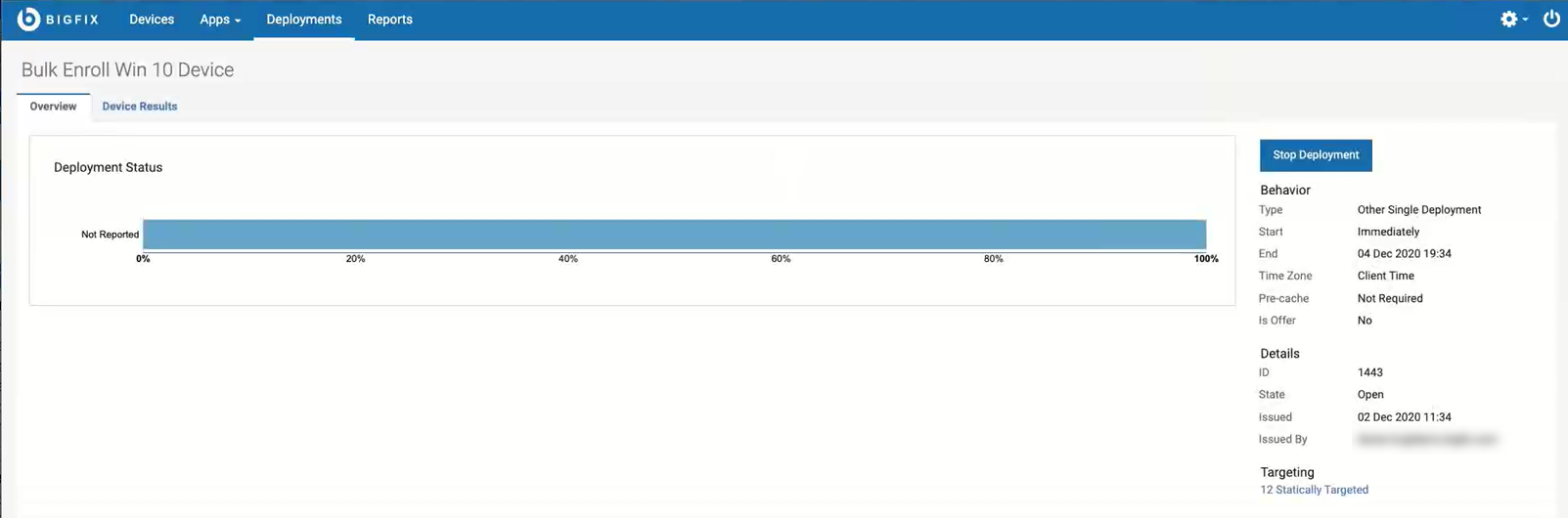
- 選択したデバイスで MDM 登録を開始する BigFix 適用環境が生成されます。
- 対象デバイスとデバイス結果に関する情報を含むデプロイメント文書が表示されます。
- 対象デバイスが登録プロセスを開始します。
- 任意の時点でデプロイメントを停止するには、「デプロイメントの停止」をクリックします。
暗号化復旧キーの再生成
「暗号化復旧キーの再生成」を参照してください。
登録解除
参照 デバイスの登録解除
OS の更新
このアクションは、macOS デバイスのシステム・ソフトウェアの更新に使用します。OS の更新ポリシー を使用してソフトウェア・アップデート設定を構成することもできます。
macOS デバイスでシステム・ソフトウェアを更新するには、次の手順を実行します。
- macOS で使用可能なアクションのリストから、「OS の更新」を選択します。
- 「OS の更新」ページの「対象デバイス」で、「デバイスの編集」をクリックし、適用可能な対象デバイスまたはグループを選択します。
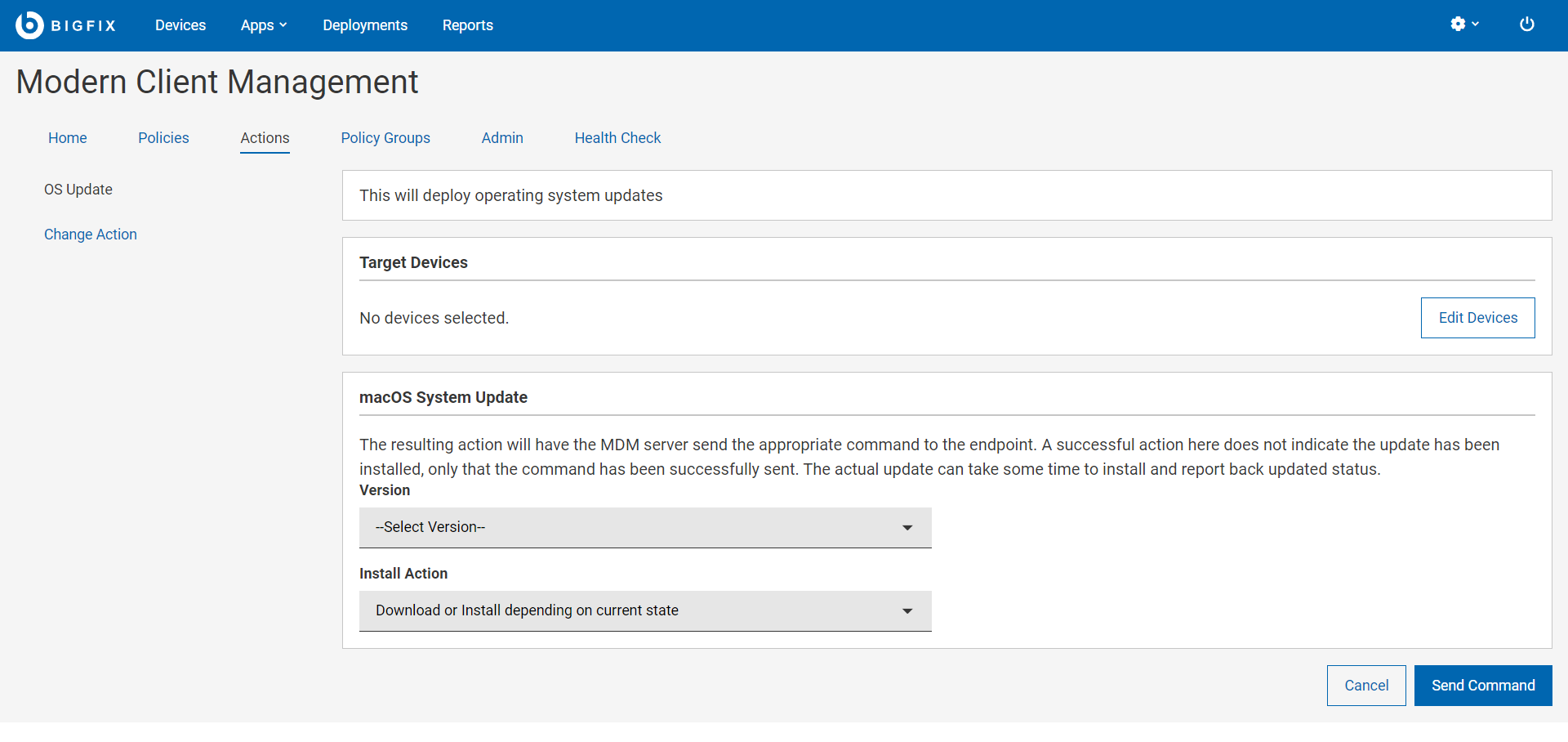
- 「macOS システムの更新」で、更新する macOS の「バージョン」 を選択します。このドロップダウンには、環境内の macOS デバイスに適用可能なセキュリティー・パッチ、マイナー・バージョンとメジャー・バージョン、その他すべてのソフトウェアの更新が動的にリストされます。Important:
- サポート対象: macOS の更新では、Big Sur および Monterey のみがサポートされます。
- サポート対象外: Catalina OS アップグレード (10.15.X) はサポートされていません。
- 「インストール・アクション」を選択します。選択したアクションに応じて、WebUI は検討すべき適切なメッセージを表示します。
- 「コマンドの送信」をクリックします。
- このアクションは、指定された更新が使用可能としてリストされているエンドポイントにのみ関連し、実行されます。
- アクションが正常に完了すると、MDM サーバーにのみ更新が送信され、オペレーティング・システムのルールに従って更新をスケジュールするようにオペレーティング・システムに通知することが示されます。これは、OS の実際のシステム更新を示すものではありません。
- 以前は更新が適用可能であったが、OS 更新コマンドの送信が正常に完了した後に適用できなくなった場合は、更新が OS にインストールされたことを示しています。これは、最新表示をした後にのみ分析に反映されます。
ユーザー割り当て
BigFixServices@hcl.in の HCL サポートに連絡してください。ユーザーをデバイスに割り当てるには、次の手順を実行します。
- 使用可能なアクションのリストから、「ユーザー割り当て」を選択します。
- 「ユーザー割り当て」ページの「対象デバイス」で、「デバイスの編集」をクリックし、デバイスを選択します。
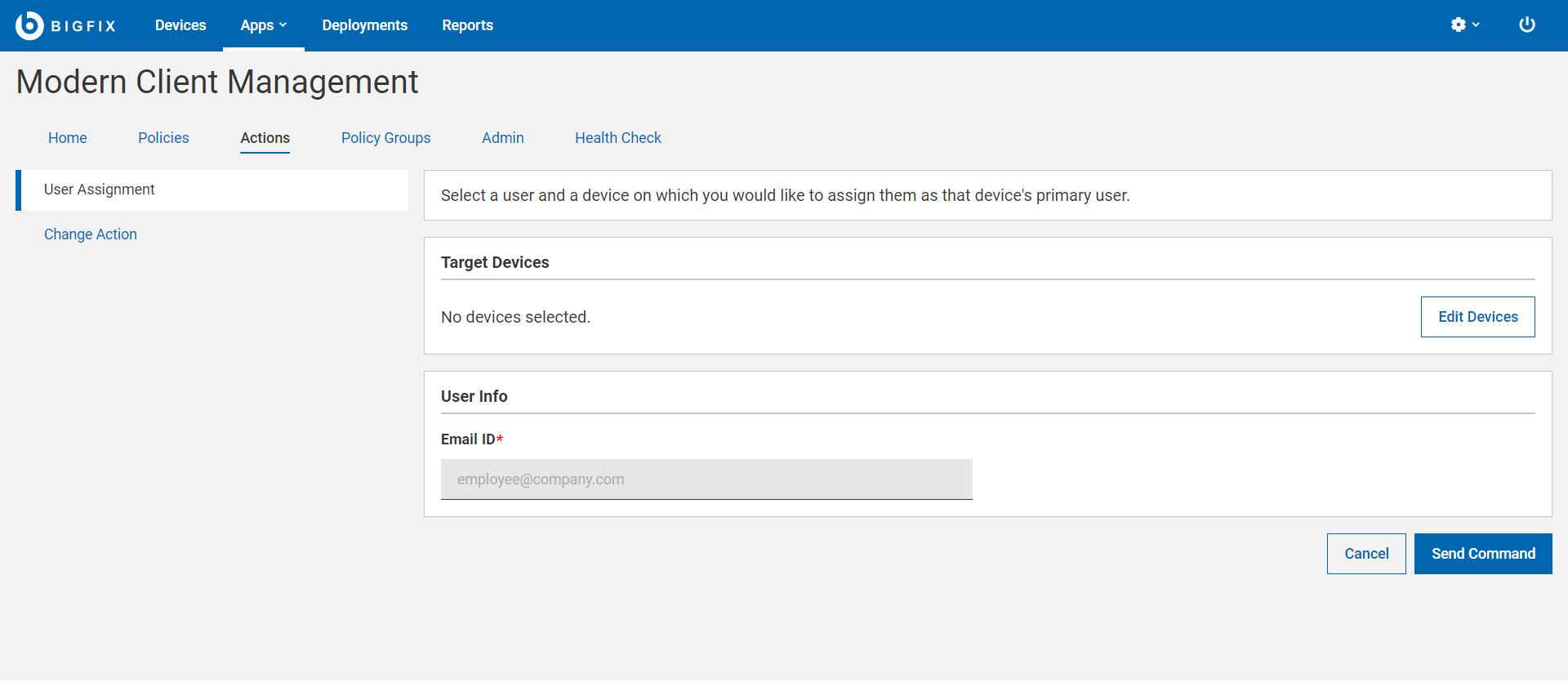
- 「ユーザー情報」で、対象デバイスを割り当てるユーザーの「電子メール ID」を入力します。
- 「コマンドの送信」をクリックします。
クライアントの更新を送信
このアクションは、デバイスにクライアントの更新を送信するために使用します。このアクションは、MDM、BigFix ネイティブ・エージェント、またはクラウド・プラグインによってデバイスが管理されているかどうかに関係なく、BigFix が管理するすべてのデバイスで使用できます。
「クライアントの更新を送信」アクションをデプロイすることで、デバイスに完全なクライアントの更新リクエストを送信できます。これは、BigFix コンソールで「更新の送信」を実行するのと同じです。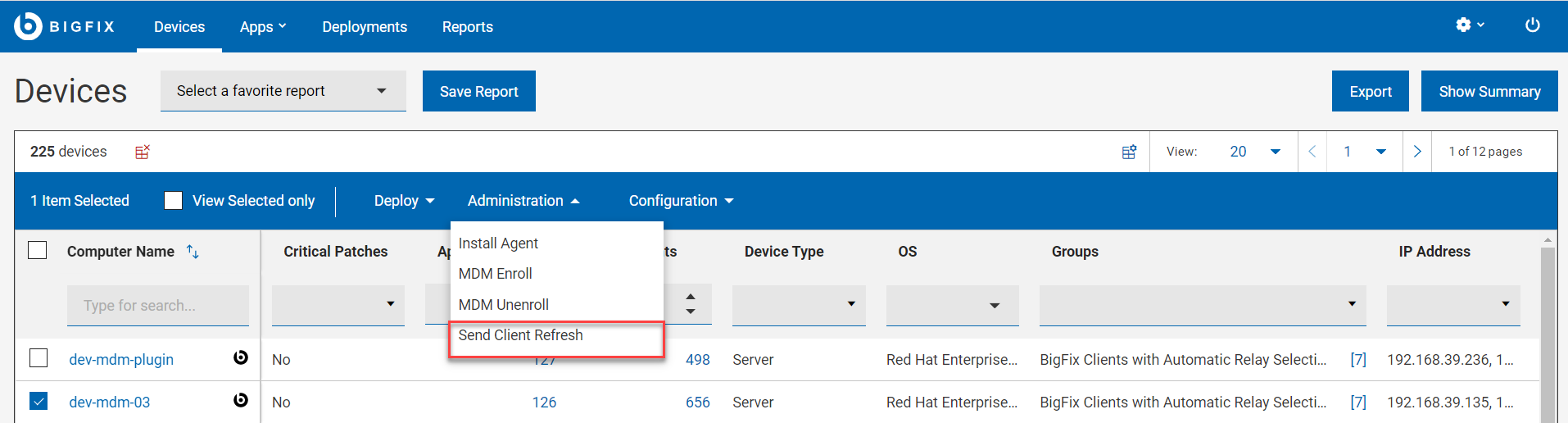
MCM および BigFix Mobile では、WebUI がダイレクト API の呼び出しを送信して、クライアントに完全な更新を実行するよう強制します。