
シングル・サインオン (SSO) の設定
ここでは、さまざまなシングル・サインオン (SSO) の設定について説明します。
SSO を使用したユーザーの認証
- Security Assertion Markup Language (SAML)
- Lightweight Third-Party Authentication (LTPA)
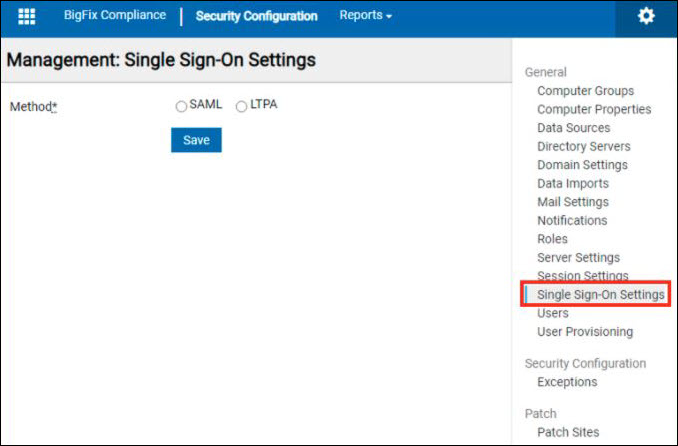
「SSO 設定」ページを開くには、設定の歯車アイコンに移動し、リストから 「シングル・サインオン設定」をクリックします。
SAML シングル・サインオン (SSO) の構成
以下の手順に従って、Active Directory Federation Services (ADFS) を使用して、システムに SAML SSO を設定します。
- ログイン URL
- トークン署名証明書
- 信頼できる発行者
- 以下の .xml ファイルをバックアップします。
- <Install Dir>\wlp\usr\servers\server1\server.xml
- <Install Dir>\wlp\usr\servers\server1\app\tema.war\web.xml
- サーバー設定で SSO を有効にする場合は、1 人以上の SSO ユーザーを作成する必要があります。SSO を有効にする前に、以下の手順を実行します。
- から SSO ユーザーを作成します。オペレーターは、管理者役割を持ち、認証方法として SSO を指定するユーザーを 1 人以上作成する必要があります。
- 既存のユーザーの認証方法を SSO に変更することを検討してください。
- 必要に応じてユーザー・プロビジョニング・ルールを作成します。
- BigFix Compliance に管理者としてログインします (FQDN URL を使用)。
- BigFix Compliance サーバーで、管理者権限を持つ SSO ユーザーを作成します。
- に移動します。「ユーザーの作成」をクリックします。
- ユーザー名を入力してください。ユーザー名の形式は、ADFS における依拠当事者信頼の要求規則の名前 ID 形式に関連しています。ユーザー名の形式が LDAP 属性の形式に従っていることを確認します。User-Principal-Name
ユーザー名の形式は
<user>@<domain name>です。例:
SAM-Account-Nameuser01@bigfix.localユーザー名の形式は、ドメイン部分なしの <user> です。
例: user01
電子メール・アドレスユーザー名は、ユーザーのプロファイルの電子メール・アドレスです。
例: user01@bigfix.local
- 管理者役割を確認します。
注: 1 人以上の SSO ユーザーが管理者の役割を持っている必要があります。
- 必要に応じて、コンピューター・グループを指定します (管理者には該当しません)。
- 認証方法として「シングル・サインオン」を選択します。
- 電子メール・アドレスと連絡先情報を入力します。
- 「作成」をクリックします。
- 以下の手順を実行してユーザー・プロビジョニングを使用します。
- でエントリーを作成して、ディレクトリー・サーバーを追加します「ディレクトリー・サーバー」を参照してください。
- でユーザー・プロビジョニング・ルールを構成します。SSO が有効な場合、すべてのプロビジョニングされたユーザーの認証方法は SSO です「ユーザー・プロビジョニング」を参照してください。
- 「新規」をクリックします。
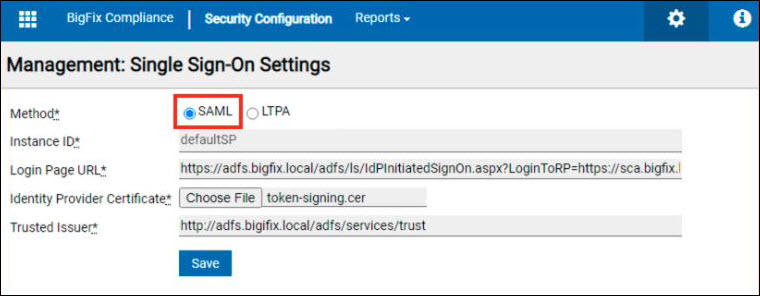
- SSO の方法として「SAML」を選択します。
- 以下のフィールドに値を入力します。
- ログイン・ページ URL: ログイン・ページの URL を入力します。
- ADFS:https://<ADFS_hostname>/adfs/ls/IdPInitiatedSignOn.aspx?LoginToRP=https://<SCA_hostname>:9081/ibm/saml20/defaultSP
- ENTRA ID: https://launcher.myapps.microsoft.com/api/signin/<APPICATION ID / GUID>?tenantId=<TENANT ID / GUID>
- ID プロバイダーの証明書: ID プロバイダーの証明書を参照して選択します。この証明書は、DER/Base64 encoded X.509 で ADFS からエクスポートされたトークン署名証明書のことです。
- 信頼できる発行者: 信頼できる発行者を入力します。
- ADFS: http://<ADFS_hostname>/adfs/services/trust
- ENTRA ID: https://sts.windows.net/<TENANT ID / GUID>/
- ログイン・ページ URL: ログイン・ページの URL を入力します。
- 「保存」をクリックします。
- BigFix Compliance サービスを再開します。
SAML の SCA HTTPS 証明書の使用
デフォルトでは、SCA は sever.xml で「SPKeyStore」として定義された個別のキーストアに専用の自己署名証明書を作成します。「defaultKeyStore」に保存されている証明書を使用することができます。この目的のために設定を調整するには、次の手順を実行します。
- パス \SCA\wlp\usr\servers\server1\server.xml に移動します。
keyAlias="samlspとkeyStoreRef="SPKeyStoreを server.xml から削除します。- BigFix Compliance を Web ブラウザーで開きます。
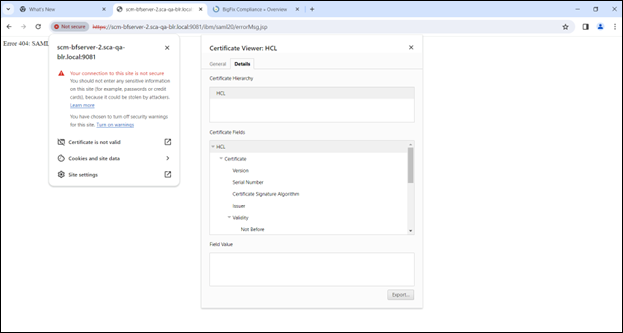
- 証明書に関する情報を取得します。
- URL の「セキュアでない」ラベルをクリックしてウィンドウを表示します。
- 上記の「証明書は無効です」オプションを選択します。
- 「詳細情報」タブをクリックします。
- 証明書を (base64 エンコード) 形式でエクスポートします。
- エクスポートした証明書を Active Directory Federation Certificate (ADFS) に追加します。
- ADFS 管理に移動します。
- に進みます。
- 使用可能な証明書利用者を右クリックし、「プロパティー」を選択します。
- 「暗号化オプション」に移動します。
- 既存の証明書を削除します。
- 「参照」をクリックし、ドロップダウン・メニューで「すべてのファイル」を選択します。
- ダウンロードされた証明書をアップロードします。
- BigFix Complianceサーバーを再始動します。
SAML SSO の設定 - Microsoft Active Directory Services (ADFS)
- サービス・プロバイダーのメタデータをダウンロードし、ID プロバイダーでサービス・プロバイダーの詳細を構成します。リンクからサービス・プロバイダーのメタデータ・ファイル spMetadata.xml をダウンロードします。
- BigFix Compliance にログインし、に移動します。
- 「SP メタデータのダウンロード」リンクをクリックして、サービス・プロバイダーのメタデータ・ファイル spMetadata.xml をクリックします。
注: SAML SSO エントリーの作成時には、「削除」ボタンと「SP メタデータのダウンロード」リンクのみ使用可能になります。ダウンロード・リンクが有効になっていない場合は、次の手順を実行します。
- C:\Program Files\IBM\SCA\wlp\usr\servers\server1\apps\tema.war\WEB-INF\config\ フォルダーまたは BigFix Compliance のインストール・パスを開きます。
- options.cfg.sample ファイルをコピーし、フォルダーに options.cfg として保存します。
- options.cfg ファイルを開いて、以下の行を見つけます。#platform.sso.saml.metadata.link.ssl.verify=false。
- コードから # を削除し、ファイルを保存します。
- BigFix Compliance サービスを再開します。
- もう一度ログインし、ダウンロード・リンクが有効になっているかどうかを確認します。
- メタデータ・ファイルを使用して ADFS 管理の証明書利用者信頼を構成します。
- 「ADFS 管理」で、「証明書利用者信頼」に移動し、「証明書利用者信頼の追加」をクリックします。
- 「開始」をクリックして、「証明書利用者に関するデータのファイルからのインポート」を選択します。
- 「参照」 をクリックして spMetadata.xml ファイルを指定し、「次へ」をクリックします。
- 表示名 (例えば、Compliance) を指定し、「次へ」をクリックします。
- 「次へ」を最後までクリックして、「閉じる」をクリックします。
- 「要求規則の編集」ウィンドウで、「規則の追加」をクリックし、「次へ」をクリックします。
- 「名前 ID」などの要求規則名を入力します。
- 属性ストアとして「Active Directory」 を選択します。
- 「User-Principal-Name」を「LDAP 属性」として選択し、「名前 ID」を「発信要求タイプ」として選択します。
- 「完了」をクリックします。
- ADFS を構成したら、ページの BigFix Compliance で SSO を引き続き有効にします。
- 「有効化」をクリックします。
- BigFix Compliance サービスを再開します。
SAML SSO の構成 - Microsoft Entra ID
Microsoft Entra ID を使用して BigFix Compliance を構成するには、ID プロバイダーが開始した (IdP 開始) シナリオのみがサポートされていることを検討してください。Microsoft Entra ID は、BigFix Compliance で使用される IBM WebSphere Liberty に必要な SAML HTTP Post リダイレクト・バインディングをサポートしていません。
- Microsoft ガイド『Microsoft Entra アプリケーション・プロキシーを使用したオンプレミス・アプリのセキュリティー・アサーション・マークアップ言語 (SAML) シングル・サインオン (SSO) - Microsoft Entra ID | Microsoft Learn』に従い、以下の情報を使用します。
- 識別子 (エンティティー ID): https://<bigfix sca server>:9081/ibm/saml20/defaultSP
- 返信 URL (アサーション・コンシューマー・サービス URL): https:// <bigfix sca server>:9081/ibm/saml20/defaultSP/acs
- サインオン URL: 空のままにする
- リレー状態: 空のままにする
- Entra ID を構成したら、ページの BigFix Compliance で SSO を引き続き有効にします。
- 「有効化」をクリックします。
- BigFix Compliance サービスを再開します。
- 考えられる問題
-
- 無限リダイレクション・ループが発生しています。手動セットアップを続行し、BigFix Compliance からメタデータを使用しないようにします。サインオン URL もリレー状態も構成されていないことを確認します。これらの設定が構成されている場合は、Entra ID でアプリケーション定義を最初から再作成します。
- サービス・プロバイダーが開始した (SP 開始) フローの SCA ログイン・ページで正しいページが提供されると、エラー AADSTS750054 が表示されることがあります。このエラーは、Entra と WebSphere HTTP バインディング・メソッド間の互換性の欠如が原因です (リダイレクトのみと POST のみ)。エラーについて詳しくは、「Microsoft Learn - AAADSTS750054 エラーのトラブルシューティング」を参照してください。
システムに対する LTPA シングル・サインオンの構成
IBM Security Access Manager for Web (ISAM) を使用してシステムに対して Lightweight Third-Party Authentication (LTPA) SSO をセットアップするには、次の手順を実行します。
開始する前に
- ISAM サーバー、ディレクトリー・サーバー、およびコンプライアンス・サーバーを特定します。
- 以下の .xml ファイルをバックアップします。
- <Install Dir>/wlp/usr/servers/server1/server.xml
- <Install Dir>/wlp/usr/servers/server1/app/tema.war/web.xml
- から SSO ユーザーを作成します。オペレーターは、管理者役割を持つシングル・サインオン・ユーザーを 1 人以上作成する必要があります。
- ユーザー・プロビジョニング・ルールを作成します。
次の手順を実行します。
- BigFix Compliance にログインし、に移動します。
- シングル・サインオン認証用のディレクトリー・サーバー・エントリーを作成します(ディレクトリー・サーバーの追加方法については、「ディレクトリー・サーバー」のセクションを参照してください)。
- に移動して、SSO ユーザーを作成します。
- に移動します。「ユーザーの作成」をクリックします。
- ディレクトリー・サーバーに登録されているユーザー名を入力します。
- 管理者役割を確認します (少なくとも 1 人のシングル・サインオン・ユーザーが管理者役割を持っている必要があります)。
- 必要に応じて、コンピューター・グループを指定します。(管理者には適用されません)。
- 認証方法として「シングル・サインオン」を選択します。
- 電子メール・アドレスと連絡先情報を入力します。
- 「作成」をクリックします。
- LTPA 構成エントリーを作成します。
- に移動します。
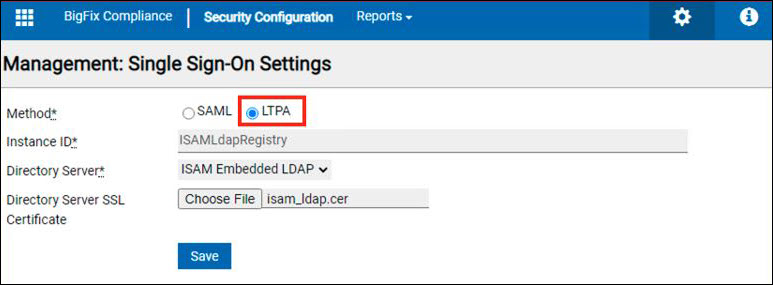
- SSO の方法として「LTPA」を選択します。
- ステップ 2 で作成したディレクトリー・サーバーを選択します。
- ディレクトリー・サーバーが SSL オプションで構成されている場合は、「参照」をクリックしてディレクトリー・サーバーの証明書をアップロードします。
- 「保存」をクリックします。
- BigFix Compliance サービスを再開します。
- BigFix Compliance から LTPA キーをダウンロードします。
- SSO 設定ページにログインして戻ります。
- 「LPTA キーのダウンロード」リンクをクリックして、ltpa.keys を保存します。
- BigFix Compliance のサーバー証明書と LTPA キーを使用して、ISAM 上にリバースプロキシ/仮想ジャンクションを構成します。詳細は、https://help.hcltechsw.com/bigfix/11.0/inventory/Inventory/security/t_configuring_sso_isam.htmlを参照してください。
- BigFix Compliance で SSO を有効にします。
- SSO 設定ページにログインして戻ります。
- 「有効化」をクリックします。
- BigFix Compliance サービスを再開します。
- ISAM の仮想ホスト/URL (https://<virtual_host>/sca など) で BigFix Compliance にアクセスします。