
PCI DSS マイルストーン・レポート
BigFix Compliance PCI アドオンは、PCI DSS マイルストーンに基づいてエンドポイントの累積的なコンプライアンス状態を示す追加レポートを提供します。
PCI DSS マイルストーン・レポートは、「Prioritized Approach for PCI DSS」というドキュメントに基づいて生成されます。優先順位付けアプローチのチェックリストの作成時に、このマッピングが使用されています。図 1. PCI DSS マイルストーン・マッピング
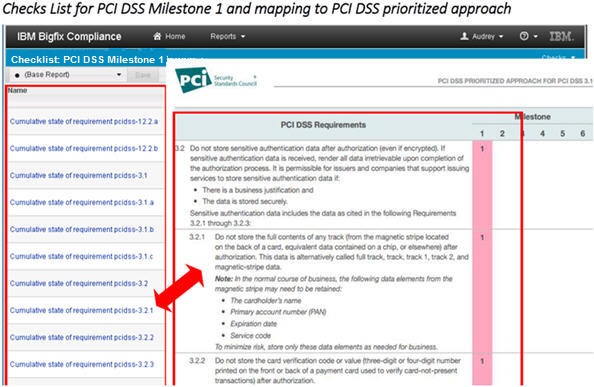
各マイルストーンには対応するチェックリストがあり、優先される順番でリスクに対処するためのロードマップを提供することを目的としています。マイルストーンにより、ユーザーはコンプライアンス・プロセスの進行を示すことができます。
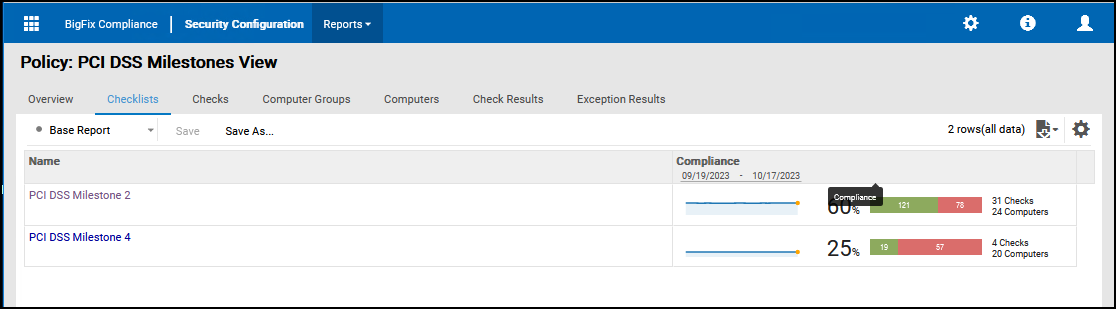
チェックリストのリストを表示するには、をクリックします。マイルストーン要約チェックリストなどを含む、合計 7 つのマイルストーン・チェックリストがあります。
チェックリスト・ビューからチェックリスト名をクリックすることで、チェックリストに関する詳細を表示できます。図 2. PCI DSS マイルストーン・チェックリスト・リスト
マイルストーン要約チェックリストの概要
マイルストーン要約チェックリストを表示するには、をクリックします。次に「PCIDSS_Milestones」を選択します。
このビューには、コンプライアンスの履歴、コンプライアンスの四分位別のコンピューター数、およびチェック結果の履歴のグラフィック表示によって 6 つのマイルストーンすべての要約が示され、さらに全体のコンプライアンスの割合がコンソールの左上隅に示されます。
このビューからは、以下の操作を実行できます。図 3. PCI DSS マイルストーン要約チェックリストの概要
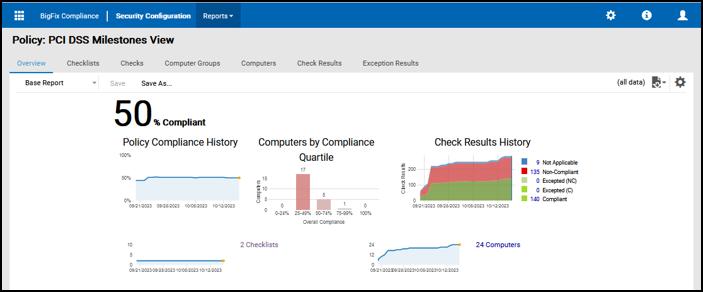
- 表示されるチェック項目の数をクリックすることでチェック項目のリストを表示する。
- 表示されるコンピューターの数をクリックすることでコンピューターのリストを表示する。
- コンプライアンス状態に基づいたチェック項目およびコンピューターのリストを表示する。
チェックリストの概要
特定のマイルストーン・チェックリストの概要を表示するには、をクリックします。その後、マイルストーンPCIDSS_Milestone_<number> を選択します。
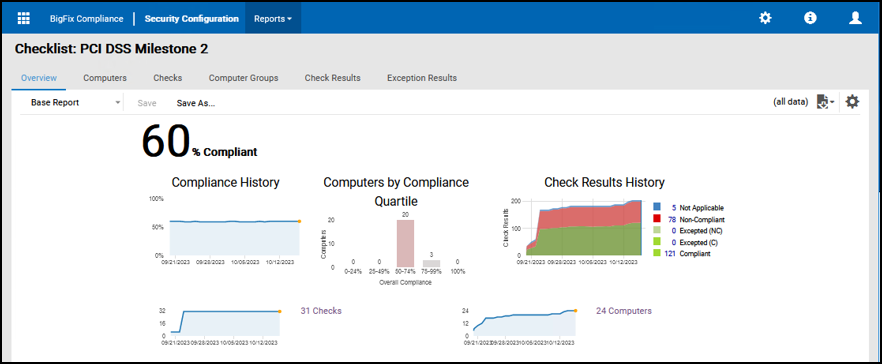
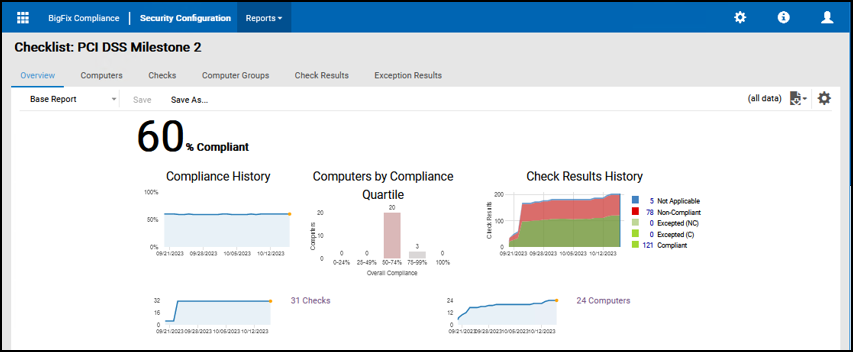
概要には、コンプライアンスの履歴、コンプライアンスの四分位別のコンピューター数、およびチェック結果の履歴がグラフィック表示され、全体のコンプライアンスの割合がコンソールの左上隅に示されます。
このビューからは、以下の操作を実行できます。
- 表示されるチェック項目の数をクリックすることでチェック項目のリストを表示する。
- 表示されるコンピューターの数をクリックすることでコンピューターのリストを表示する。
- コンプライアンス状態に基づいたチェック項目およびコンピューターのリストを表示する。
この例では、PCIDSS_Milestone_1 チェックリストの概要を確認できます。図 4. PCI DSS マイルストーン・チェックリストの概要
チェック項目リスト
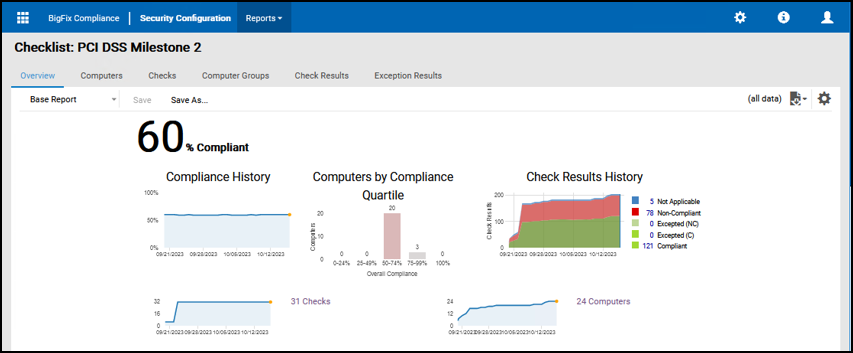
チェック項目にドリルダウンすることで、チェックリスト内の使用可能なチェック項目の詳細を表示できます。これを行うには、チェックリストの概要ページに表示されるチェック項目の数をクリックします。図 5. PCI DSS マイルストーン・チェックリストの概要 - チェック項目リンク
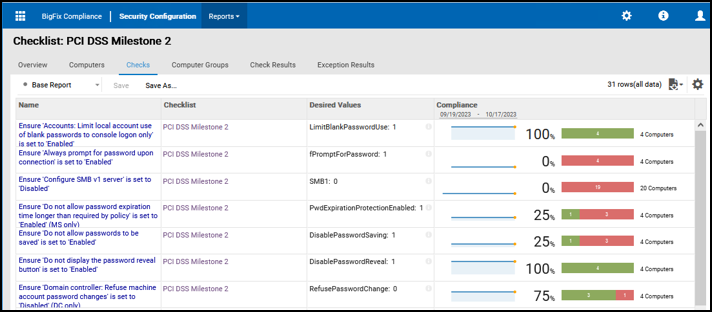
チェック項目リスト・レポートには、所定の範囲内のチェック項目のリストに加えて、各チェック項目の属性と、各チェック項目の全体的でヒストリカルなコンプライアンスの集約結果 (表示されるすべてのコンピューターの成功および失敗スコアの集約) が表示されます。図 6. PCI DSS マイルストーン・チェック項目リスト
コンピューターのリスト
特定のマイルストーンに関連するコンピューターのリストを表示できます。このレポートを表示するには、チェックリストの概要ページに表示されるコンピューターの数をクリックします。図 7. PCI DSS マイルストーン・チェック項目の概要 - コンピューター・リンク
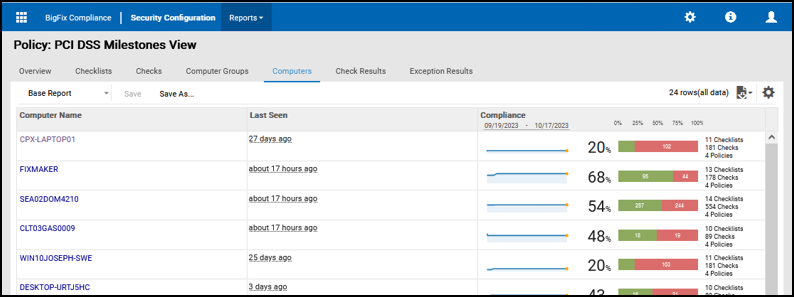
このビューには、特定のマイルストーン・チェックリスト (このケースでは、マイルストーン 1) に適用できるすべてのコンピューターがリストされます。図 8. PCI DSS マイルストーン・チェック項目の概要 - コンピューター・リンク
準拠チェック項目およびコンピューターのリスト
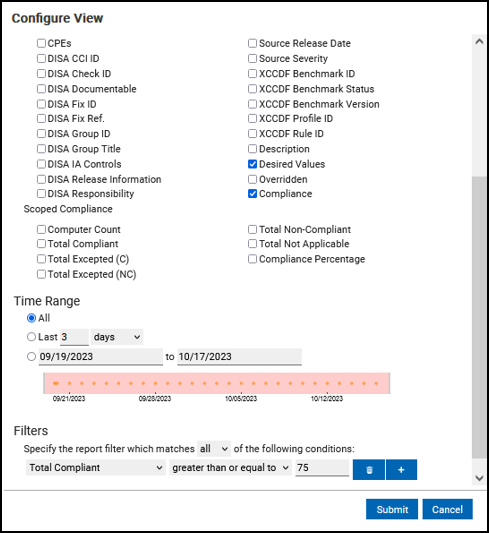
「ビューの設定」オプションを使用することで、どの情報を表示するかに従いビューを構成できます。図 9. 「ビューの設定」オプション
この例では、フィルターを使用して、PCI DSS マイルストーン 1 に準拠しているチェック項目およびコンピューターのみが表示されるように指定しています。図 10. 「ビューの設定」ダイアログ
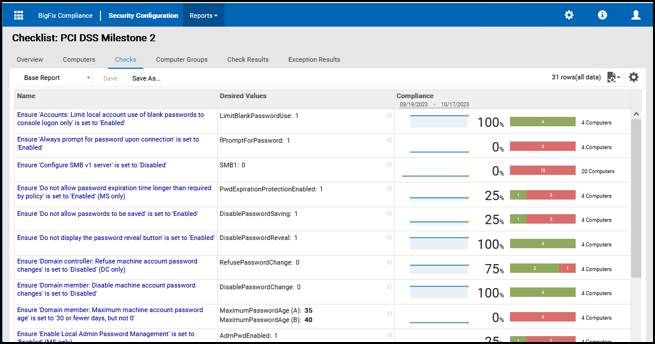
このビューには、特定のマイルストーン・チェックリスト (このケースでは、マイルストーン 1) に準拠しているコンピューターおよびチェック項目が表示されます。図 11. 特定の要件に準拠している対象を表示するように構成されたレポート

また、特定のマイルストーン・チェックリストに準拠していないコンピューターおよびチェック項目が表示されるようにビューを構成することもできます。