
新しい BigFix クライアント・コンプライアンス・ドキュメントの作成
BigFix Client Compliance ポリシー・ウィザードを使用して、新しいポリシー・ドキュメントを作成し、ポリシーを 1 台以上のコンピューター、またはクライアント・エンドポイントにデプロイします。
手順
-
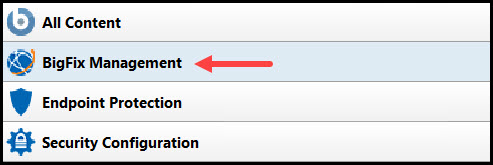
BigFix console にログインし、使用可能なドメインのリストから「BigFix 管理」を選択します。
-
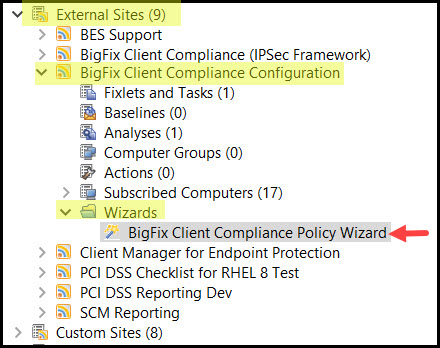
BigFix Client Compliance ポリシー・ウィザードにアクセスするには、ナビゲーション・ツリーから」を選択します。
-
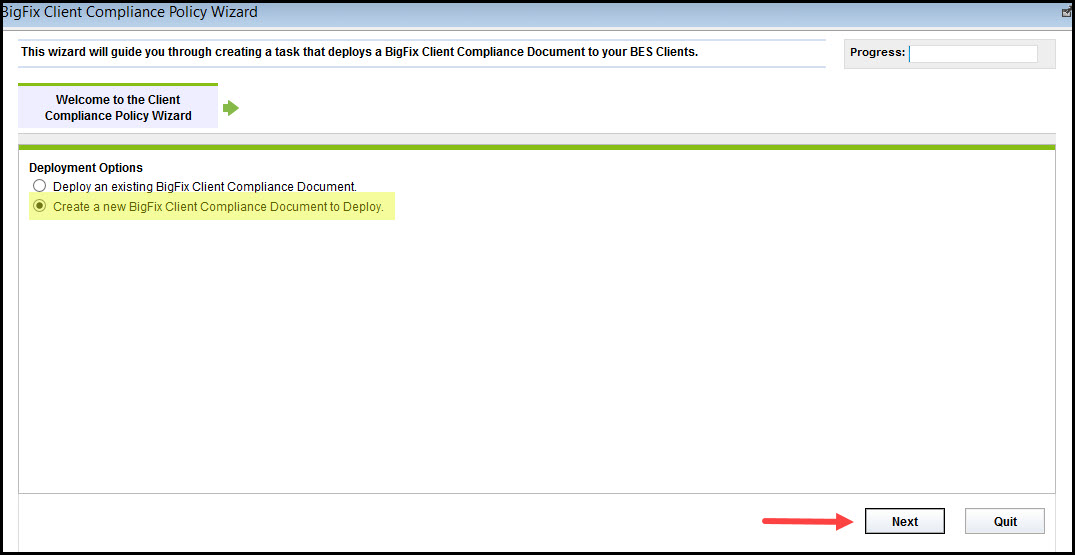
「クライアント・コンプライアンス・ポリシー・ウィザードへようこそ」タブで、「既存の BigFix コンプライアンス・ドキュメントのデプロイ」を選択し、「次へ」をクリックします。
-
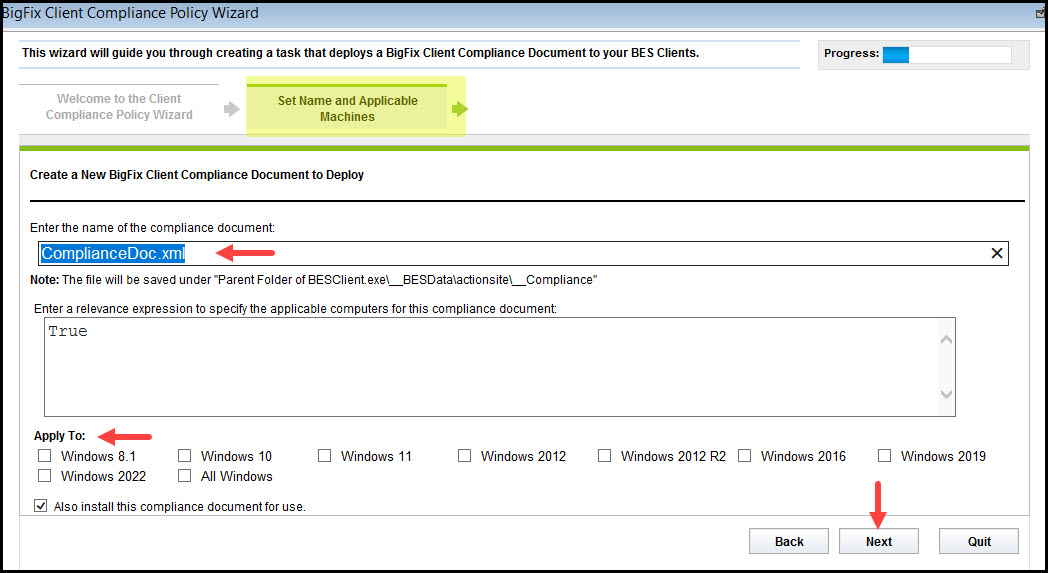
「名前と適用可能なマシンの設定」タブで、「名前」、「オペレーティング・システム」などの必要な情報を入力し、「次へ」をクリックします。
注: 関連式は、オペレーティング・システムやその他のパラメーターに基づいて自動生成されます。
-
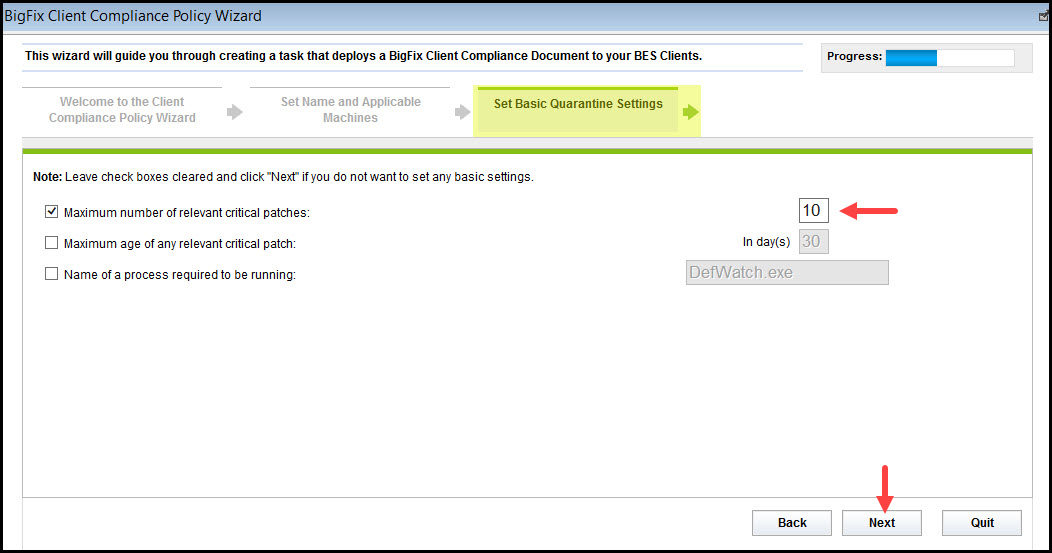
「基本検疫設定」タブで、リストから必要な設定を確認し、そのパラメーターを定義して「次へ」をクリックします。たとえば、「関連する重要なパッチの最大数」をオンにして、そのパラメーターを定義します。
-
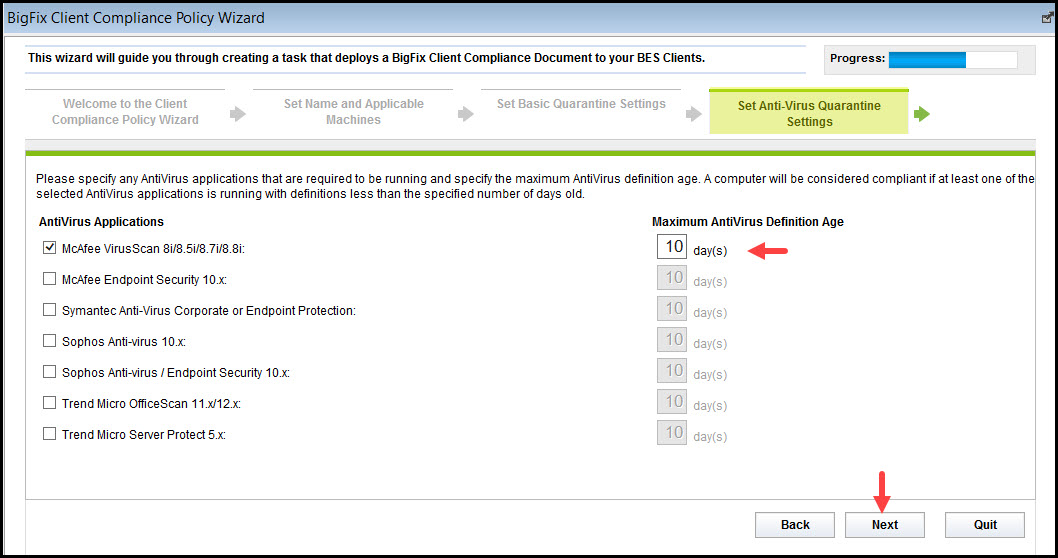
「アンチウィルス検疫設定の設定」タブで、リストから必要なアンチウィルス・アプリケーションを確認し、最大有効期限を日数で定義して、「次へ」をクリックします。
-
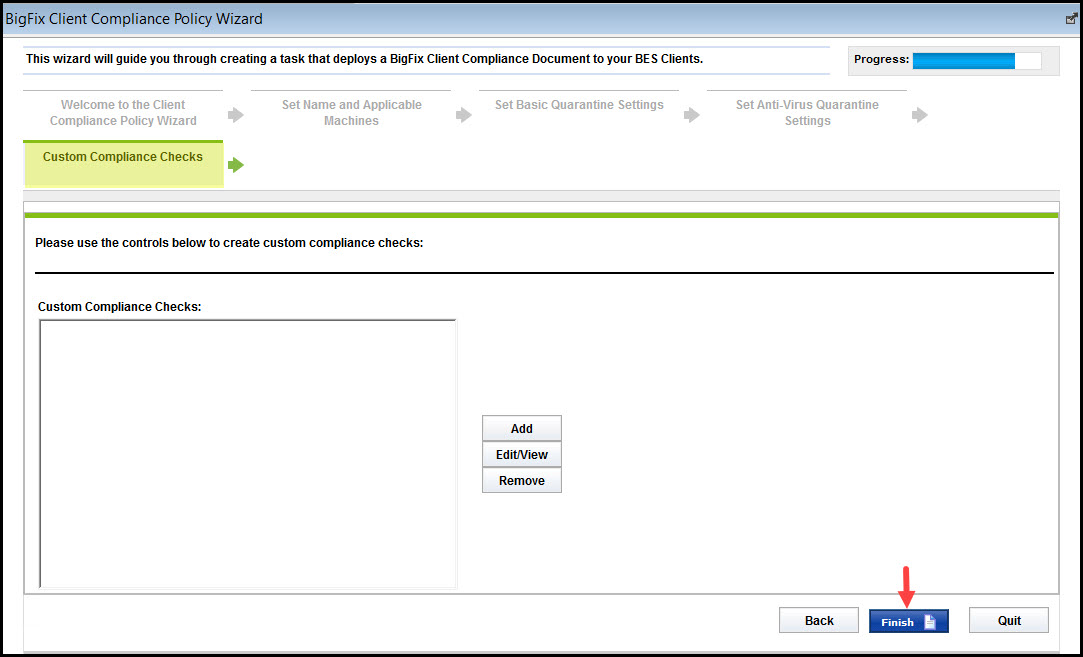
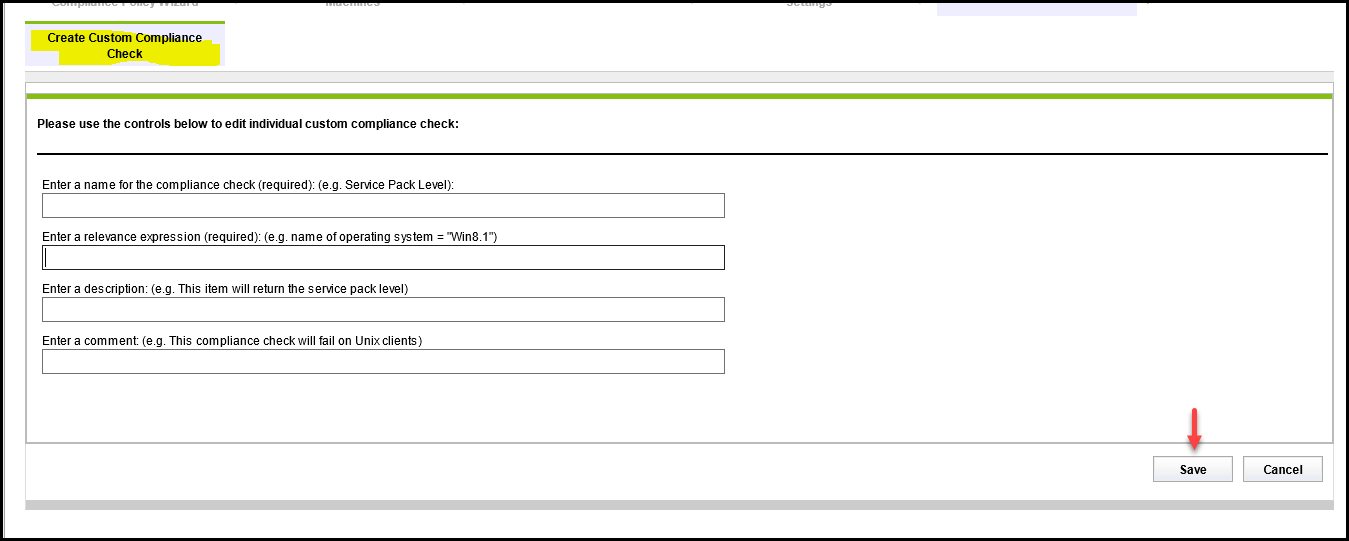
「カスタム・コンプライアンス・チェック」タブでは、カスタム・コンプライアンス・チェックを作成できます。この場合、次のようなさまざまなオプションを試すことができます。
- ユーザーは、新しいカスタム・コンプライアンス・チェックを追加できる
- ユーザーは、既存のカスタム・コンプライアンス・チェックを編集できる
- ユーザーは、既存のカスタム・コンプライアンス・チェックを表示できる
- ユーザーは、既存のカスタム・コンプライアンス・チェックを削除できる
- 「セキュリティーの警告」ダイアログ・ウィンドウで、「続行」をクリックします。
-
「サイト内に作成」および「ドメイン内に作成」ドロップダウンを使用してサイトとドメインを選択し、「OK」をクリックします。
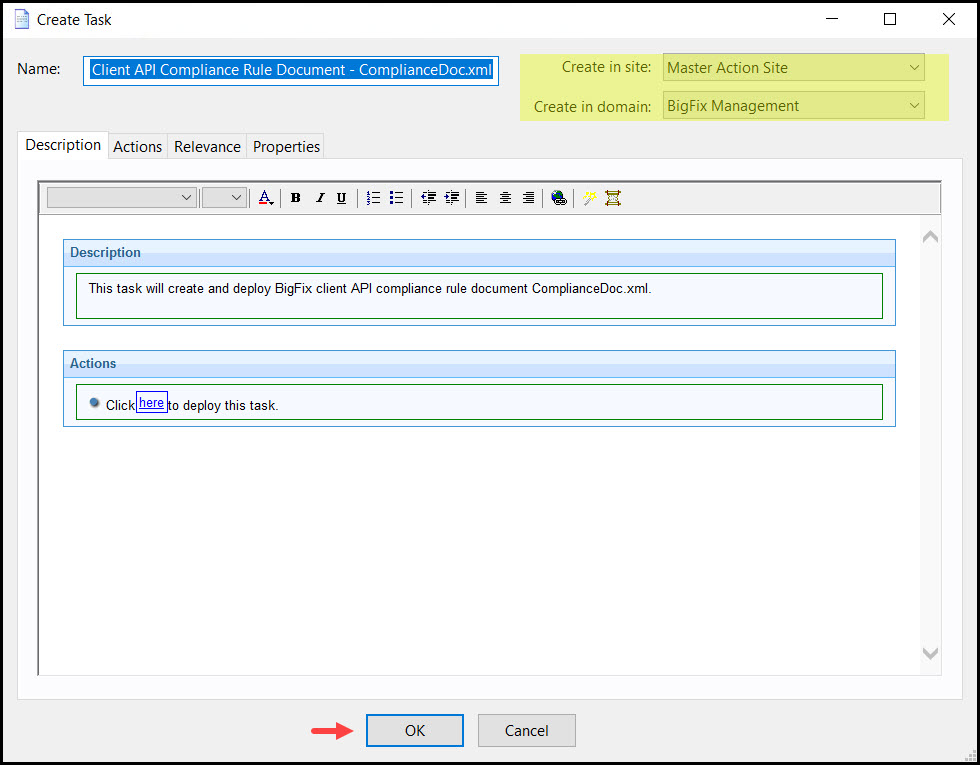
タスクの結果
タスクをコンピューターにデプロイする方法の詳細については、コンピューターへのタスクのデプロイを参照してください。