グループ・ポリシー・オブジェクトを使用した Hybrid Azure AD 参加デバイスの自動登録
ユーザー介入や管理者ユーザーの資格情報なしで、多数の Hybrid Azure AD 参加企業デバイスを BigFix MCM に自動的に一括登録するように構成できます。MDM への登録は、ローカル AD で作成されたグループ・ポリシーによってトリガーされます。
Hybrid Azure AD 参加とは
Hybrid Azure AD 参加デバイスは、オンプレミス AD と Azure AD の両方で表示されることを意味します。デバイスをドメイン・コントローラー (オンプレミス AD) に追加した後、オンプレミス AD を Azure AD に統合すると、デバイスは Hybrid Azure AD 参加デバイスになります。Azure AD 参加デバイスは、Azure AD が構成されると、自動的に BigFix MCM に登録されます。これにより、グループ・ポリシーを複数のデバイスに適用し、管理者以外のユーザー資格情報で BigFix MCM に登録できます。詳しくは、https://docs.microsoft.com/en-us/azure/active-directory/devices/concept-azure-ad-join-hybrid を参照してください。
構成方法
- オンプレミス AD を Azure AD に統合します。注: Azure AD Connect を介して統合できます。その後、すべてのオブジェクトがオンプレミス AD から Azure AD に同期されます。
- ドメイン・コントローラーでグループ・ポリシーを定義します。
- グループ・ポリシーを Hybrid AD 参加デバイスに割り当てます。
Hybrid AD 参加デバイスがグループ・ポリシーに割り当てられると、そのデバイスは自動的に BigFix MCM サービスに登録されます。
要件
- ユーザーとデバイスが構成されたドメイン・コントローラーまたはオンプレミス AD
- BigFix MCM アプリケーションが構成された Azure AD
- オンプレミスと Azure AD の両方に対する管理者権限
Procedure (手順)
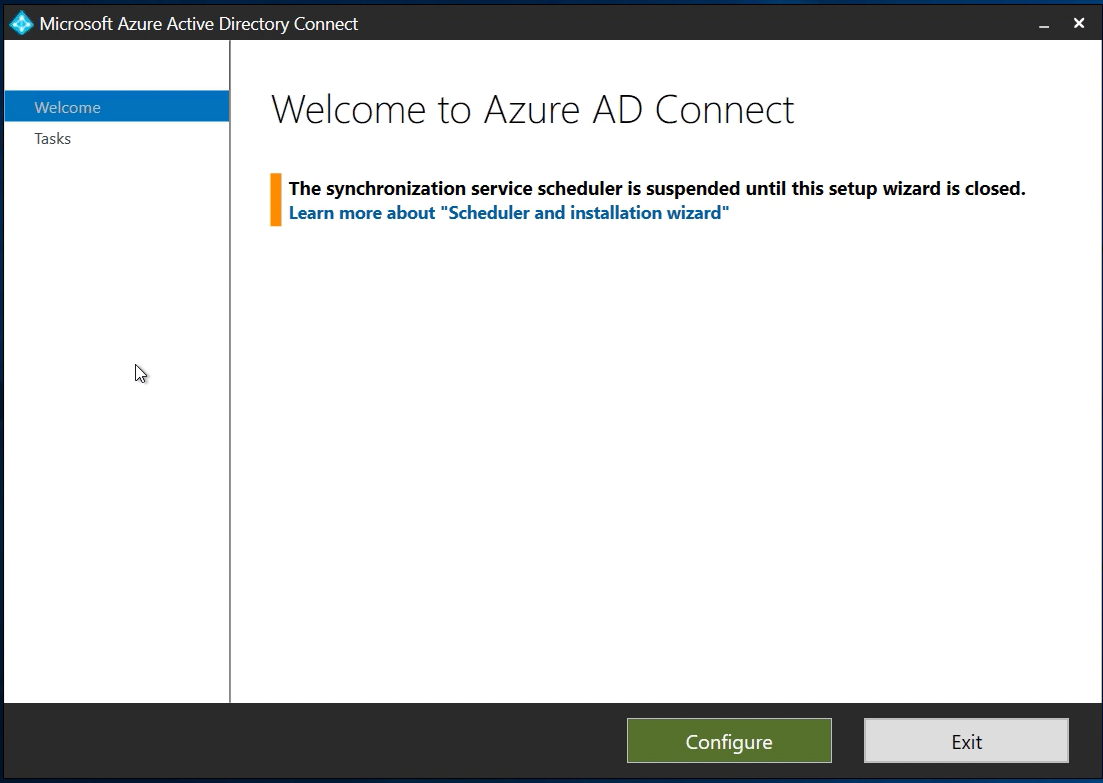
- Azure AD Connect をダウンロードし、Azure AD Connect を開き、「構成」をクリックします。
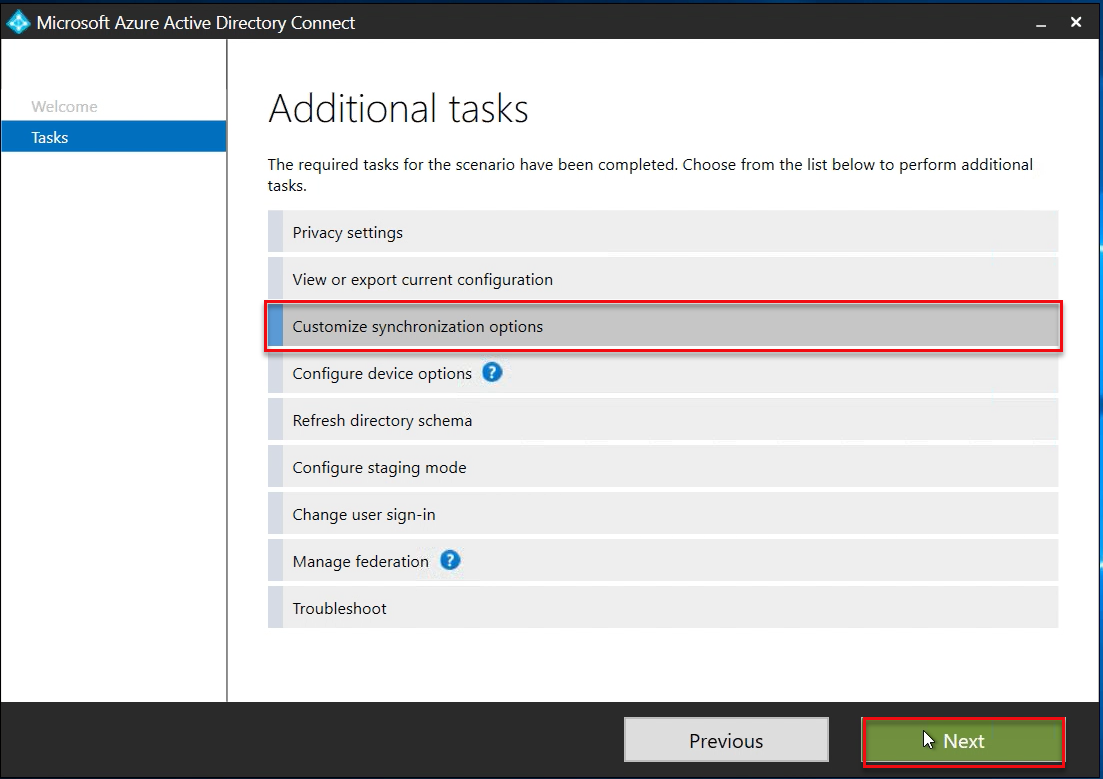
- 「Customize synchronization」オプションを選択し、「次へ」をクリックします。
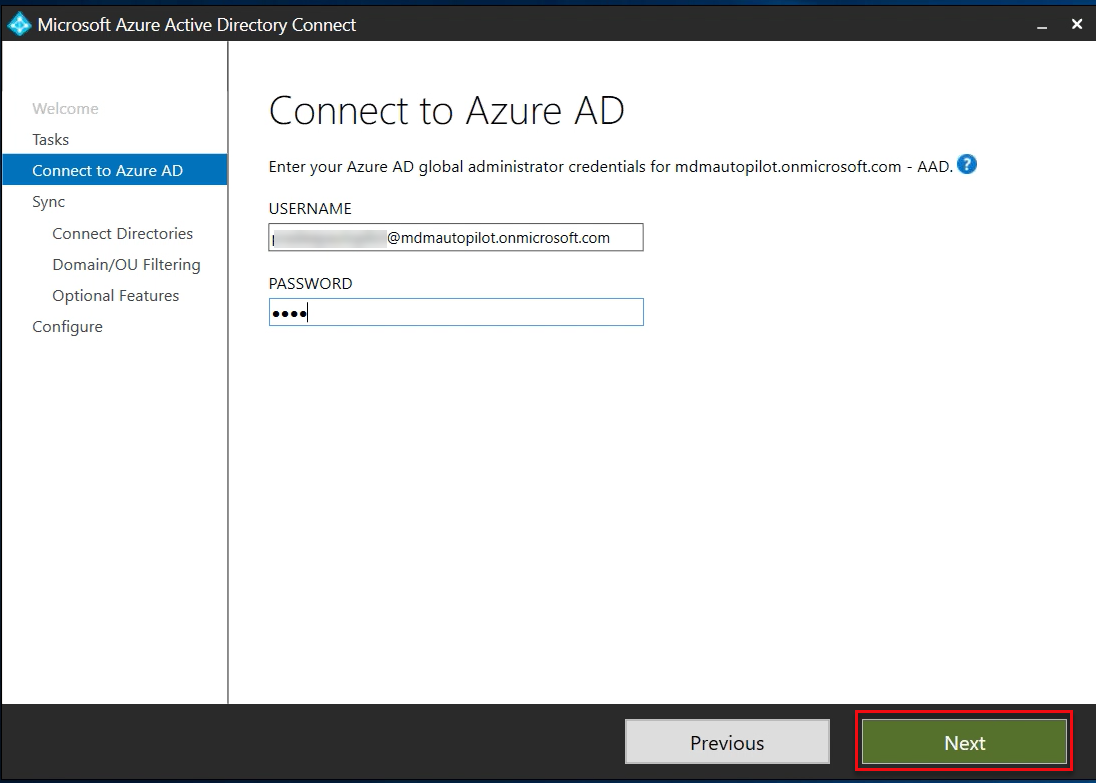
- Azure AD グローバル管理者の資格情報を入力し、「次へ」をクリックします。資格情報が検証され、Azure AD に接続されます。
- Azure AD に接続したら、エンタープライズ管理者の資格情報を入力してオンプレミス AD に接続します。ディレクトリーを接続する画面が表示されたら、オンプレミス・ディレクトリーの接続情報を入力し、Add Directoryをクリックします。
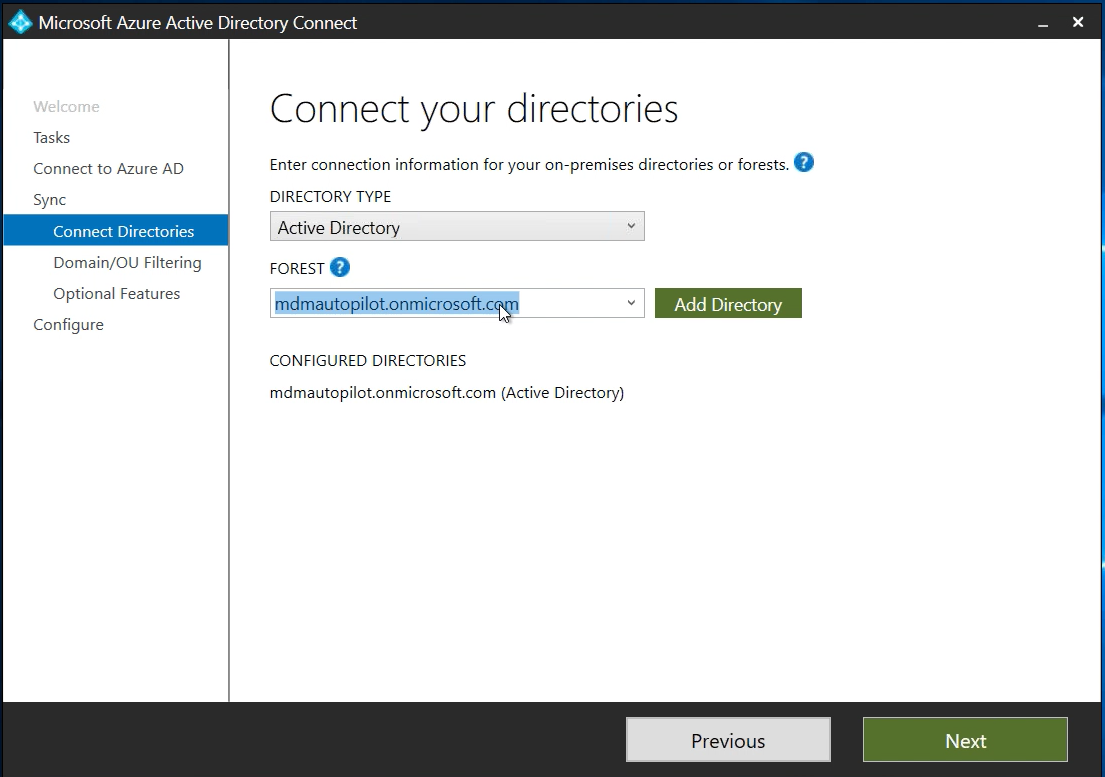
- そのディレクトリーが 「CONFIGURED DIRECTORIES」の下にリストされたら、 「次へ」をクリックします。
- 次の画面で、「Sync all domains and OUs」オプションを選択し、「次へ」をクリックします。
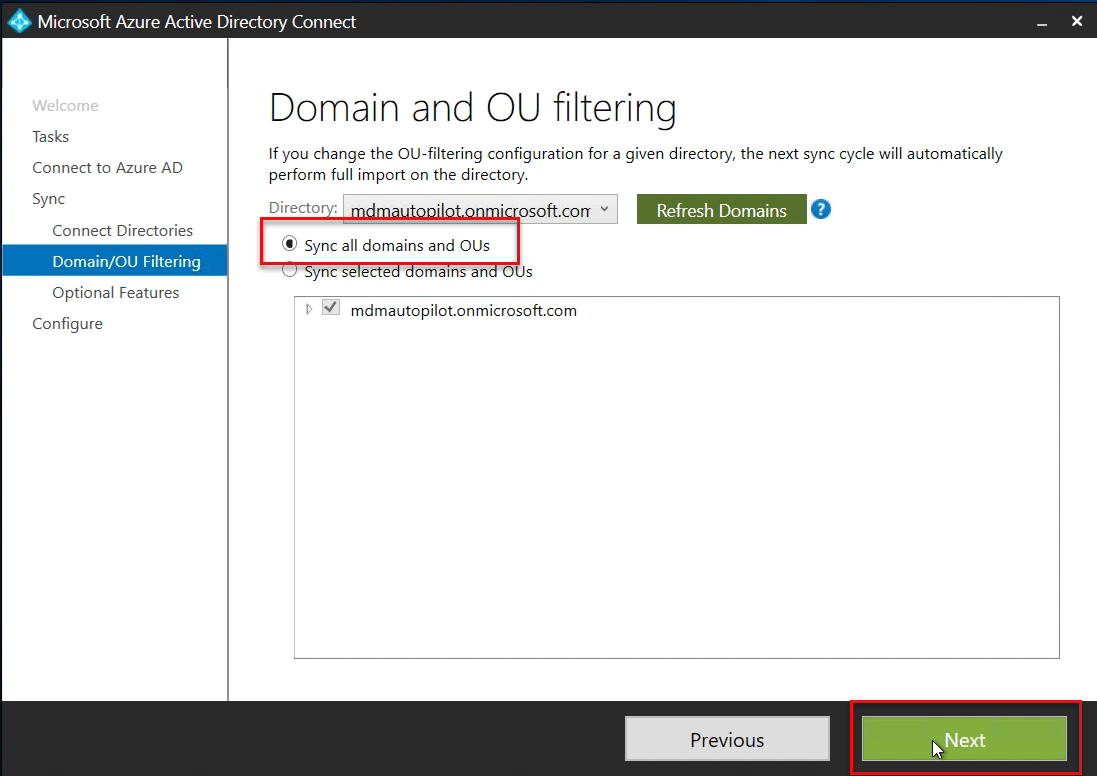
- 次の画面で、必要なオプション機能が選択されていることを確認し、「次へ」をクリックします。
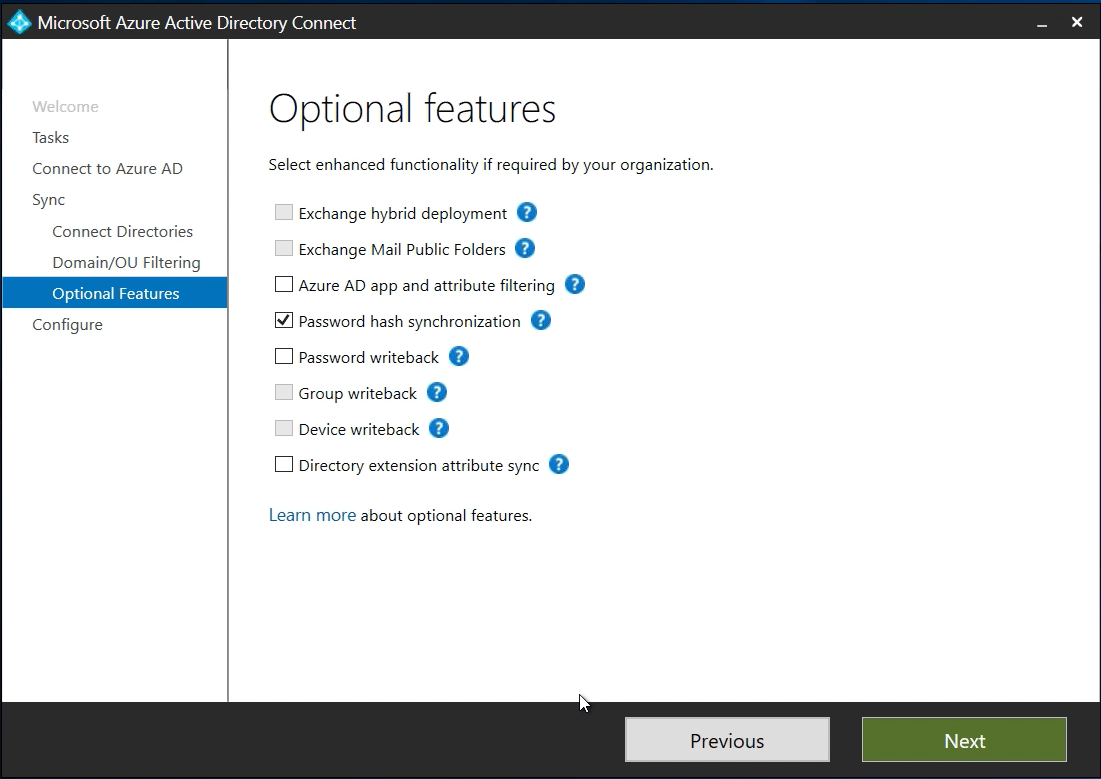
- 次の画面で、「構成」をクリックします。
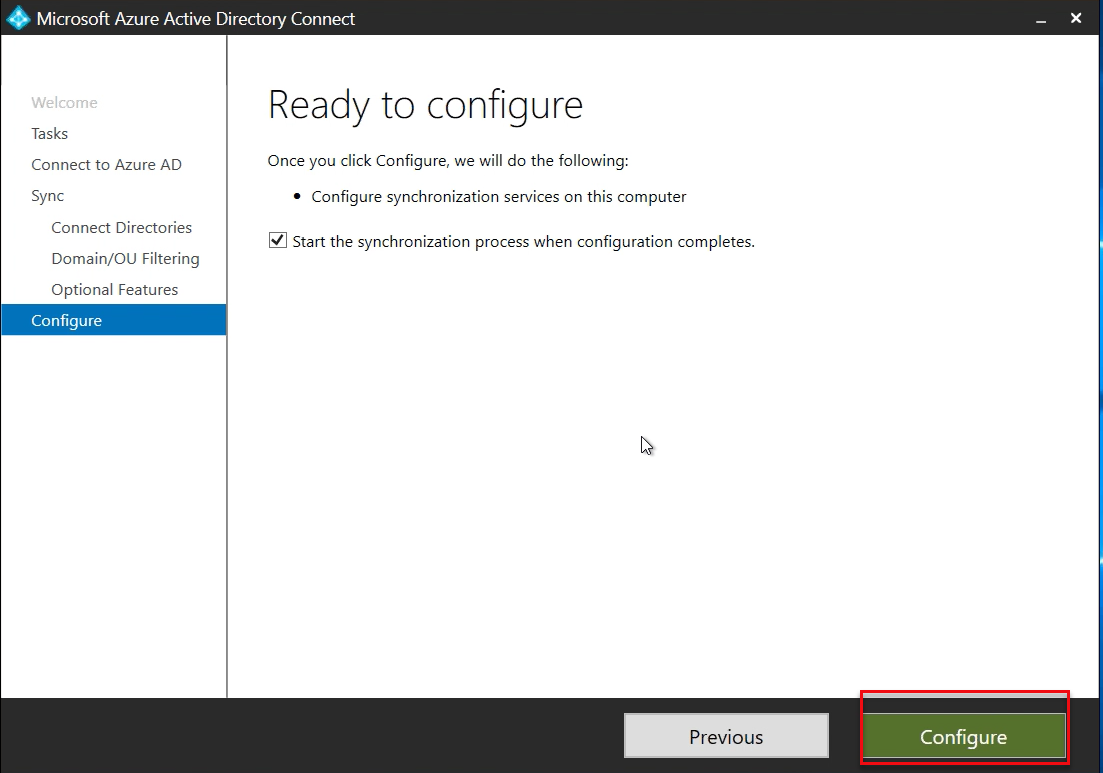
同期が完了すると、オンプレミス AD 内のすべてのユーザーとデバイスが Azure AD にも表示されます。
- ユーザーの同期オンプレミス AD
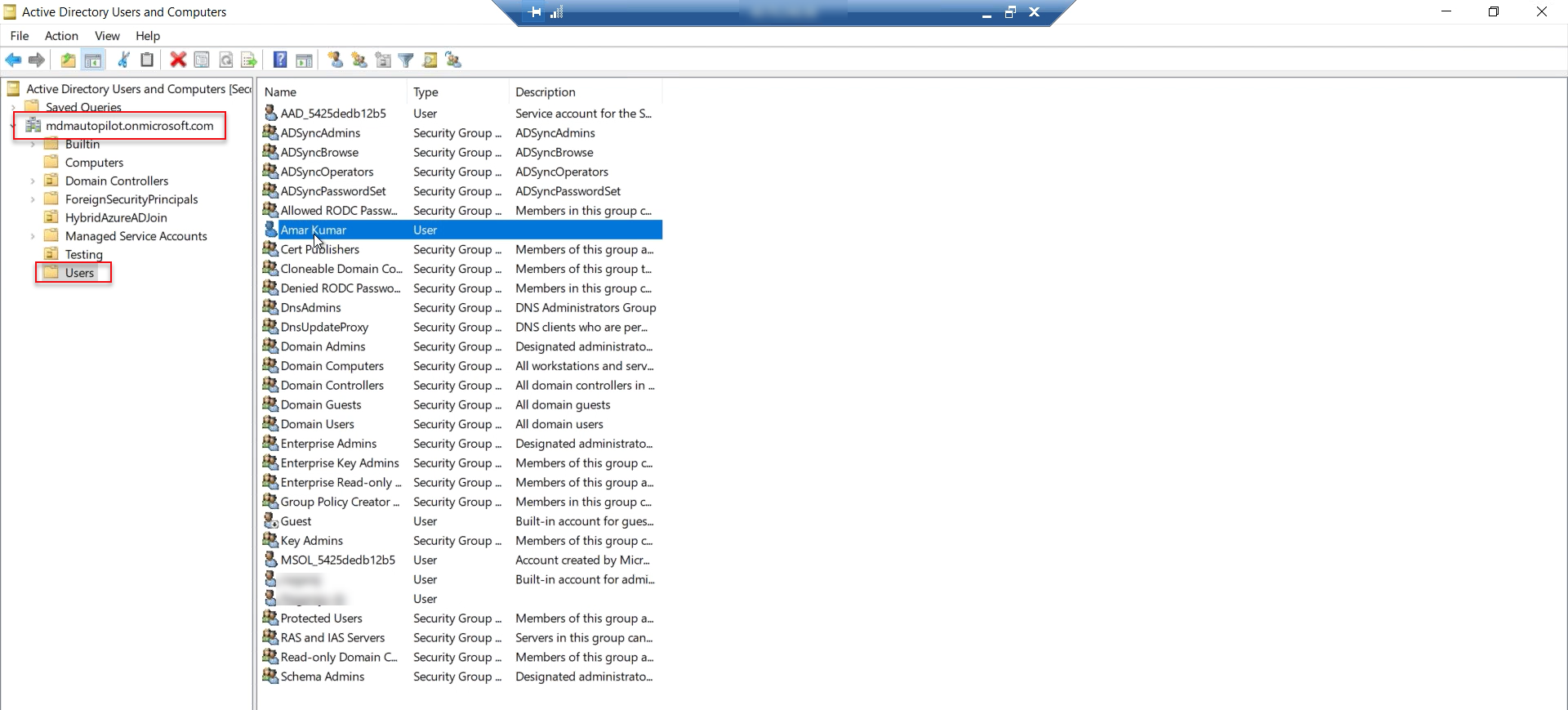 Azure AD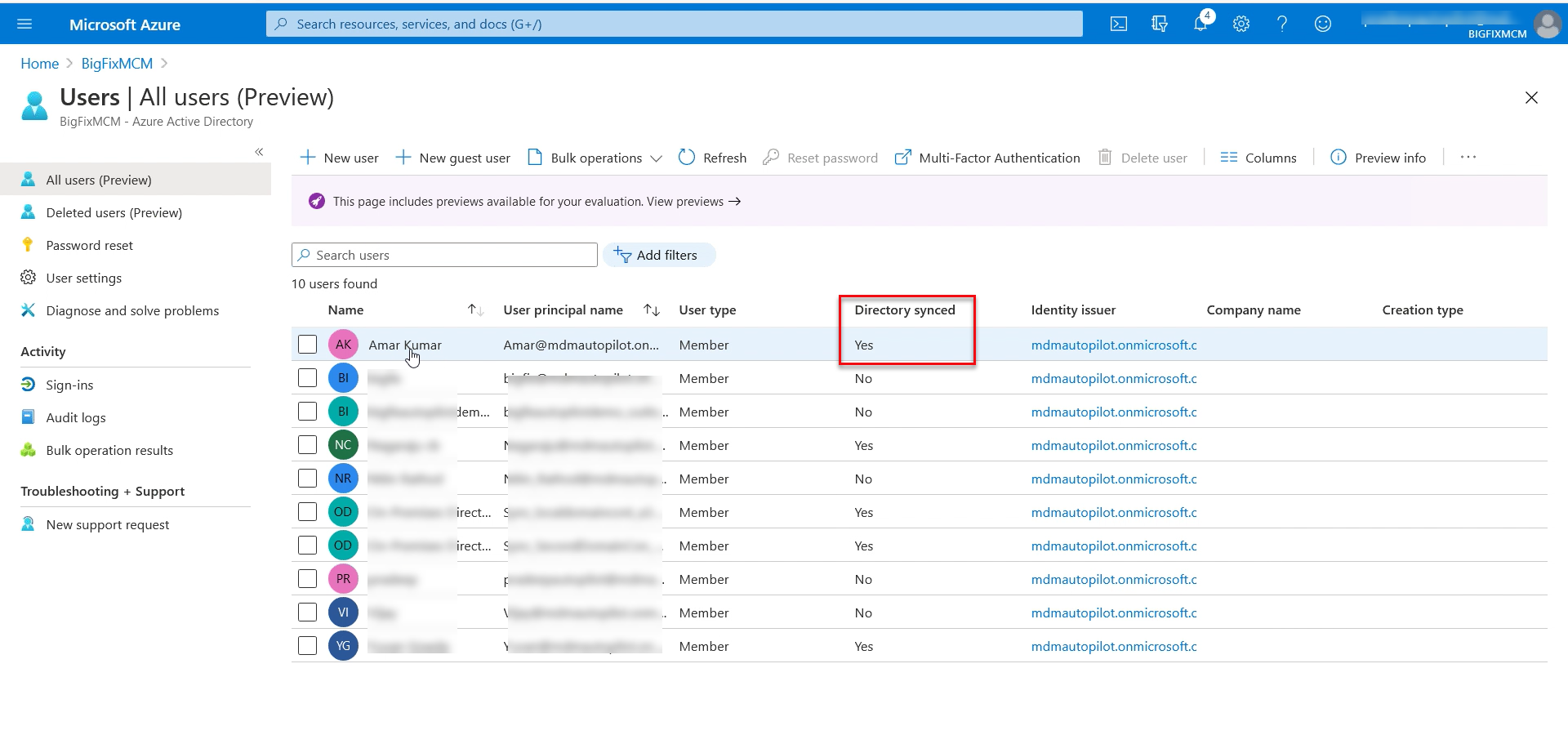
- デバイスが同期され、Hybrid AD 参加デバイスになるオンプレミス AD
 Azure AD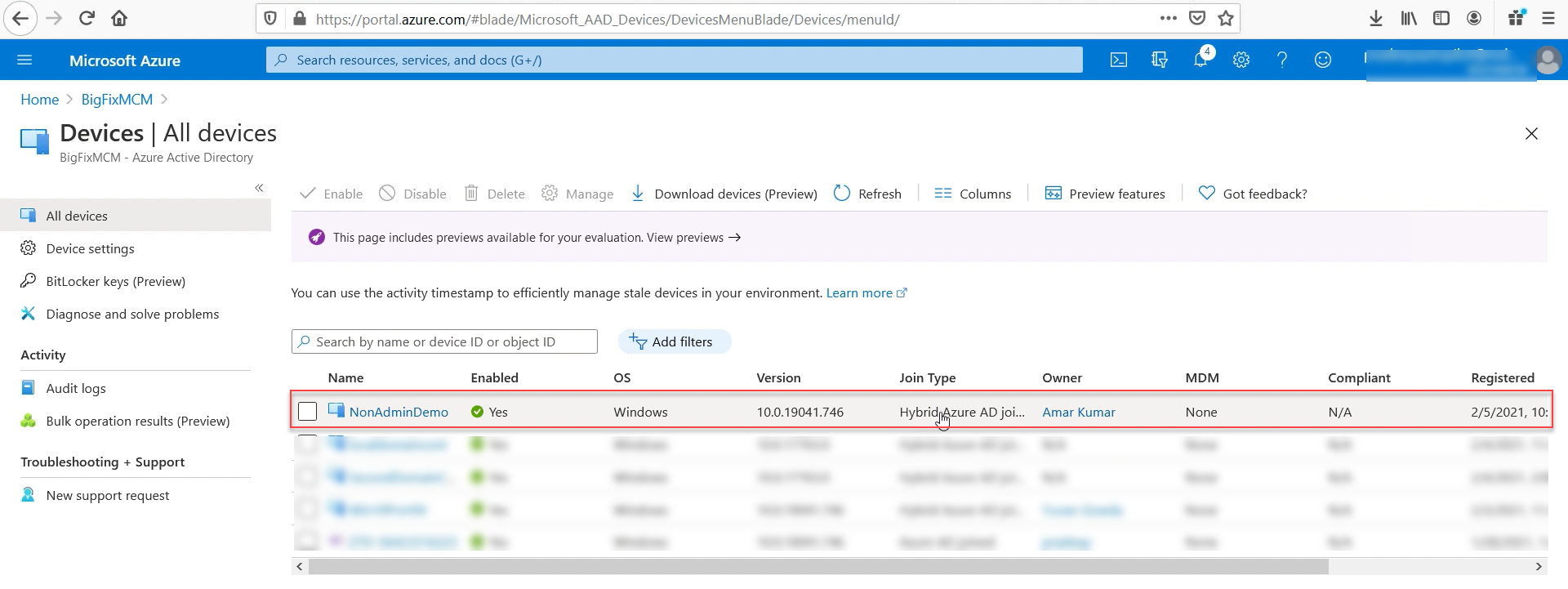
- 「Group Policy Management」画面の「Domains」でドメインを選択し、 「Group Policy Objects」をクリックして右クリックし、コンテキスト・メニューから「New」を選択します。
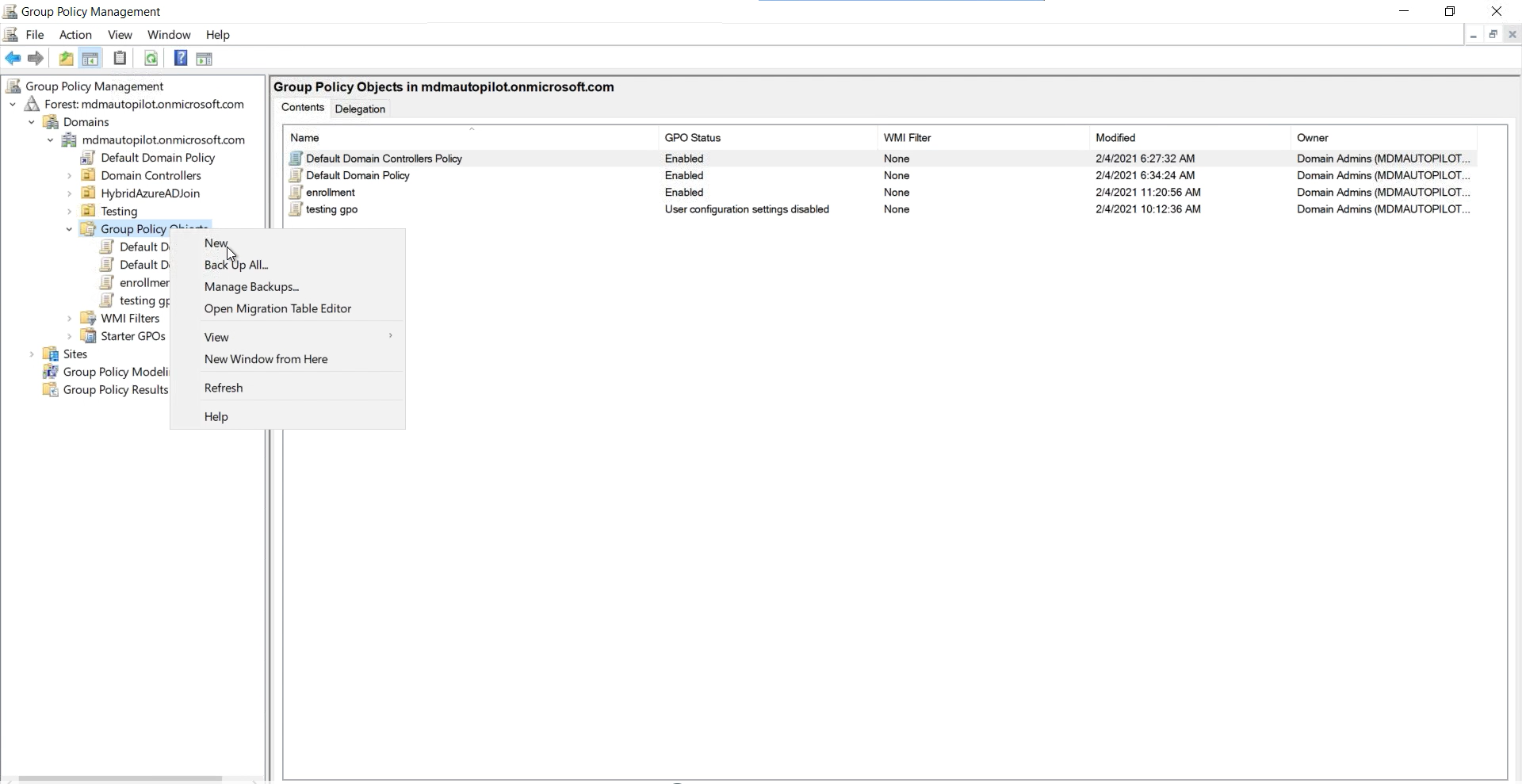
- 「NEW GPO」ポップアップで、グループ・ポリシー名を入力し、「OK」をクリックします。作成されたポリシーは、「グループ・ポリシー・オブジェクト」の下にリストされます。
- 管理者以外のユーザーが BigFix MCM に登録できるようにするには、作成したグループ・ポリシーを選択し、「設定」をクリックします。 で、以下を実行します。
- 「Enable automatic MDM enrollment using default Azure AD credentials」 設定を有効にします。
- 「Select Credential Type to Use」で、「User Credential」
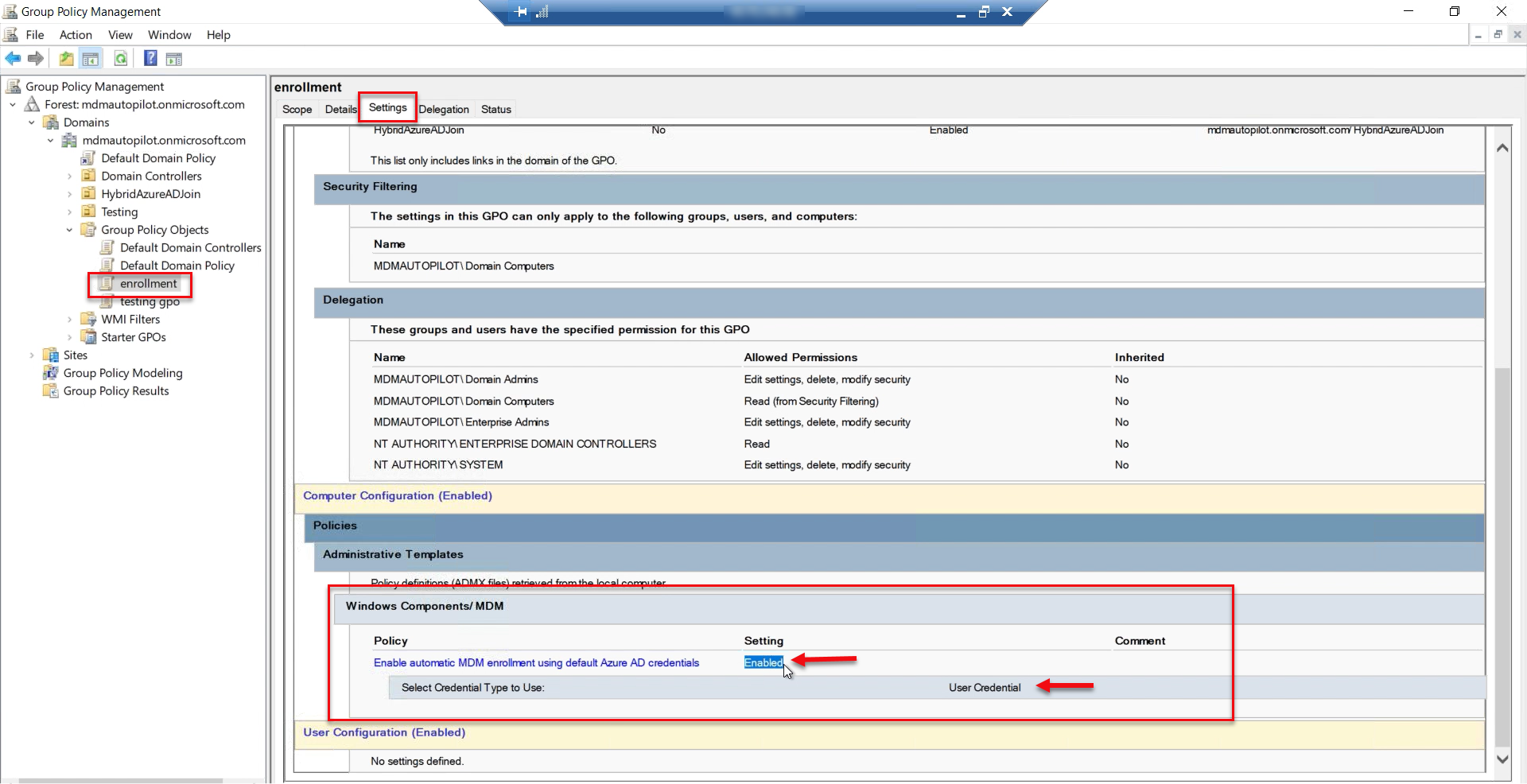 を選択します。
これで、管理者以外のユーザーが登録できるようにグループ・ポリシーが作成され、定義されました。
次のステップ: 定義したポリシーのデバイスへの関連付け
- 管理者以外のユーザーが BigFix MCM に登録できるようにするには、作成したグループ・ポリシーを選択し、「設定」をクリックします。 で、以下を実行します。
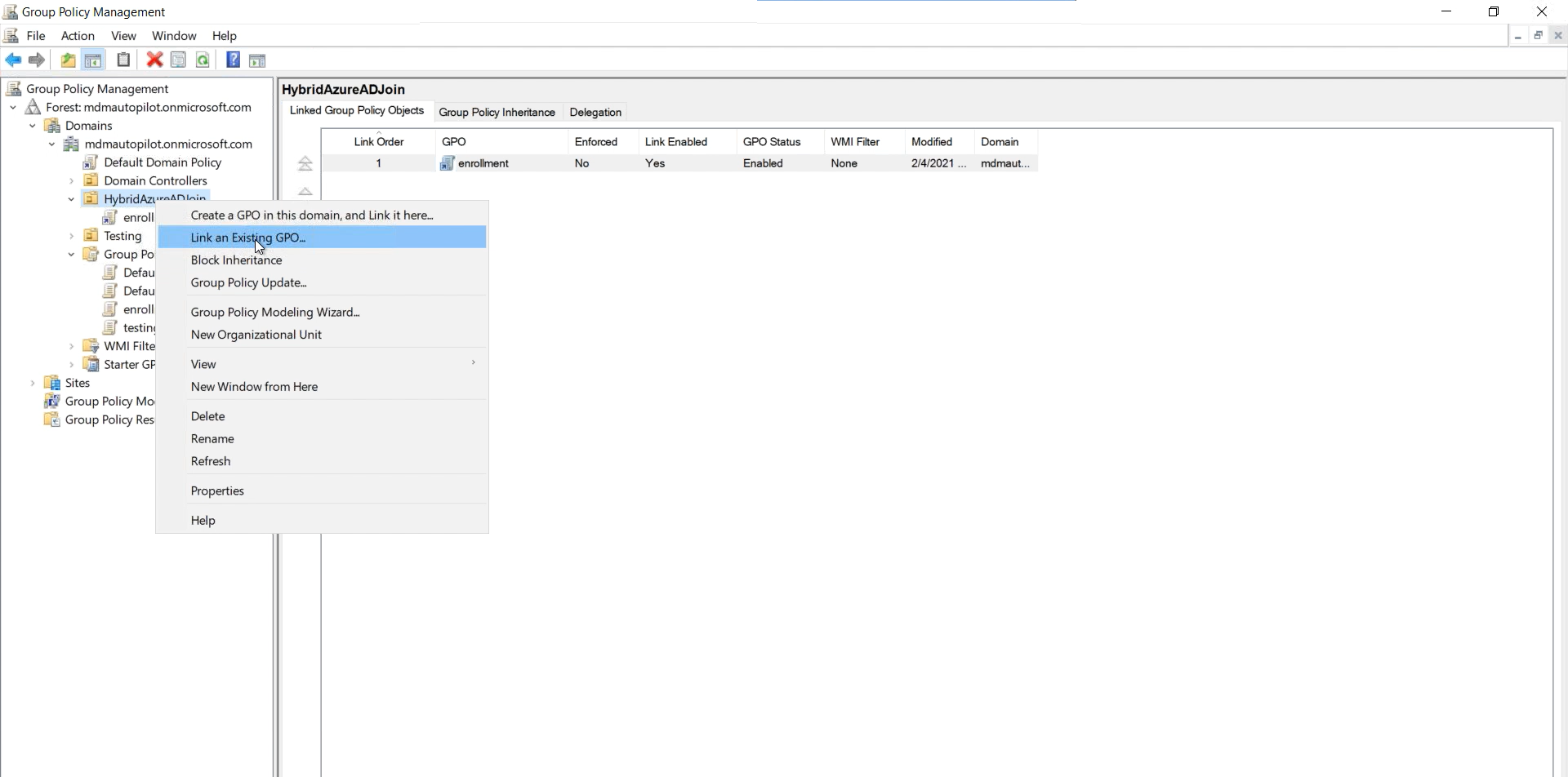
- グループを組織に割り当てます
- 「Group Policy Management」で「Domains」を選択し、「(組織)」を選択して右クリックし、Link an Existing GPOを選択します。
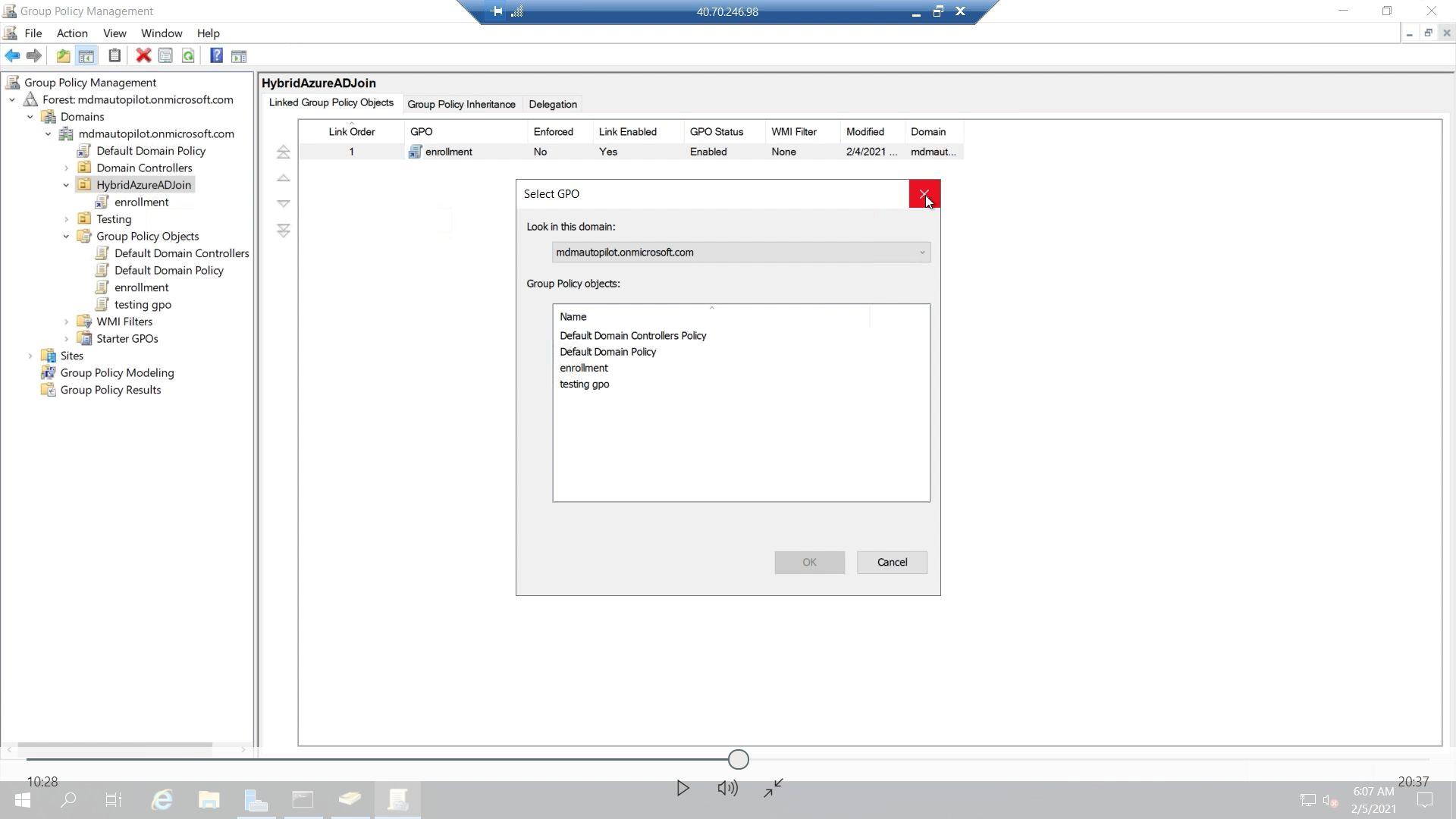
- 「Select GPO」ポップアップ画面で、目的のグループ・ポリシー・オブジェクトを選択し、「OK」をクリックします。
- 「Group Policy Management」で「Domains」を選択し、「(組織)」を選択して右クリックし、Link an Existing GPOを選択します。
- デバイスを組織に割り当てます
- コンピューターを組織に移動するには、 「Azure Directory Users and Computers」から 「Computers」 に移動します。
- デバイスを選択して右クリックし、「Move」をクリックします。
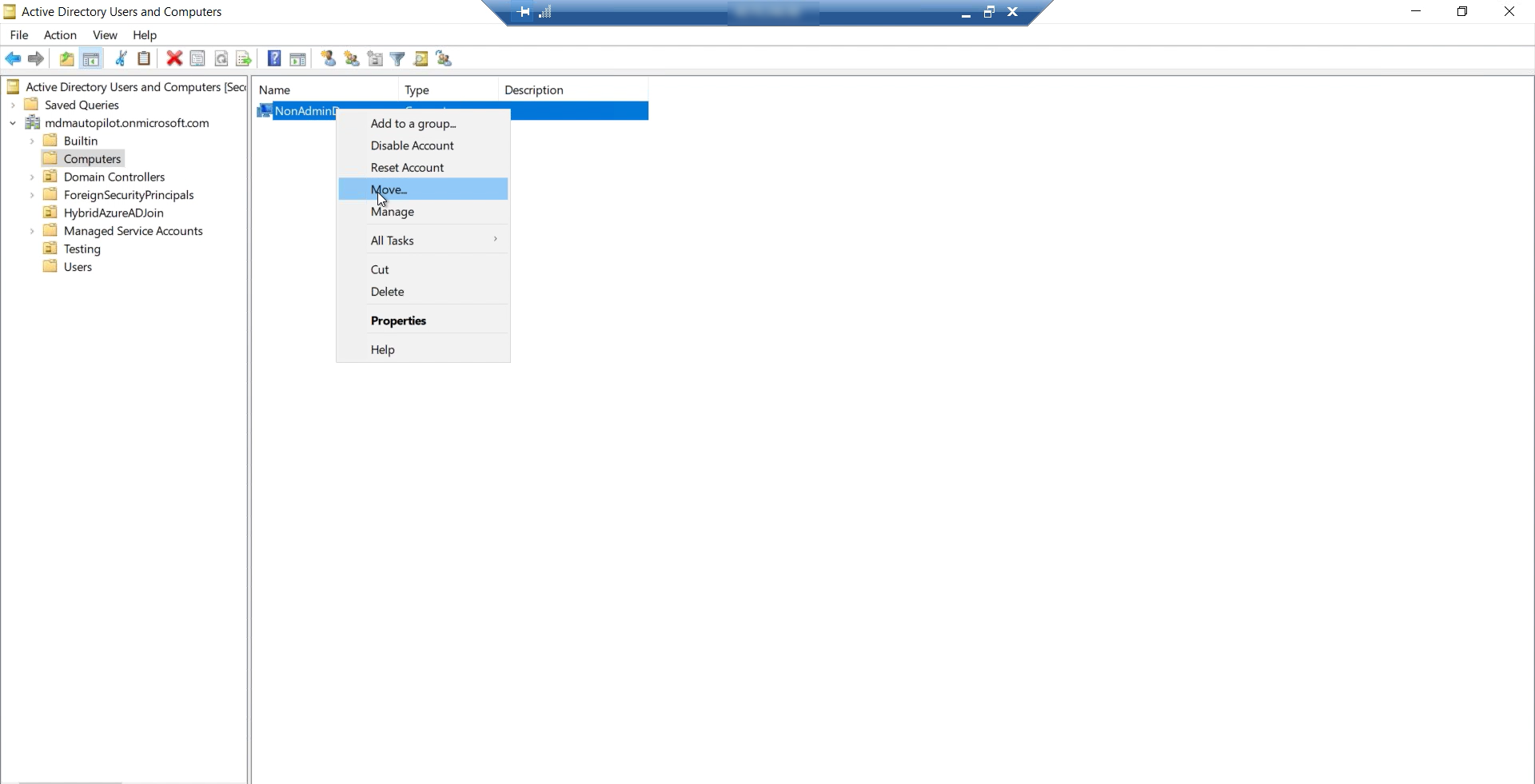
- 「移動」ポップアップから組織を選択し、「OK」をクリックします。
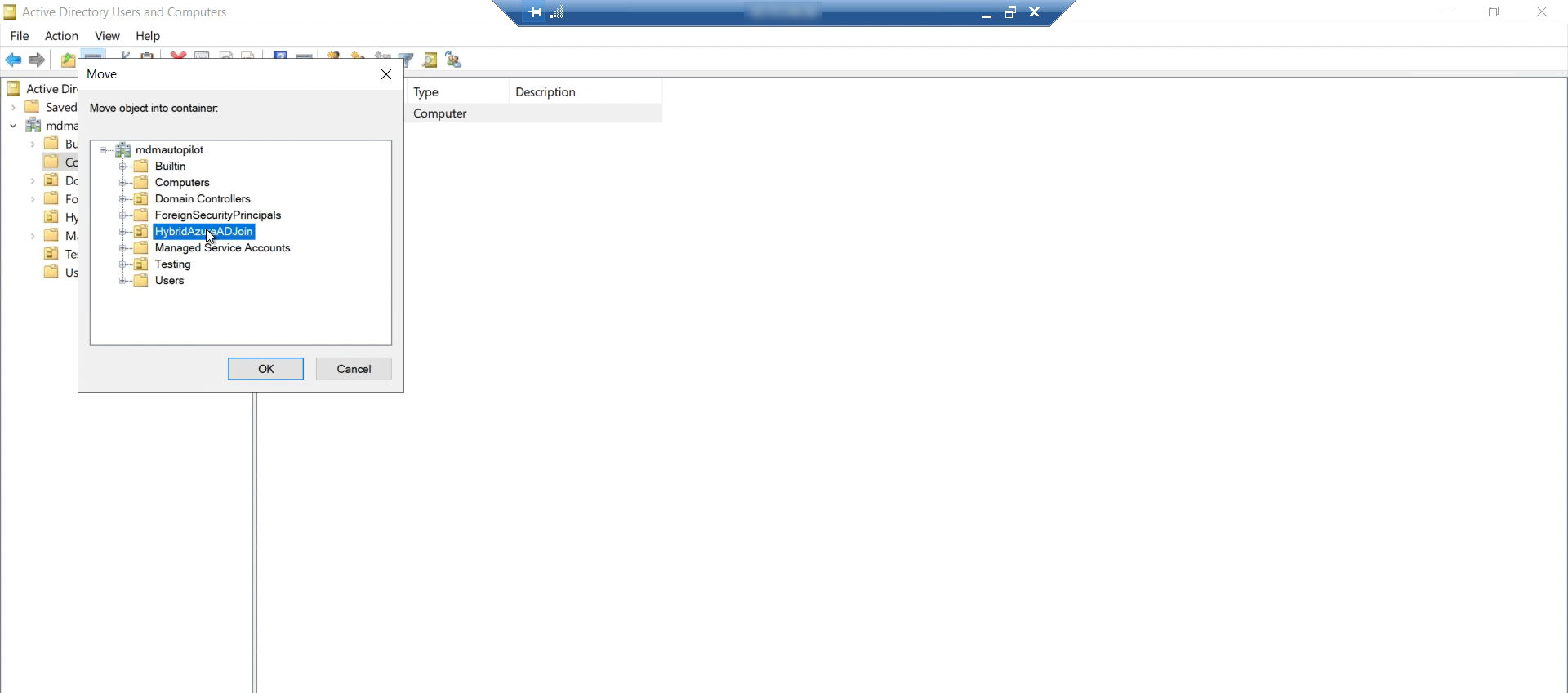
これで、コンピューターが選択した組織に移動されました。これで、このデバイスは自動登録の対象になります。
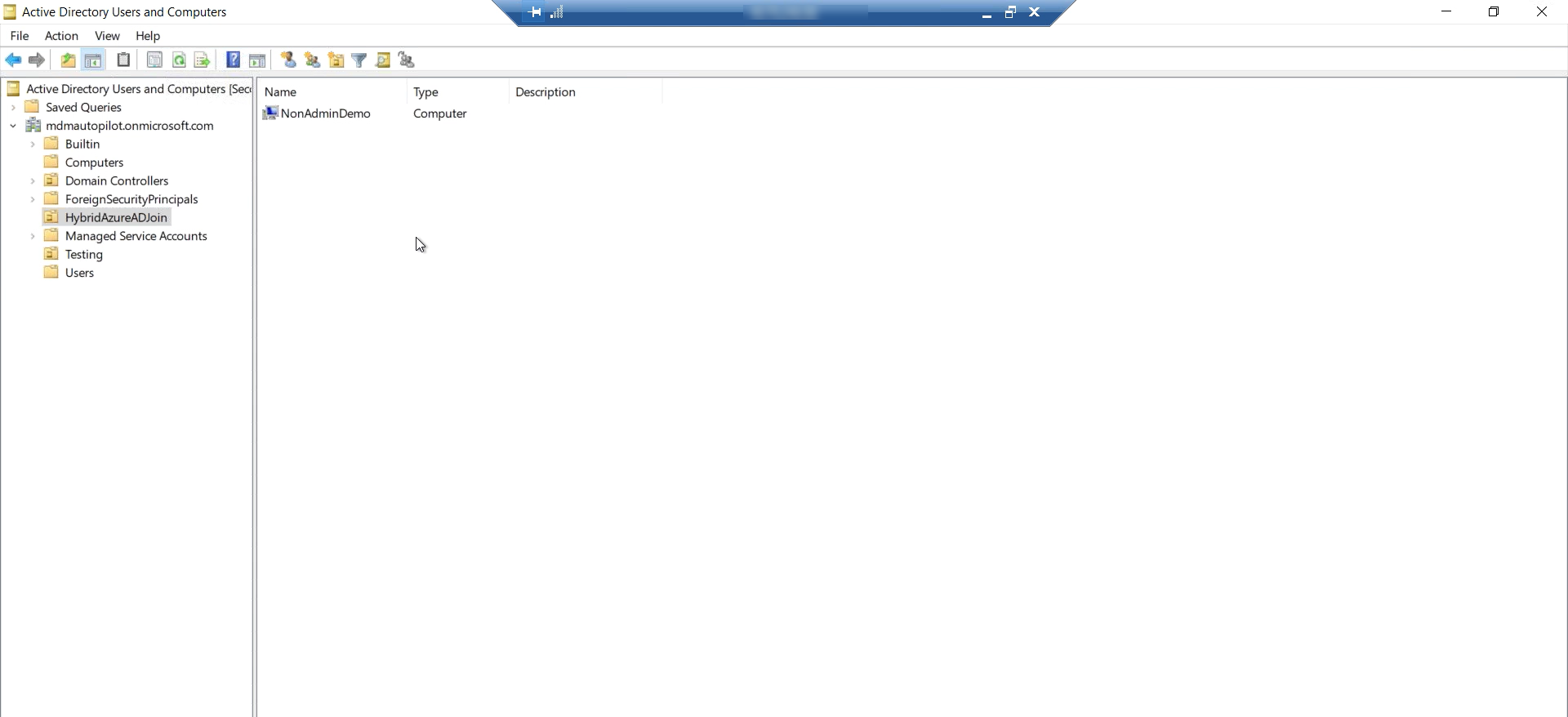
登録プロセス
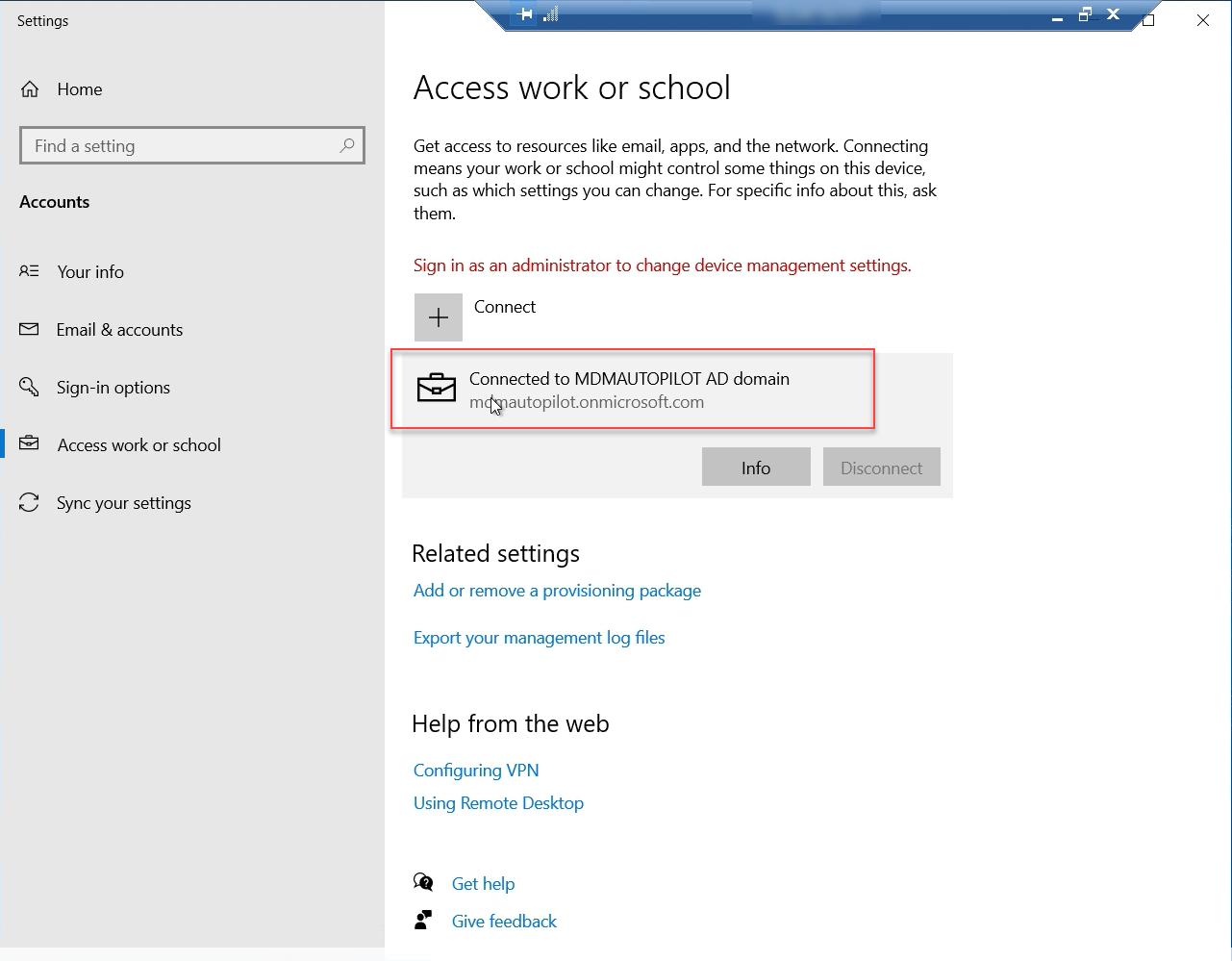
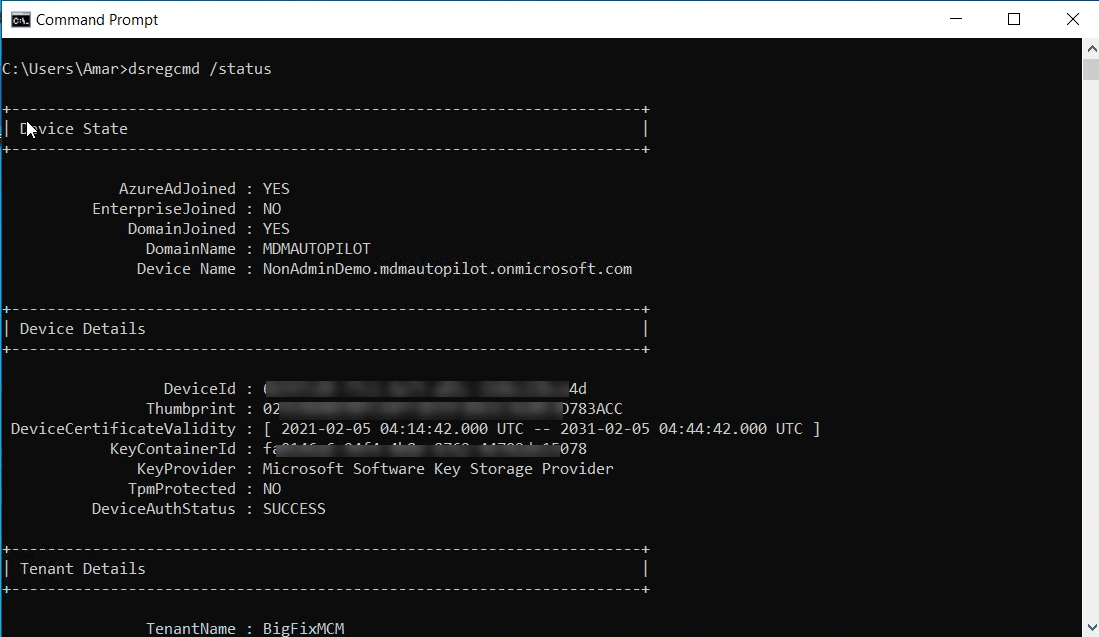
登録プロセスを開始するには、次の手順を実行します。
- MDM サーバーに関連付けられている Windows デバイスを開きます。インターネットに接続します。Azure AD で設定されているパスワードを入力します。パスワードを更新します。
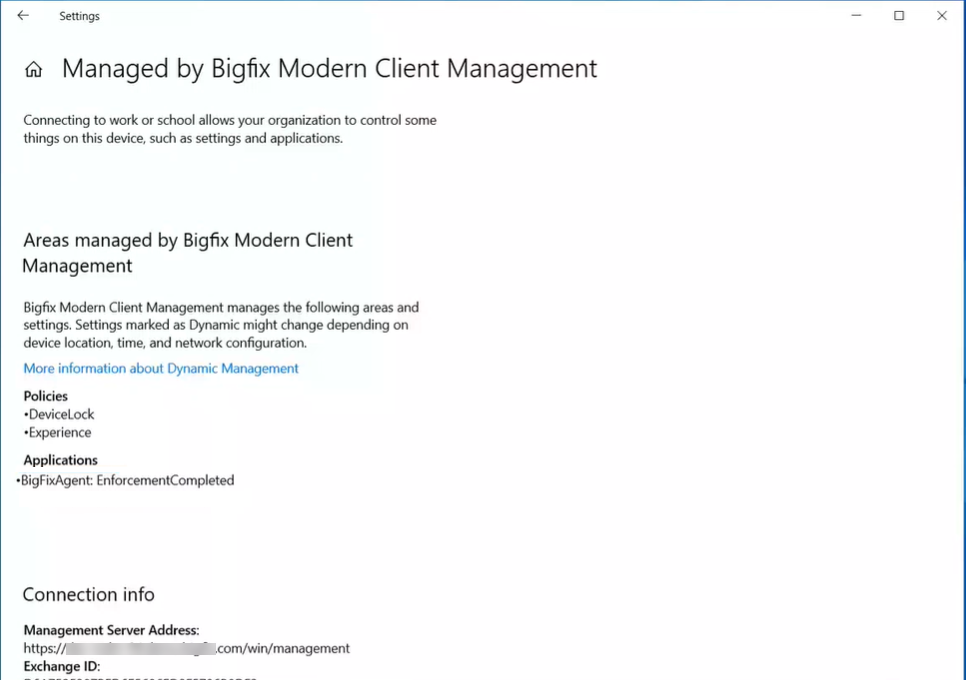
- 「エンド・ユーザーのご使用条件」ページが表示されます。確認後にご使用条件のチェック・ボックスをオンにし、「同意する」をクリックします。Autopilot 登録プロセスが開始されます。登録が完了したら、に移動して MDM サーバーの詳細を確認します。
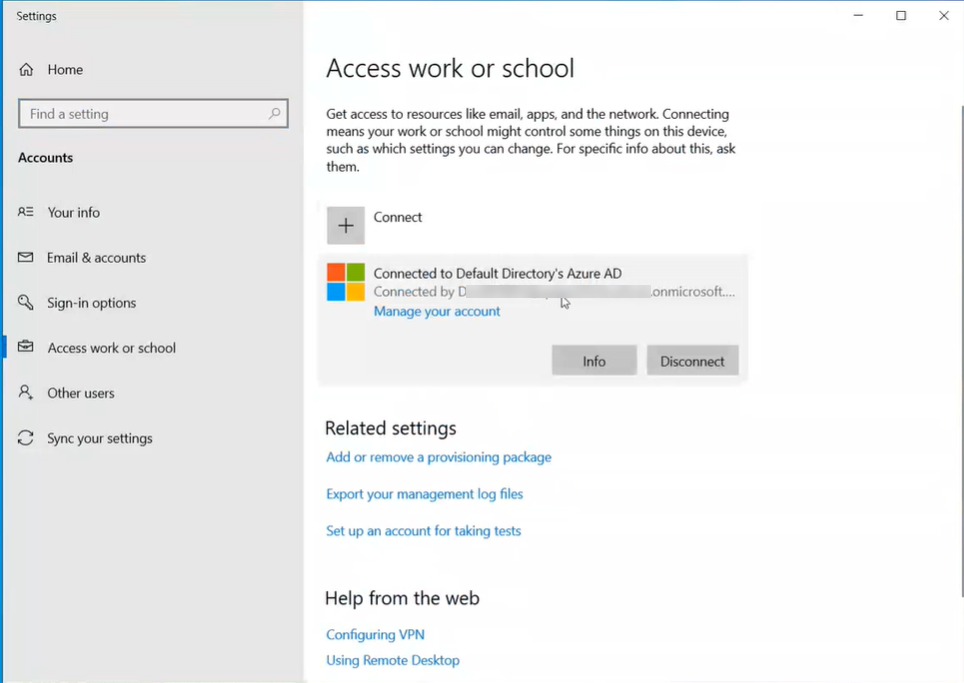 「情報」をクリックして、ポリシーとアプリケーションの詳細を確認します。