PCI DSS Fixlet サイトへのアクセス
PCI DSS に関連したセキュリティー構成チェックリストにアクセスするには、事前にサイトを取得し、ご使用条件に同意しておく必要があります。サイトを取得した後に、サイトのコンテンツをコンソールに集める必要が生じる場合があります。また、ご使用のコンピューターが PCI DSS コンテンツにアクセスできるように、そのコンピューターをサイトにサブスクライブする必要があります。
始める前に
このタスクについて
HCL BigFix Compliance PCI アドオン・コンポーネントのライセンスを所持している場合にのみ、PCI DSS サイトにはアクセスできます。ライセンスの取得について詳しくは、HCL ソフトウェア・サポートにお問い合わせください。
PCI DSS サイトを取得してサイトのコンテンツを収集するための手順は、他の BigFix アプリケーションおよびサイトの手順と同様です。ライセンスを購入済みの場合にのみ、BigFix 管理ドメインから「ライセンスの概要」ダッシュボードを使用して PCI DSS サイトにサブスクライブすることができます。
手順
- BigFix コンソールから「BigFix 管理」ドメインに移動し、「ライセンスの概要」をクリックします。
-
「ライセンスの概要」ダッシュボードの「PCI DSS セキュリティーおよびコンプライアンス (PCI DSS Security and Compliance)」セクションまでスクロール・ダウンします。
注: 「PCI DSS セキュリティーおよびコンプライアンス (PCI DSS Security and Compliance)」セクションは、ライセンスを購入済みの場合にのみ表示されます。
-
ご使用のコンピューターのサブスクライブ先とする PCI DSS サイトの横にある「有効化」をクリックします。
そのサイトは、HCL BigFix コンソールで外部サイトとして追加されます。システムでコンテンツが使用可能になるまで、通常、数分かかります。
図 1. 「ライセンスの概要」ダッシュボード 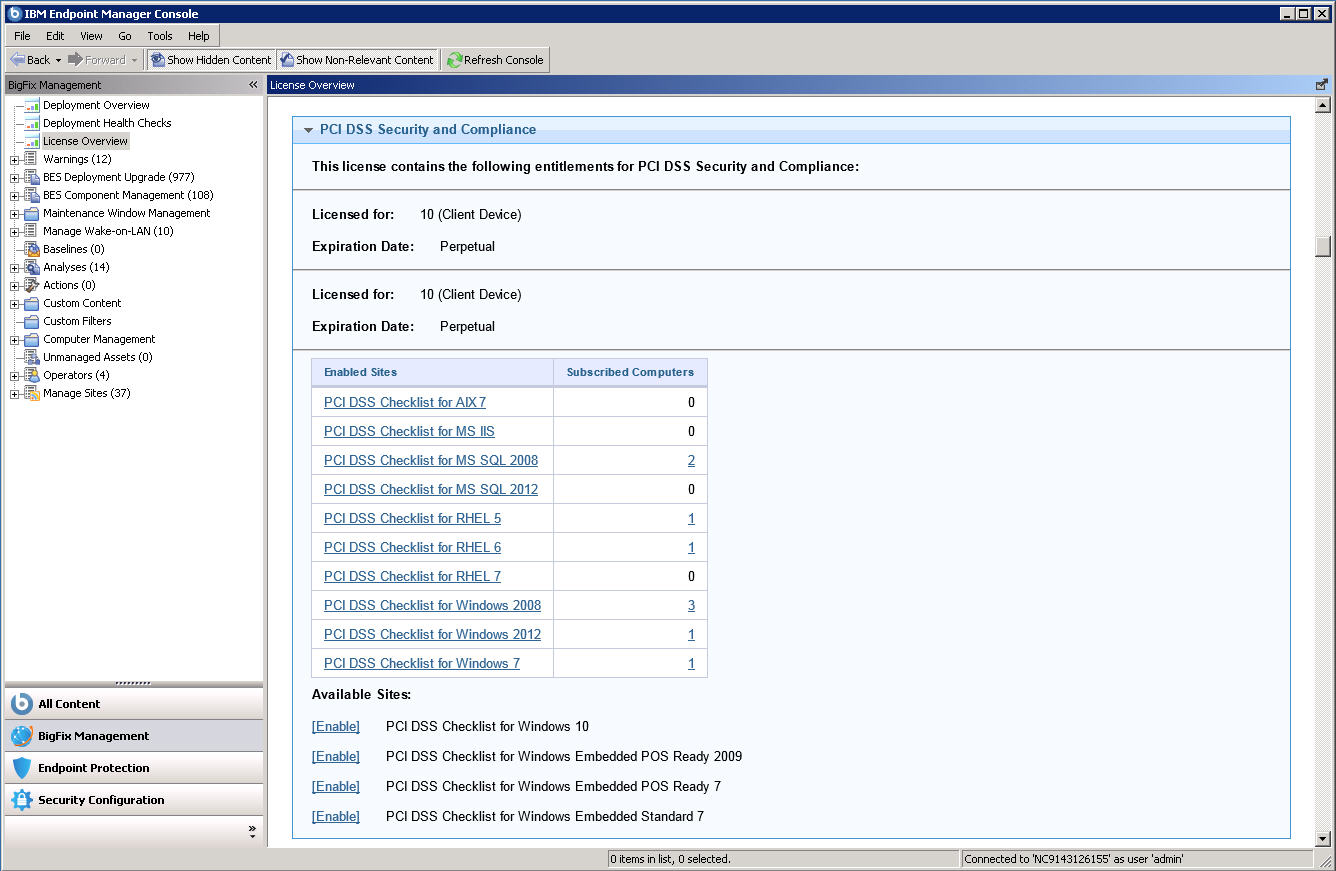
- 「セキュリティー設定」ドメインに移動します。
- をクリックしてから、追加したサイトをクリックします。
-
「コンピューターのサブスクリプション」タブをクリックして、コンピューターをサイトにサブスクライブします。
注: サイトへのアクセス権は、PCI DSS チェックリストを使用可能にするコンピューターのみに制限してください。