設定節點鎖定授權
您可以使用機器上的本端授權檔案來設定節點鎖定授權。
程序
-
針對執行 AppScan Standard 的機器取得本端主機 ID:
- 在 AppScan Standard 中,按一下。
- 按一下配置授權。
- 選取授權檔案。
- 按一下主機 ID 指紋旁的複製圖示。
ID 即會儲存至您的剪貼簿。您稍後會需要它。
- 使用您的邀請中顯示的電子郵件地址,登入 My HCLSoftware (MHS)。如果這是您第一次登入,您必須使用登入頁面上的註冊 HCLSoftware ID 連結來建立您的 HCLSoftware ID。
-
建立部署:
- 在導覽列上按一下部署。
- 在新增部署對話框中,為您的部署輸入唯一名稱,然後從下拉清單中選取部署類型 HCL AppScan Standard/Source,然後按一下新增部署按鈕。
- 根據您的帳戶,會列出您的所有授權。重要: 僅具有「產品」名稱的授權:「AppScan Standard 授權使用者」可以搭配鎖定節點裝置使用。
-
將授權指派給伺服器:
- 在授權使用者授權區段的已配置欄中,輸入您要配置的授權數量。
- 按一下儲存所有變更。
- 按一下指派授權按鈕。
- 輸入名稱,最多可包含 50 個字元。
- 在指紋欄位,貼上您在步驟 1d 中複製的主機 ID 指紋。
- 從下拉清單中,選取您配置的授權。
- 按一下指派。
即會指派授權,並如下圖所示顯示。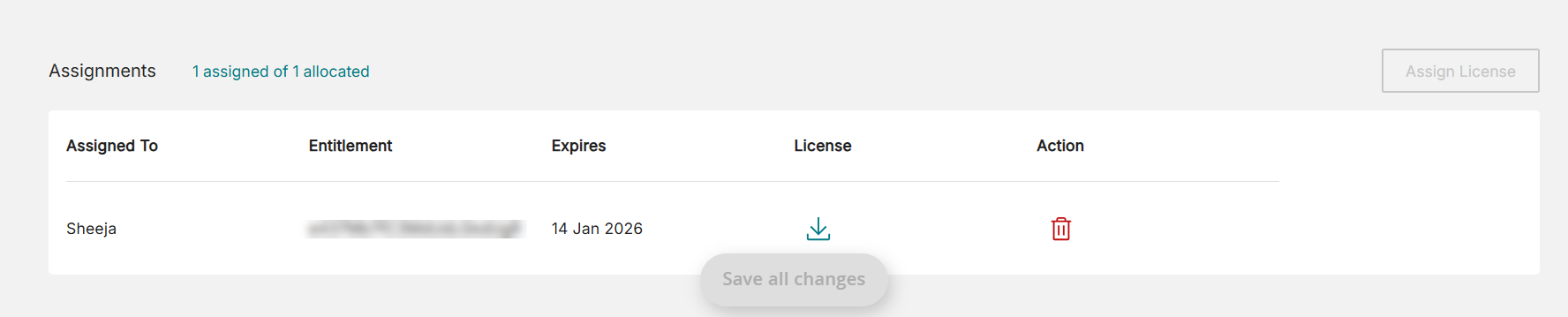
-
下載授權檔:
-
在授權欄下,按一下下載圖示。檔案會儲存至您的機器。
-
-
在 AppScan Standard 中配置本端授權檔:
授權由綠色勾號和確認訊息「已成功配置授權」表示已驗證。註: AppScan 授權的 *到期日遵循 UTC 日期和時間。*到期日:如果有多個授權,顯示的到期日會是最先到期的日期。