
アクション・ベースのログインのトラブルシューティング
以下のステップを使用して、アクション・ベースのログインのトラブルシューティングを行います。
このタスクについて
手順
- 「ログイン管理」>「詳細オプション」>「ログインセッション ID」で、ユーザー名 (uid) とパスワード (passw) が正しいことを確認し、必要に応じて手動で修正します。
-
「記録の再生」をクリックして、プレーヤーでシーケンスを再生します。これは、どこで手順が失敗したのかを確認するのに役立ちます。また、以下のことが言えます。
- ブラウザーの再生で、すべてのログイン・アクションが正しく実行され、ブラウザーがログインに成功したか確認してください。
- 接続の問題が発生していないか、サーバーの応答性が遅すぎないかを確認してください。
- 他のアクションが欠落している、ブラウザーの有効期限が切れている、またはパスワードが期限切れになっている場合は、ブラウザーの再生を確認してください。
- ログインの送信後に追加のクリックでログインを再度記録します。追加のクリックは、ログイン後にのみ存在する要素に対して行う必要があります。そのため、ブラウザーは、AppScan がセッション内パターンとして使用できる「ようこそ [username]」や「[userID]」など、より多くの情報を含むページにアクセスします。
-
メッセージ・ファイル内の最後のアクション後の「待機期間」を増加します (これにより、すべての要求が送信される前にブラウザーが閉じるのを防止します)。
- 「構成」>「ログイン管理」>「詳細オプション」>「ログイン再生」>「再生の編集」の順にクリックします。
- リスト内の最後のアクションを選択します。
- 「待機期間を追加」をクリックします。3 秒の待機期間が追加されます。
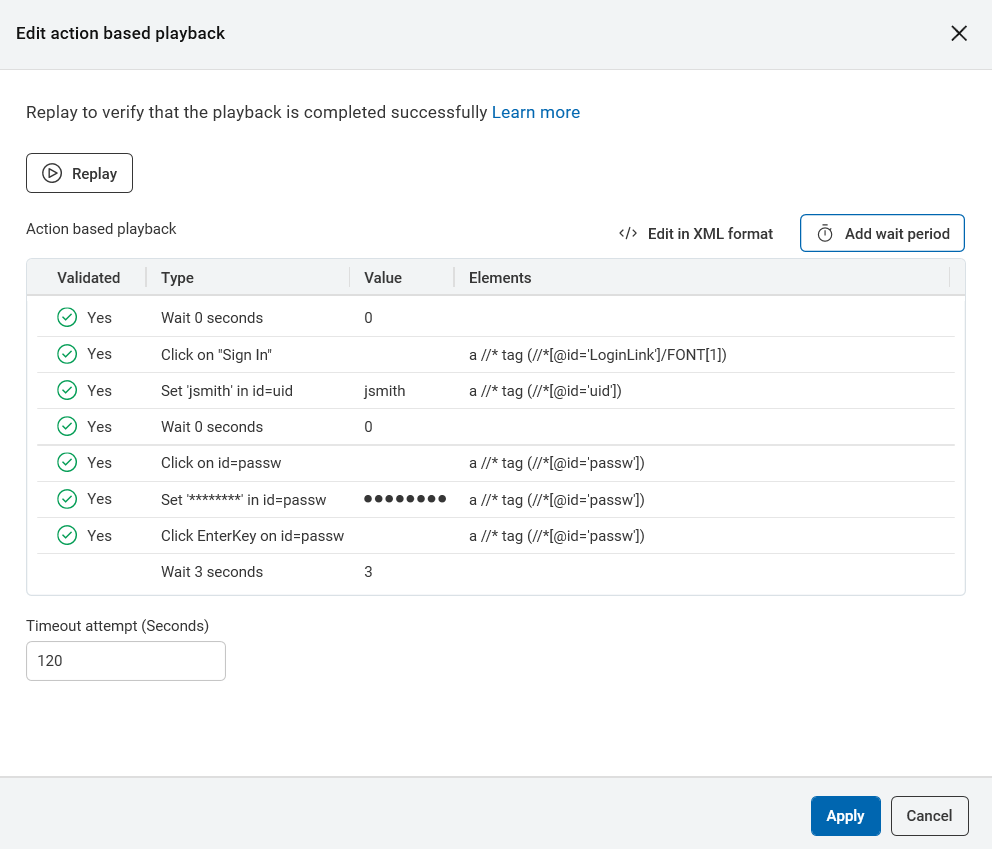
- 必要に応じて、縦の三点メニュー
 の「編集」オプションを使用して、待機期間の値 (秒) を増やします。
-
ログイン手順におけるすべてのアクションの前の「待機期間」を増加します (ブラウザーが低速のアクション要素をレンダリングでいるように)。
- 「構成」>「ログイン管理」>「詳細オプション」>「ログイン再生」>「再生の編集」の順にクリックします。
- 各待機期間について、縦の三点メニューの「編集」オプションをクリックし、待機期間の値 (秒) を増やします。
-
「記録」をクリックし、手順を再度記録します。ただし、今回は次のようにします。
- テキスト・エディターでユーザー名とパスワードを入力し、それらを Web ページにコピー・アンド・ペーストします。
- Web サイトの「実行依頼」ボタンをクリックせずに、キーボードの Enter キーを押します。