
Utilisation de la séquence d'exploration manuelle
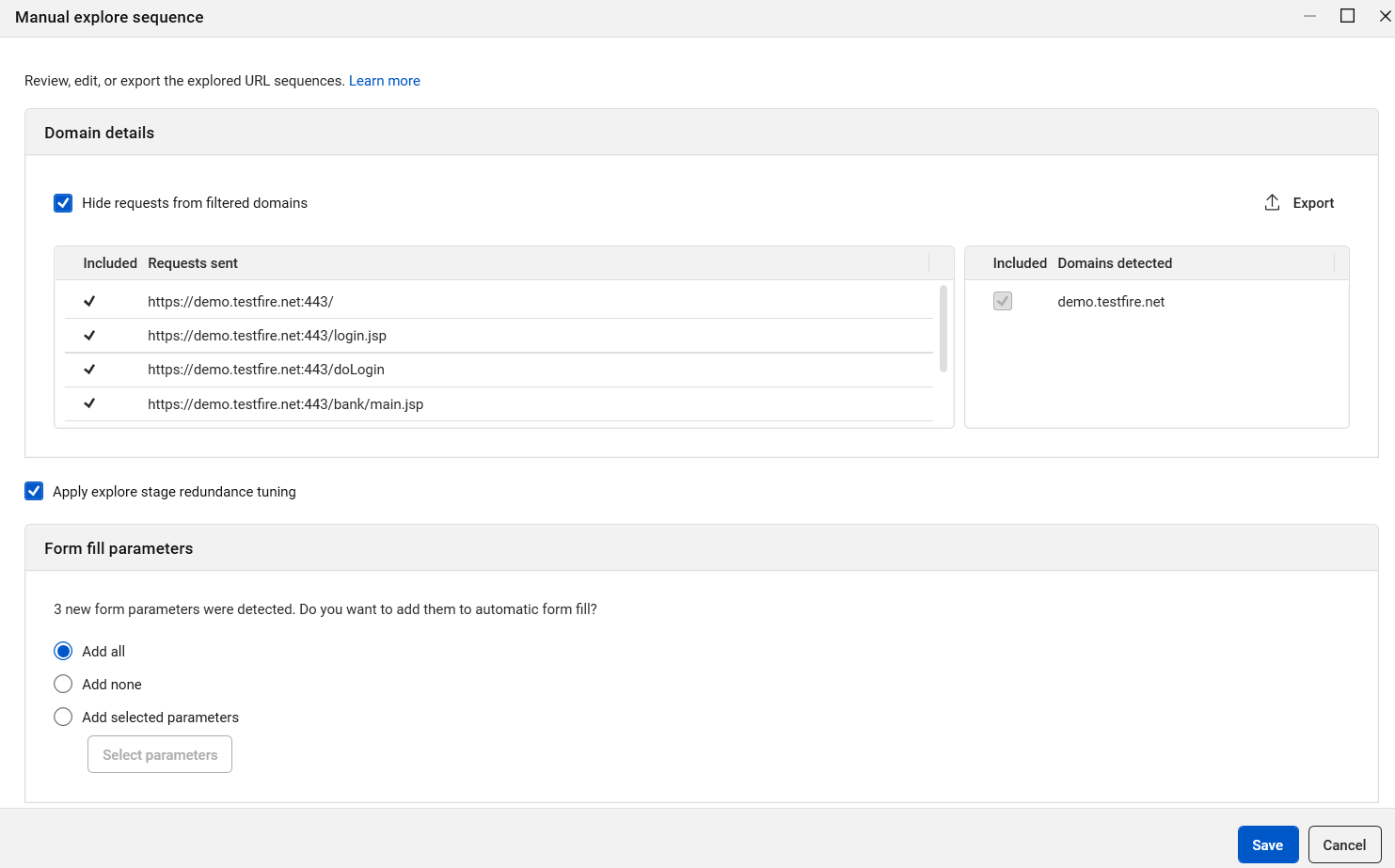
Cette section décrit la vérification, l'édition et l'exportation de la séquence.
About this task
Procedure
-
Vous pouvez supprimer les étapes indésirables (liens) de la séquence à l'aide de l'option
Supprimer du menu vertical à trois points
 .
.
-
Vérifiez la liste.
Si l'exploration manuelle réalisée est une procédure standard du site, vous pouvez souhaiter la sauvegarder pour une utilisation lors d'examens ultérieurs. Pour plus de détails, voir Exporter des données d'exploration manuelle.
Si vous avez rempli des formulaires HTML lors de l'exploration manuelle, AppScan détermine quelles informations peuvent être ajoutées aux paramètres de remplissage automatique des formulaires. Si une entrée applicable est trouvée, un message s'affiche dans la moitié basse de la boîte de dialogue et les boutons radio sont activés :
[n] nouveaux paramètres de formulaire ont été détectés. Voulez-vous les ajouter au remplissage automatique des formulaires ?- Si vous voulez que toutes vos entrées enregistrées soient ajoutées au Remplissage automatique de formulaires, cliquez sur Ajouter tout. Vos entrées sont automatiquement ajoutées aux informations de Remplissage automatique de formulaires.
- Si vous ne voulez pas que vos entrées enregistrées soient sauvegardées, cliquez sur Ne rien ajouter. Même si elles ne sont pas sauvegardées de façon permanente, vos entrées manuelles ont déjà été appliquées.
- Si vous souhaitez ajouter uniquement des paramètres et des valeurs sélectionnés, cliquez sur Ajouter les paramètres sélectionnés, puis cliquez sur Sélectionner les paramètres. La boîte de dialogue Ajouter les paramètres de formulaire détectés automatiquement s'affiche (voir Ajouter les paramètres de formulaire détectés automatiquement).
-
Cliquez sur Enregistrer.
AppScan crée les demandes de test de votre exploration manuelle. Cette opération peut prendre un certain temps.