
將掃描結果上傳至 AppScan on Cloud
您可以將 AppScan Standard 掃描結果上傳至 AppScan on Cloud (ASoC)、將它們新增至應用程式,然後在該處檢視結果。這些結果將與 ASoC 中的其餘應用程式結果一起聚集。
程序
-
開啟您要上傳的掃描。
註: 受密碼保護的檔案無法在 ASoC 中開啟,因此若要匯出加密檔案,您必須先按一下檔案 > 設定/移除密碼、輸入密碼,然後按一下確定來移除加密。
- 按一下 ,然後使用您的金鑰 ID 和金鑰密碼連線至 AppScan on Cloud。
-
按一下 。
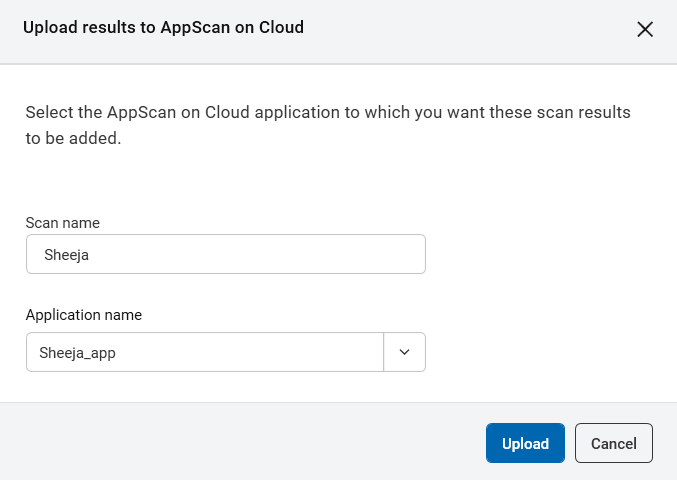
- 選擇性地重新命名掃描。
- 在應用程式名稱下拉功能表中,選取一個 ASoC 的現有應用程式。
-
按上傳。
在 ASoC 中,這些結果會與應用程式的其他結果一併彙整。您可以視需要重新掃描。