
使用瀏覽器記錄序列
執行這項作業的原因和時機
以下是記錄多步驟作業時的選項:
- AppScan 瀏覽器(建議)
- 預設會選取 AppScan 瀏覽器。您可以選擇不登入就錄製,或先登入再錄製多步驟序列。
- 錄製(不登入):AppScan 會使用內建的瀏覽器記錄,但是不登入。
- 登入然後錄製:當瀏覽器開啟時,您可以視需要登入,然後記錄您的多步驟序列。預設會套用「登入然後錄製」勾選框。
註: 如果您使用這個選項,然後將登入要求記錄作為序列的一部分,即使收到的參數和 Cookie 是登入要求,以及即使您將這些值的追蹤變更為「登入值」,系統一律會以「動態」形式處理這些值。 - 外部瀏覽器
- 只有在您已配置 AppScan 使用外部瀏覽器進行掃描時才為作用中(「工具」>「選項」>「使用外部瀏覽器」>「選取瀏覽器」)。可行時建議使用 AppScan 瀏覽器,因為此瀏覽器會記錄額外資訊,可改善掃描期間的登入成功率。只有在使用 AppScan 瀏覽器記錄登入對您的應用程式無法運作時,才使用外部瀏覽器。
重要: 在多步驟作業播放期間,會關閉階段作業內偵測(請參閱登入方法)。這也就代表 AppScan® 不會驗證是否保持登入狀態。因此,如果多步驟作業失敗會造成使用者登出應用程式,就務必將登入記錄成序列的一部分(以便每次執行序列時,都會重播登入序列)。若非如此,多步驟作業可能會失敗。
程序
-
按一下記錄序列,然後選取其中一個記錄選項(請參閱上文)。
這時會開啟選取的瀏覽器。
- 按一下鏈結,依照需要填妥欄位,以到達所需的頁面。如果您想要按一下鏈結,但不要將鏈結記錄成作業的一部分,則可以使用暫停按鈕。
- 關閉瀏覽器。
這時序列會出現在序列窗格中。序列會自動依序命名:「序列 1」、「序列 2」等名稱。您可以透過垂直三點功能表的重新命名選項,在名稱欄位中輸入新名稱來重新命名。
您也可以使用切換按鈕變更播放方式。- 要求型播放(預設)從紀錄傳送原始 HTTP 要求。這種方法通常較快。
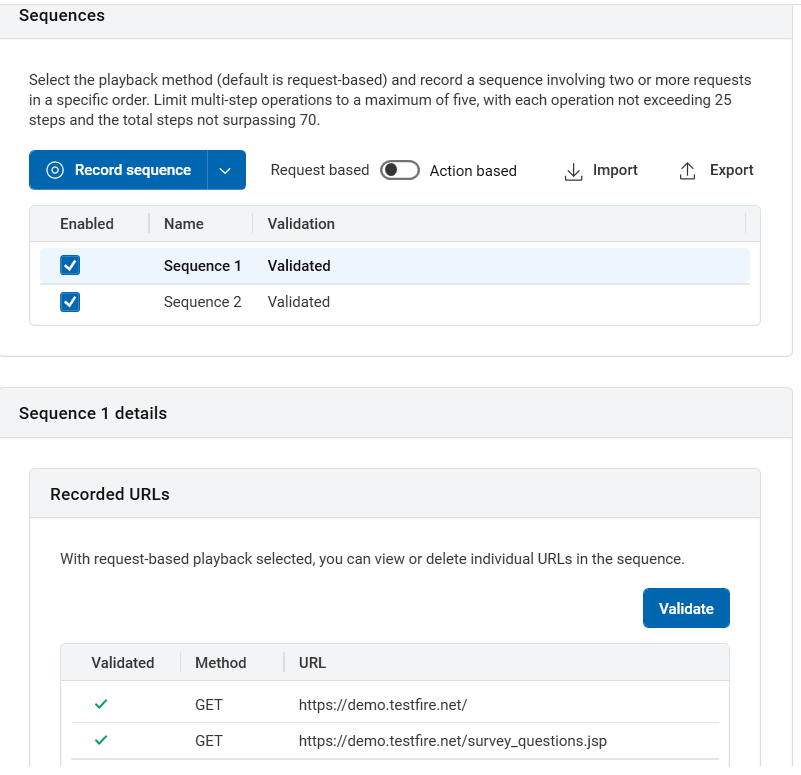
- 動作型播放會重播使用者的按一下和按鍵內容。選取此方法的原因可能是由於網站包含大量的 JavaScript,或是當您嘗試驗證要求型播放中的部分要求時,它們標示了紅色的 X。這個方法會增加掃描時間。
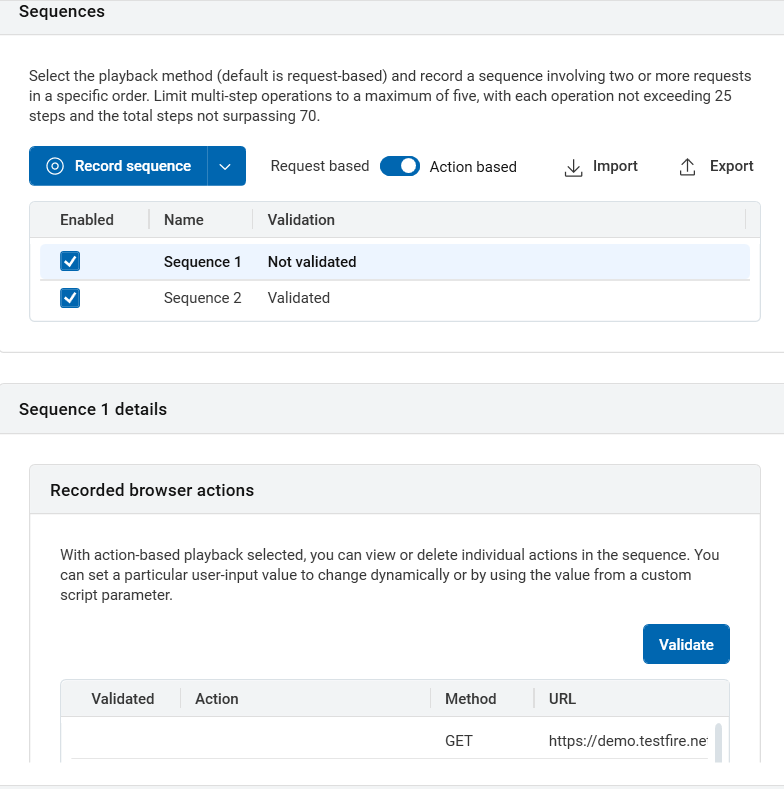
註: 如果您的掃描設定為使用外部瀏覽器(「工具」>「選項」>「使用外部瀏覽器(U)」),且錄製時發生問題,請在工具 > 選項 >進階中將 Gui.RecordUserActionsInExternalBrowser 設定為 False 以停用動作式錄製,然後再試一次。註: 如果您的網站需要使用者登入,且您已選取要求型登入,您也必須選取要求型多步驟作業,否則不會傳送多步驟作業。 - 要求型播放(預設)從紀錄傳送原始 HTTP 要求。這種方法通常較快。
-
按一下驗證。
AppScan 隨即重播序列,然後每一個成功重播的要求或動作旁邊都會出現一個綠色勾號。如果要求或動作不成功,則它旁邊會出現紅色 X。
垂直三點功能表選項:- 在瀏覽器中顯示:檢視瀏覽器中的任何 URL。
- 疑難排解選項僅會在您驗證序列後顯示。
- 顯示重播的要求:在瀏覽器中顯示重播的要求。
- 比較錄製與重播:顯示錄製與重播要求之間的比較結果。
- 複製 URL:複製 URL。
- 測試:用於個別測試 URL。
- 不測試:在播放序列時,仍會包含 URL,但不會個別測試 URL。
- 執行測試要求前先播放序列:如果步驟設定為單獨測試,當不需要在每次測試此 URL 時執行前面的步驟,則選取測試要求前先播放序列 > 否。
- 設定動態值
- 回復原始值
- 編輯:僅適用於可編輯的值。
- 刪除:移除所有不必要的步驟。完成此動作之後,按一下驗證按鈕以檢查序列是否仍保持在階段作業內。