
差異分析報告
「差異分析」報告會比較兩組掃描結果,顯示其中所發現之 URL 及/或安全問題的差異。
執行這項作業的原因和時機
您選取「基本」和「目標」掃描,AppScan® 再比較兩組結果,讓您檢閱兩次掃描之間,安全狀況的改良或惡化程度。
您可以比較目前載入的掃描和已儲存的掃描,也可以比較兩組已儲存的掃描。
當比較掃描時,您通常會使用較早的掃描作為「基本」掃描。之後,「差異分析」報告會指出「目標」掃描結果與「基本」掃描結果的差異程度。
「差異分析」報告包括下列區段:
|
區段標題 |
呈現的資訊 |
|---|---|
|
一般資訊 |
列出「基本」和「目標」掃描的名稱和位置。 |
|
說明 |
掃描所包含之資訊的說明。 |
|
每一主機的問題 |
顯示每項掃描所發現的「高」、「中」、「低」、「參考資訊」問題數目及「問題總計」的表格。 |
|
應用程式 URL |
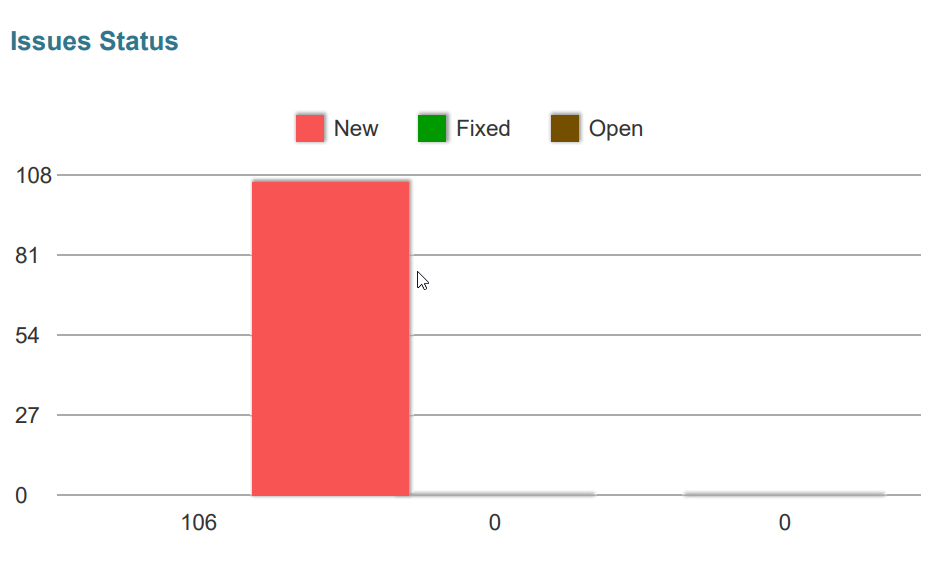
(如果併入的話)顯示「新建 URL/已移除的 URL/其餘 URL」數目的長條圖,後面接著各類型的完整清單。 |
|
安全問題 |
(如果併入的話)顯示「新建安全問題/已修正的安全問題/其餘安全問題」的長條圖,後面接著「嚴重性」在兩個掃描中的分佈(高/中/低/參考資訊),後面再接著所有「新建問題/已修正的問題/其餘問題」的完整清單。 |
下圖顯示「差異分析報告」中的範例。
程序
- 從「儀表板」、「資料」或「問題」視圖中,按一下建立報告 > 差異分析。
-
選取「基本」掃描(通常是比較的兩項掃描中的前者)。在「基本掃描」區域中,執行下列動作之一:
- 按一下現行掃描圓鈕
- 按一下已儲存的掃描圓鈕,然後瀏覽至已儲存的掃描檔位置。
-
選取「目標」掃描(通常是比較的兩項掃描中的後者)。在「目標掃描」區域中,執行下列動作之一:
- 按一下現行掃描圓鈕
- 按一下已儲存的掃描圓鈕,然後瀏覽至已儲存的掃描檔位置。
- 如果您想要控制報告的外觀,請開啟自訂報告佈置鏈結。如需相關資訊,請參閱自訂報告佈置。
-
按一下建立,然後按一下儲存,將報告儲存至檔案。
AppScan 會顯示狀態列以顯示報告的建立進度。
-
按一下開啟報告來檢視報告。
報告會在新標籤中開啟以供檢視。