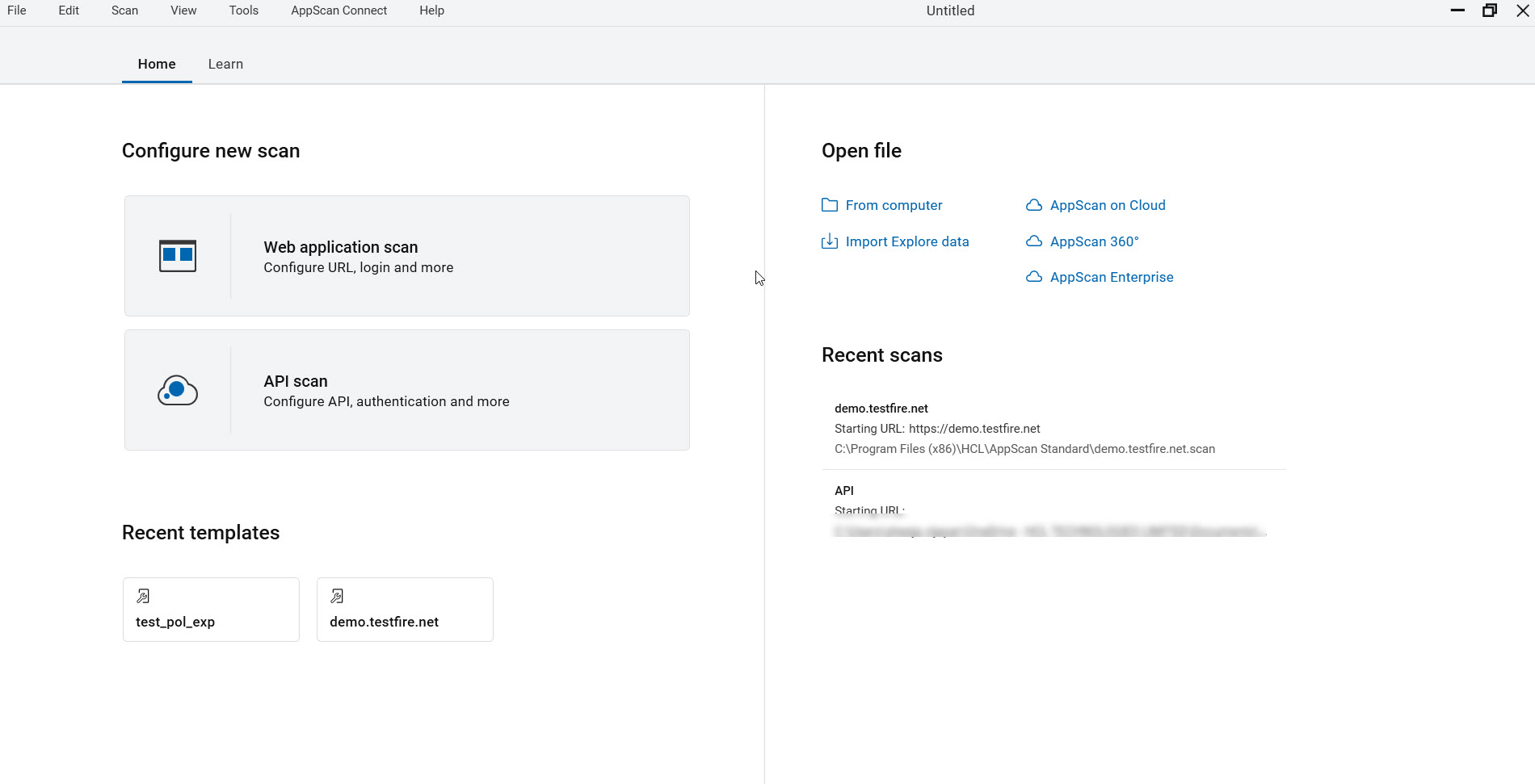
說明您載入 AppScan Standard 時所開啟的主畫面可用的選項。
當您開始時,主畫面會開啟,並使掃描設定程序更容易進行。
表 1. 主畫面選項
| 區域 |
功能 |
| 設定新的掃描 |
針對下列類型的掃描,開啟具有所選預設值的「配置」視圖:
- Web 應用程式掃描:配置起始 URL 和網域、登入管理以及「測試原則和最佳化」,然後開始掃描。
- API 掃描:配置 API 類型和探索方法(選擇性地新增 Postman 集合檔案)、登入管理以及「測試原則和最佳化」,然後開始掃描。
|
| 開啟檔案 |
可讓您開啟已儲存的掃描。選項如下:
- 從電腦
- 從機器中開啟 .scan 或 .scant 檔案。
- 匯入探索資料
- 匯入您先前儲存的「手動探索」程序,以用作新掃描的一部分。請參閱 匯入手動探索資料
- 從 AppScan on Cloud
- 使用 AppScan Standard 掃描或範本檔案(scan 或 scant),在 AppScan on Cloud (ASoC) 中建立掃描。您也可以上傳掃描結果以在該處檢視結果。
-
註: 您必須使用「金鑰 ID」和「金鑰密碼」來連結 ASoC。
註: 無法匯入使用「ASoC 免費試用」所建立的掃描
註: 檔案會下載到 AppScan Standard 機器上,您所做的變更不會套用到 ASoC 的來源掃描檔案中。
- 從 AppScan 360°
- 使用 AppScan Standard 掃描配置檔案,在 AppScan 360° 中建立掃描。您也可以上傳掃描結果以在該處檢視結果。
-
註: AppScan 必須具備您的 AppScan 360° 伺服器實例的存取權:https://[AppScan 360° Server]。
- 從 AppScan Enterprise
- 使用 AppScan Standard 掃描或範本檔案(scan 或 scant),在 AppScan Enterprise (ASE) 中建立掃描。您也可以上傳掃描結果以在該處檢視結果。
-
註: 您將需要連結至 ASE。選擇:
- 以使用者名稱和密碼登入,或
- 以用戶端憑證或智慧卡登入
註: 檔案會下載到 AppScan Standard 機器上,您所做的變更不會套用到 ASE 的來源掃描檔案中。
|
| 最近的範本 |
範本是已儲存的掃描配置。這個區域會列出您最近開啟的掃描範本,因此您可以直接將其開啟,作為配置新掃描的基礎。 |
| 最近的掃描 |
列出最近開啟的掃描及其基本詳細資料,讓您可以直接將其開啟。 |