
使用浏览器记录序列
关于此任务
这些选项是在记录多步骤操作时使用的选项:
- AppScan 浏览器(建议)
- 缺省情况下,会选中 AppScan 浏览器。您可以在不登录的情况下进行录制,或者登录后录制多步骤序列。
- 录制(不登录):AppScan 将使用内置浏览器进行录制,而不登录。
- 登录后录制:当浏览器打开时,然后记录多步骤序列(如果需要)。缺省情况下,会选中“登录后录制”复选框。
注: 如果使用此选项,然后将登录请求记录为序列的一部分,则收到的参数和 Cookie 始终被视为“动态”,即使它们是“登录”请求,并且即使您将其跟踪更改为“登录值”也是如此。 - 外部浏览器
- 仅当您已将 AppScan 配置为使用外部浏览器进行扫描(工具 > 选项 > 使用外部浏览器 > 选择浏览器)时才有效。如果可能,建议您使用 AppScan 浏览器,因为该浏览器将记录可提高扫描期间登录成功率的额外信息。仅在无法通过 AppScan 浏览器为您的应用程序记录登录时,才应使用外部浏览器。
重要: 多步骤操作的回放期间,会关闭会话中检测(请参阅登录方式)。这意味着 AppScan® 不会验证它是否已登录。因此,如果多步骤操作失败将导致用户从应用程序中注销,那么请务必将登录记录为序列的一部分(这样,每次运行序列时都会回放登录)。如果未执行该操作,多步骤操作可能会失败。
过程
-
单击记录序列,然后选择其中一个记录选项(请参阅上面的内容)。
选定的浏览器将打开。
- 单击链接并按照需要填充字段,以达到所需的页面。如果想要单击链接而不将它们记录为操作的一部分,您可以使用暂停按钮。
- 关闭浏览器。
序列将出现在序列窗格中。序列按以下顺序自动命名:“序列 1”、“序列 2”等,但您可以使用三个竖点菜单上的重命名选项,在名称字段中键入新名称来重命名。
(可选)您可以选择使用切换按钮更改回放方法。- 基于请求的回放(缺省值)会从记录中发送原始 HTTP 请求。这种方法通常更快。
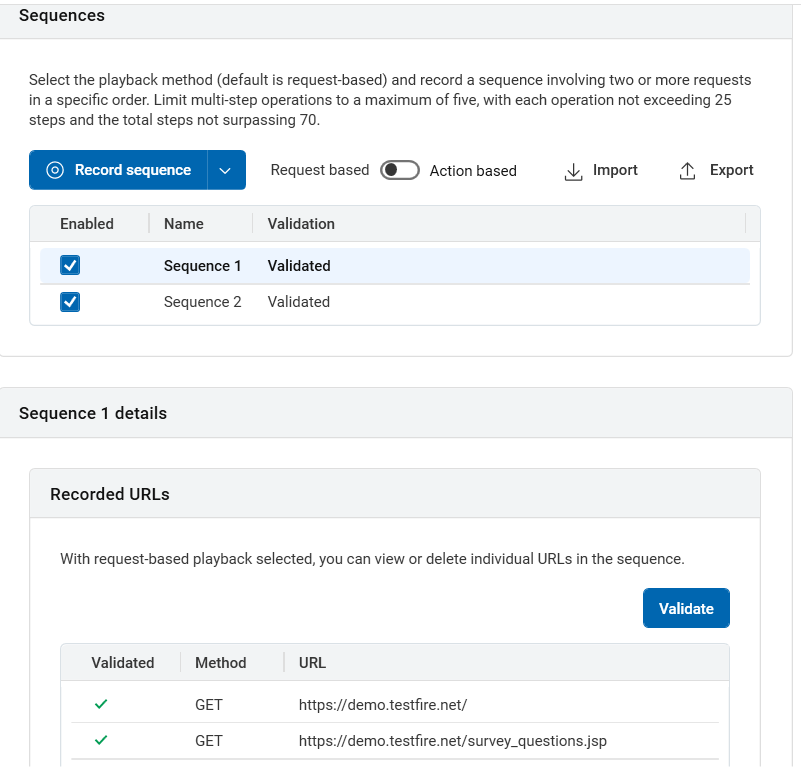
- 基于操作的回放将重放用户的单击和击键。选择此方法的原因可能是站点包含大量 JavaScript,或者是因为在您尝试验证基于请求的回放中的某些请求时,这些请求被标记为红色 X。此方法可能会增加扫描时间。
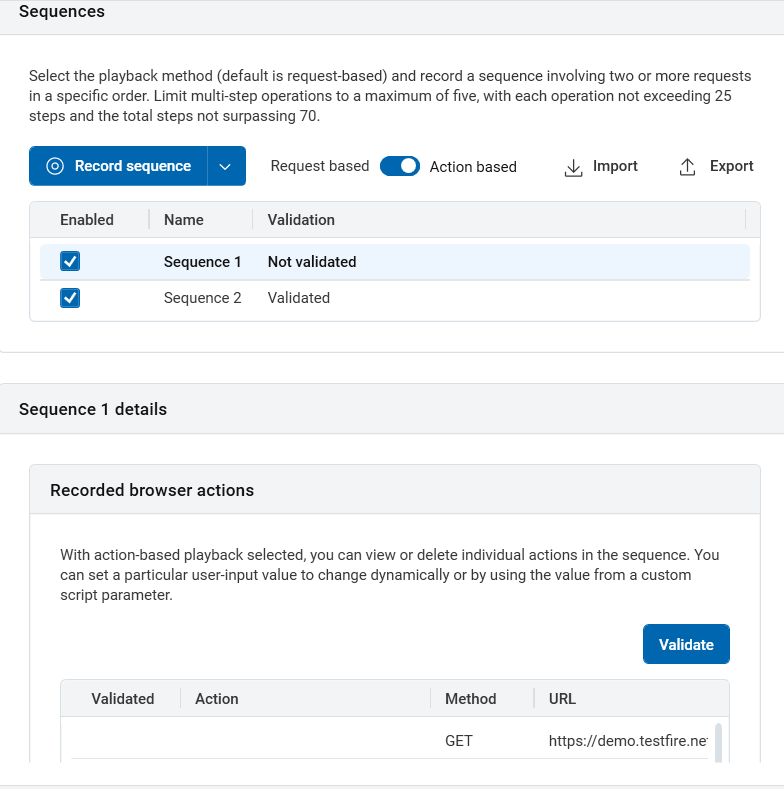
注: 如果您的扫描配置为使用外部浏览器(“工具”>“选项”>“使用外部浏览器”),并且您遇到录制问题,请通过将 Gui.RecordUserActionsInExternalBrowser 设置为 False(在工具 > 选项 > 高级下)来禁用基于操作的录制,然后重试。注: 如果站点需要用户登录,并且您选择了基于请求的登录,则必须选择基于请求的多步骤操作,否则不会发送多步骤操作。 - 基于请求的回放(缺省值)会从记录中发送原始 HTTP 请求。这种方法通常更快。
-
单击验证。
AppScan 回放序列,然后每个成功回放的请求或操作旁边将显示一个绿色的选中标记。如果某个请求或操作不成功,则旁边会显示一个红色 X。
三个竖点菜单的选项:- 在浏览器中显示:在浏览器中查看任意 URL。
- 只有在验证序列后,才会显示故障诊断选项。
- 显示回放的请求:在浏览器上显示回放的请求。
- 对比录制内容与回放内容:显示录制请求与回放请求之间的对比。
- 复制 URL:复制 URL。
- 测试:单独测试 URL。
- 请勿测试:播放序列时 URL 仍会被包含,但不会单独地进行测试。
- 测试请求之前播放序列:如果某步骤被设置为单独测试,且无需在每次测试该 URL 时执行序列中先前的步骤,请选择测试请求之前播放序列 > 否。
- 设置动态值
- 还原为原始值
- 编辑:仅适用于可编辑的值。
- 删除:移除任何不必要的步骤。执行该操作之后,单击验证按钮来检查序列是否仍在会话中。