
设置节点锁定许可证
您可以使用计算机上的本地许可证文件设置节点锁定许可证。
过程
-
获取运行 AppScan Standard 的机器的本地主机标识。
- 在 AppScan Standard 中,单击。
- 单击配置许可证。
- 选择许可证文件。
- 单击主机 ID 指纹旁边的复制图标。
该标识将保存到您的剪贴板。您稍后将需要该标识。
- 使用邀请中显示的电子邮件地址登录到 My HCLSoftware (MHS)。如果是首次登录,您必须使用登录页面上的注册 HCLSoftware ID 链接创建您的 HCLSoftware ID。
-
创建部署:
- 在导航栏上,单击部署。
- 在添加部署对话框中,输入部署的唯一名称(最多 100 个字符),然后从下拉列表中选择部署类型 HCL AppScan Standard/Source。
- 忽略指纹(可选)字段,然后单击添加部署按钮。
- 根据您的帐户,将列出您的所有权限。重要: 仅具有产品名称的许可证:“AppScan Standard 授权用户”适合与节点锁定设备一起使用。
-
将许可证分配给服务器:
- 在授权的用户许可证部分的已分配列中,输入要分配的许可证数。
- 单击保存所有更改。
- 单击分配许可证按钮。
- 输入一个名称,长度不超过 50 个字符。
- 在指纹字段中,粘贴您在步骤 1d 中复制的主机 ID 指纹。
- 从下拉列表中选择您分配的权限。
- 单击分配。
此时许可证已分配,如下图所示。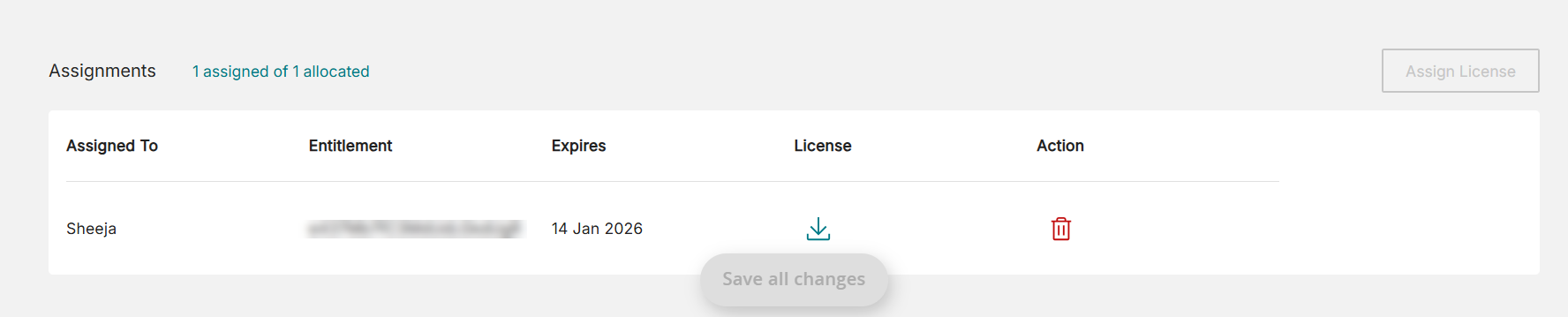
-
下载许可证文件:
-
在许可证列下,单击下载图标。文件将保存到您的机器。
-
-
在 AppScan Standard 中配置本地许可证文件:
许可证通过绿色复选标记和确认消息“许可证配置成功”进行验证。注: AppScan 许可证的 *到期日期遵循 UTC 日期和时间。*到期日期:如果有多个授权,则显示的到期日期是最先到期的日期。
节点锁定许可证 - 教程
关于此任务
注意: 此视频可能未反映最新的产品更新。有关最新信息,请参阅最新文档。