
添加新的排除或例外
过程
-
在配置 > 排除路径和文件 > 排除路径列表中,单击 +添加。
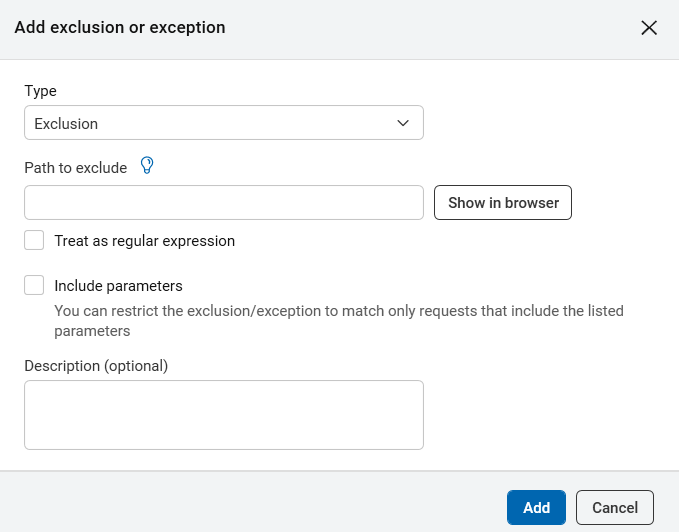
此时会打开添加排除或例外对话框。
-
选择您要创建的以下任一类型:
- 排除:不扫描与该项匹配的 URL。
- 例外:包含与该项匹配的 URL,即使列表较靠前的“排除”已排除这些 URL。
注:- 例外功能仅适用于您想要包括已排除路径中的目录的情况。例如,如果您已排除 https://demo.testfire.net/bank,那么可以在列表靠后位置添加 https://demo.testfire.net/bank/transfer.aspx 作为“包括项”,将该子目录包括在扫描范围内。
- 如果您在扫描的探索和测试阶段之间添加“排除”项,则 AppScan® 将不会测试已排除的路径,即使这些路径已被探索出来。
- 在要排除的路径字段中输入路径或将匹配一组目录的正则表达式(请参阅下表中的示例)
-
如果路径是一个正则表达式,请选中视为正则表达式复选框。
注: 正则表达式 (regexp.) 是按照特定语法规则来描述字符串集的字符串。单击正则表达式按钮来打开 Expression Test PowerTool,它可以帮助您验证正则表达式的语法。
如果您需要其他帮助来编写正则表达式,以下链接可能会很有用:http://www.regular-expressions.info/quickstart.html
-
若只需对包含特定参数的路径应用排除或例外规则,请选中包含参数复选框,然后单击 +添加。在添加参数对话框中,输入参数名称和参数值,然后单击添加参数以添加一个或多个参数。
注: 该功能旨在用于“megascript”应用程序,其中整个应用程序包含在 URL 中,并由其参数控制。过滤掉 URL 将会禁用扫描,但您可以过滤掉特定参数,甚至特定参数值(例如用于登录或注销的参数值)。
- (可选)添加要显示在“排除路径”列表中的描述。
-
单击添加。
此时会将新项添加到列表的底部。
注: 如果列表中两个项之间有冲突,那么列表中靠下面的项将优先考虑。使用上移或下移按钮根据需要来调整项的顺序。如果列表中靠前位置的排除项或包含项导致其下方的排除项或包含项变得冗余,那么当您单击“确定”时,冗余项将从列表中删除。
示例
类型 |
示例和功能 |
|---|---|
排除项 |
https://demo.testfire.net/ 或 https://demo.testfire.net/transfer/ 过滤掉指定的 URL 和所有子目录及文件 |
排除项 |
.*private.* 排除包含 private 字符串的所有 URL |
排除项 |
.*_bk.aspx 排除以 _bk.aspx 结尾的所有 URL |
例外项 |
https://demo.testfire.net/transfer/customize.aspx 当较早的“排除”(如该表中的第一个)排除子目录和文件时,该“例外”会在扫描中包含该特定的路径。 请注意,“例外项”必须在“排除项”之下才能生效。 |