
Configuration d'une licence affectée à un poste
Vous pouvez configurer une licence affectée à un poste à l'aide du fichier de licence local sur votre ordinateur.
Procédure
-
Obtenez l'ID de l'hôte local pour la machine où AppScan Standard est exécuté :
- Dans AppScan Standard, cliquez sur .
- Cliquez sur Configurer la licence.
- Sélectionnez Fichier de licence.
- Cliquez sur l'icône de copie en regard de Empreinte de l'ID hôte.
L'ID est enregistré dans votre presse-papiers. Vous en aurez besoin plus tard.
- Connectez-vous à My HCLSoftware (MHS) à l'aide de l'adresse e-mail indiquée sur votre invitation. S'il s'agit de votre première connexion, vous devez créer votre identifiant HCLSoftware en utilisant le lien Demander un ID HCLSoftware sur la page Connexion.
-
Créez un déploiement :
- Sur la barre de navigation, cliquez sur Déploiements.
- Dans la boîte de dialogue Ajouter un déploiement, saisissez un nom unique (limité à 100 caractères) pour votre déploiement et sélectionnez le type de déploiement HCL AppScan Standard/Source dans la liste déroulante.
- Ignorez le champ Empreinte digitale (facultatif) et cliquez sur le bouton Ajouter un déploiement.
- Toutes vos autorisations liées à votre compte sont répertoriées.Important : Licences avec un nom de produit uniquement : « AppScan Standard Authorized User » peuvent être utilisées avec le périphérique affecté à un poste.
-
Attribuez une licence au serveur :
- Dans la section Licences utilisateur autorisées, dans la colonne Alloué, saisissez le nombre de licences que vous souhaitez affecter.
- Cliquez sur Enregistrer toutes les modifications.
- Cliquez sur le bouton Affecter une licence.
- Saisissez un nom, pouvant comporter 50 caractères maximum.
- Dans le champ Empreinte, collez l'empreinte de l'ID hôte que vous avez copiée à l'étape 1d.
- Sélectionnez l'autorisation que vous avez allouée dans la liste déroulante.
- Cliquez sur Affecter.
La licence est affectée et s'affiche comme illustré dans l'image suivante.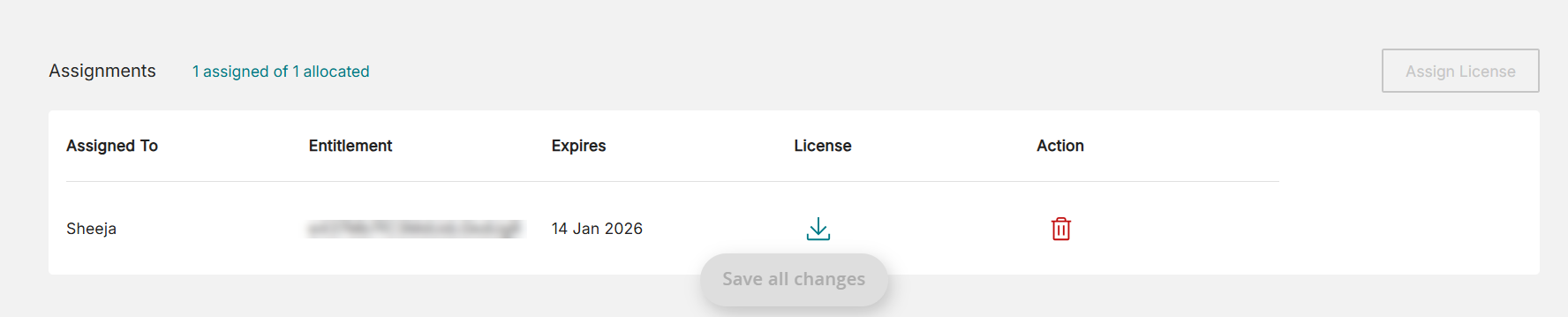
-
Téléchargez le fichier de licence :
-
Dans la colonne Licence, cliquez sur l'icône de téléchargement. Le fichier est enregistré sur votre machine.
-
-
Configurez le fichier de licences local dans AppScan Standard :
La licence est vérifiée et une coche verte s'affiche ainsi que le message de confirmation « La licence a été correctement configurée ».Remarque : la *date d'expiration des licences AppScan suit la date et l'heure UTC. *date d'expiration : en cas d'autorisations multiples, la date d'expiration affichée est celle qui expire en premier.
Licence affectée à un nœud – tutoriel
Pourquoi et quand exécuter cette tâche
Avertissement : Cette vidéo peut ne pas refléter les dernières mises à jour du produit. Pour obtenir des informations à jour, reportez-vous à la documentation la plus récente.