
Créer des rapports de conformité
Vous pouvez créer des rapports de conformité réglementaire, de normes industrielles ou définis par l'utilisateur à partir de l'onglet Conformité de la boîte de dialogue Créer un rapport.
Pourquoi et quand exécuter cette tâche
HCL met à jour la liste des modèles au fur et à mesure que de nouvelles réglementations et normes sont créées pour différents secteurs ou normes juridiques. La liste est mise à jour automatiquement sur une base régulière.
Si vous ne trouvez pas la réglementation ou la norme industrielle dont vous avez besoin dans la liste, vous pouvez créer votre propre modèle de rapport de conformité. Pour plus d'informations, voir Rapports définis par l'utilisateur.
Les rapports de conformité comprennent les sections suivantes :
Titre de la section |
Informations présentées |
|---|---|
Description |
Explication de la réglementation ou de la norme. |
Récapitulatif de la conformité |
Liste et décompte des problèmes non conformes. Notez qu'un seul problème peut indiquer la non conformité de plusieurs sections. Par conséquent le nombre de problèmes par section, pour toutes les sections, peut être supérieur au nombre de problèmes uniques. |
Problèmes de conformité uniques |
Liste des URL non conformes, des paramètres et des cookies appropriés et des noms de test. Chaque problème n'apparaît qu'une seule fois. |
Problèmes de conformité par section |
Explications détaillées des raisons pour lesquelles votre application n'est pas conforme et solution pour résoudre ces problèmes. |
| Exemple de rapport de conformité réglementaire | Exemple d'une section d'un rapport sur les normes de l'industrie |
|---|---|
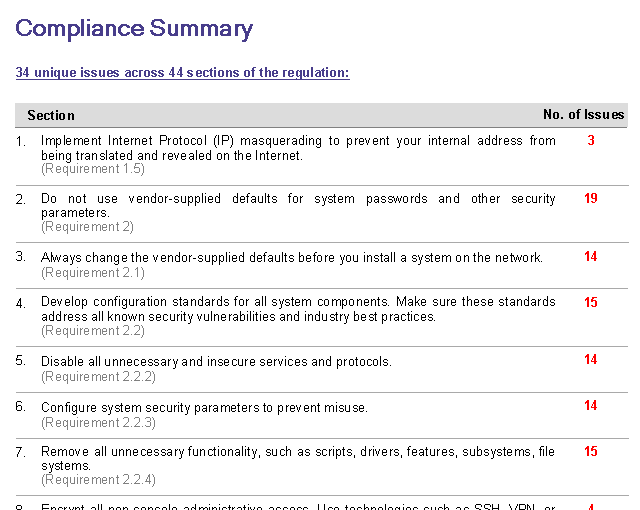
|
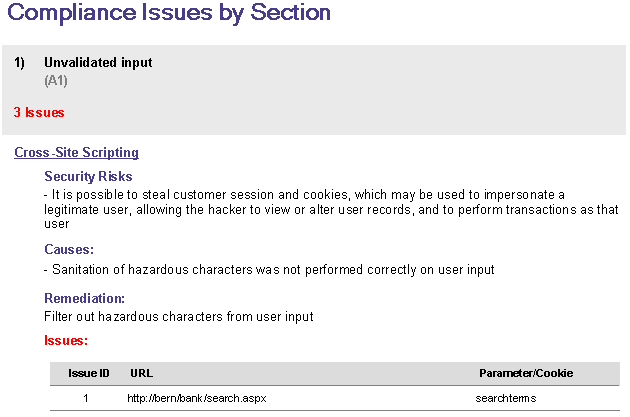
|
Procédure
- Une fois l'examen terminé, dans la vue Tableau de bord, Données ou Problèmes, cliquez sur Créer un rapport > Conformité.
- Effectuez l'une des opérations suivantes :
- Sélectionnez l'un des modèles de rapport sur la conformité légale répertoriés.
- Sélectionnez l'un des modèles de rapport sur les normes de l'industrie répertoriés.
- Sélectionnez le bouton radio Défini par l'utilisateur et entrez ou accédez au fichier modèle personnalisé Normes de l'industrie (*.asreg). Pour plus de détails, voir Rapports définis par l'utilisateur.
- Si vous souhaitez modifier l'apparence du rapport, cliquez sur le lien Personnaliser la présentation du rapport en haut à droite. Pour plus d'informations, voir Personnaliser la présentation du rapport.
-
Pour enregistrer le rapport dans un fichier, cliquez sur Créer, nommez le rapport puis sélectionnez un format : PDF (Adobe® Acrobat Reader), HTML (navigateur Web), RTF (Microsoft® Word) ou TXT (éditeur de texte), puis cliquez sur Enregistrer.
AppScan affiche une barre d'état indiquant la progression de la création du rapport.
-
Cliquez sur Ouvrir le rapport pour afficher le rapport.
Le rapport s'affiche dans un nouvel onglet.