
Création d'un examen dans AppScan 360°
Vous pouvez créer un examen AppScan 360° à l'aide de votre configuration AppScan® Standard.
Pourquoi et quand exécuter cette tâche
Procédure
- Ouvrez l'examen dont vous souhaitez utiliser la configuration.
- Cliquez sur Se connecter à AppScan 360°, et connectez-vous à AppScan 360° avec votre URL, ID de clé et secret de clé.
-
Cliquez sur Créer un examen dans AppScan 360°.
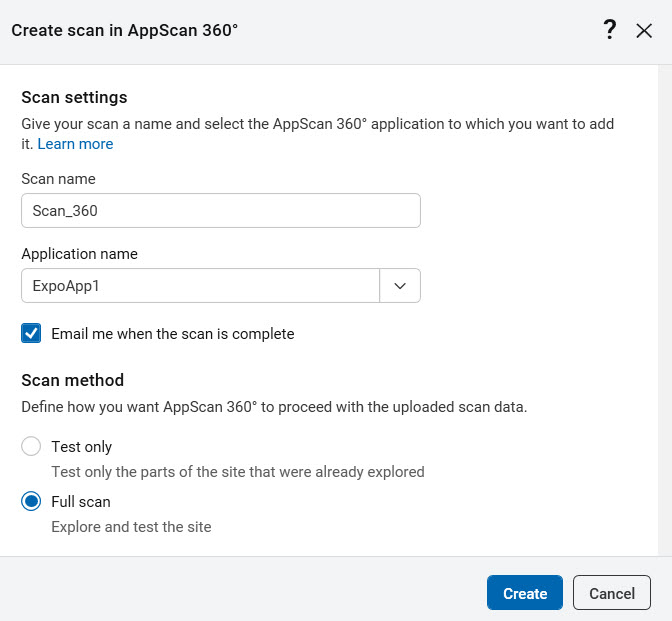 La boîte de dialogue Créer un examen dans AppScan 360° s'affiche.
 -
Section Paramètres d'examen :
- En option, renommez l’examen.
- Dans la liste déroulante Nom de l'application, sélectionnez l'une des applications existantes dans AppScan 360°.
- Vous pouvez choisir de recevoir un courrier électronique à la fin de l'examen.
-
Section Méthode d'examen : sélectionnez l'un des deux boutons radio :
- Test uniquement
- Testez les parties du site déjà explorées dans AppScan Standard. Utilisez cette option si vous souhaitez tester uniquement les opérations à plusieurs étapes ou l'exploration manuelle enregistrées dans AppScan Standard. Une étape de test est exécutée sur les données d'exploration existantes dans le fichier téléchargé.
- Examen complet
- Poursuit l'étape d'exploration (ajoute des éléments aux données d'exploration sauvegardées dans le fichier) puis exécute une étape de test. Si le fichier téléchargé contient des données d'exploration, ces dernières sont ajoutées et utilisées.
-
Cliquez sur Créer.
L'examen est créé dans AppScan 360° et s'exécutera dès que la file d'attente le permettra.