
“发现结果”视图
“发现结果”视图包含评估中发现结果的数据。这些发现结果可按本主题中列出的参数进行分组。
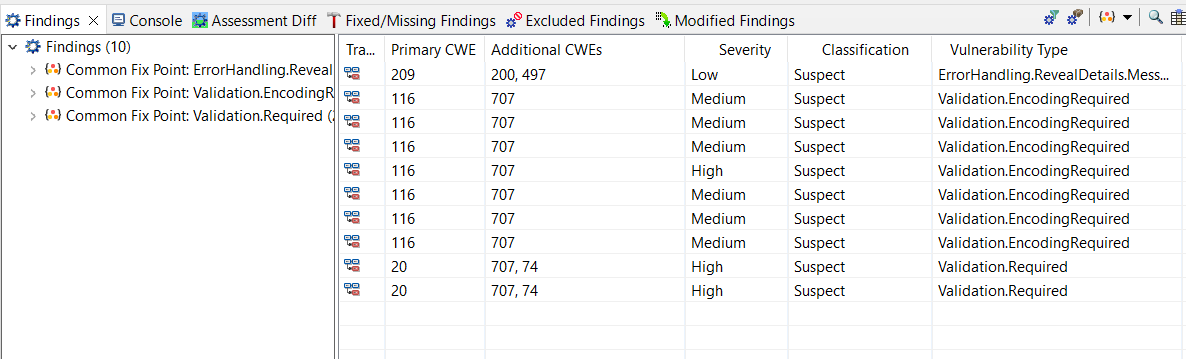
切记: 在 AppScan® Source for Development (Eclipse plug-in) 和 AppScan® Source for Analysis 中,这些被称为用户界面中的视图。在 AppScan® Source for Development (Visual Studio plug-in) 中,它们被称为用户界面中的窗口。在此文档中,术语视图一般用于表示视图和窗口。
“发现结果”表参数分组
在“发现结果”视图中,选择选择树层次结构工具栏按钮向下箭头,然后选择对发现结果进行分组所依照的参数。
| 方式 | 分组 |
|---|---|
| 漏洞类型 | 类型、严重性、分类 |
| 分类 | 分类、严重性、类型 |
| 文件 | 项目、目录、文件、方法 |
| API | API、类型 |
| 束 | 束、类型、API |
| CWE | CWE |
| 表 | 没有分组 |
| 固定组 | 常用修复点和常用 API |
工具栏按钮
| 操作 | 图标 | 描述 |
|---|---|---|
| 显示与过滤器不匹配的结果 |

|
通过此按钮,可以切换“结果”视图中已过滤结果的显示。 |
| 显示已捆绑结果 |

|
通过此按钮,可以切换“结果”视图中束结果的显示。此操作会隐藏已创建的所有已包含束中的发现结果。此设置不影响已排除束中结果的显示;这些结果从不在“结果”视图中显示。 |
| 选择树层次结构 | 因所选的分组而异。 | 请参阅“发现结果”表参数分组。 |
| 搜索 |

|
此按钮会打开一个对话框,通过该对话框可搜索结果。该对话框中提供多种搜索选项。执行了搜索后,将在“搜索结果”视图中显示结果。 |
| 选择列并对其进行排序 |

|
此按钮会打开“选择列并对其排序”对话框,通过该对话框可添加或除去列,或者修改现有列。 |
| 报告视图 |

|
此按钮会打开“报告”视图,该视图根据度量了与软件安全最佳实践和法规要求的一致性的综合审计报告来显示发现结果。 |
| 创建定制结果 |

|
此按钮仅在 AppScan® Source for Analysis 中可用。选择此按钮会打开“创建定制结果”对话框,通过该对话框可在当前评估中添加定制结果。 |
| 保存所选结果 |

|
如果选择一个或多个结果,那么此按钮会打开“保存发现结果”对话框,通过该对话框可将所选发现结果保存到新评估文件。 |
| “视图”菜单 | 此菜单提供对所有工具栏按钮操作的快速访问途径。 |
在“发现结果”视图中,您可以:
- 在代码编辑器中打开发现结果
- 创建排除项
- 修改结果
- 以不同的分组查看结果
- 搜索发现结果以查找特定项目
在 AppScan® Source for Analysis 中使用该视图时,您还可以:
- 将发现结果移到束
- 创建定制发现结果
- 生成发现结果报告